
Enregistrer les clés API IA
Abonné à OpenClaw Ultra ?
Votre abonnement comprend un Package API Premium — vous pouvez ignorer cette étape et commencer à utiliser les automatisations immédiatement. Aucune inscription de clé API requise.
OpenClaw est un outil alimenté par des modèles d'IA externes. En termes simples, les modèles d'IA agissent comme le « cerveau » derrière OpenClaw.
Ce guide est destiné aux utilisateurs qui préfèrent utiliser leurs propres clés API de fournisseurs d'IA. Si vous avez un abonnement actif, vous pouvez ignorer cela entièrement — le Package API Premium couvre les principaux fournisseurs d'IA.
Sélectionnez un fournisseur d'IA ci-dessous pour enregistrer votre propre clé.
Fournisseurs pris en charge
| Fournisseur IA | Cas d'utilisation typique |
|---|---|
| OpenAI | Général, codage, raisonnement |
| Google Gemini | Multimodal et recherche |
| Qwen | Chinois et codage |
| xAI | Temps réel, écosystème X |
| DeepSeek | Compatible open source |
| MiniMax | Applications chinoises |
| Moonshot (Kimi) | Contexte long et raisonnement |
| Anthropic Claude | Plus sûr, sortie structurée |
OpenAI
- Visitez https://platform.openai.com et connectez-vous
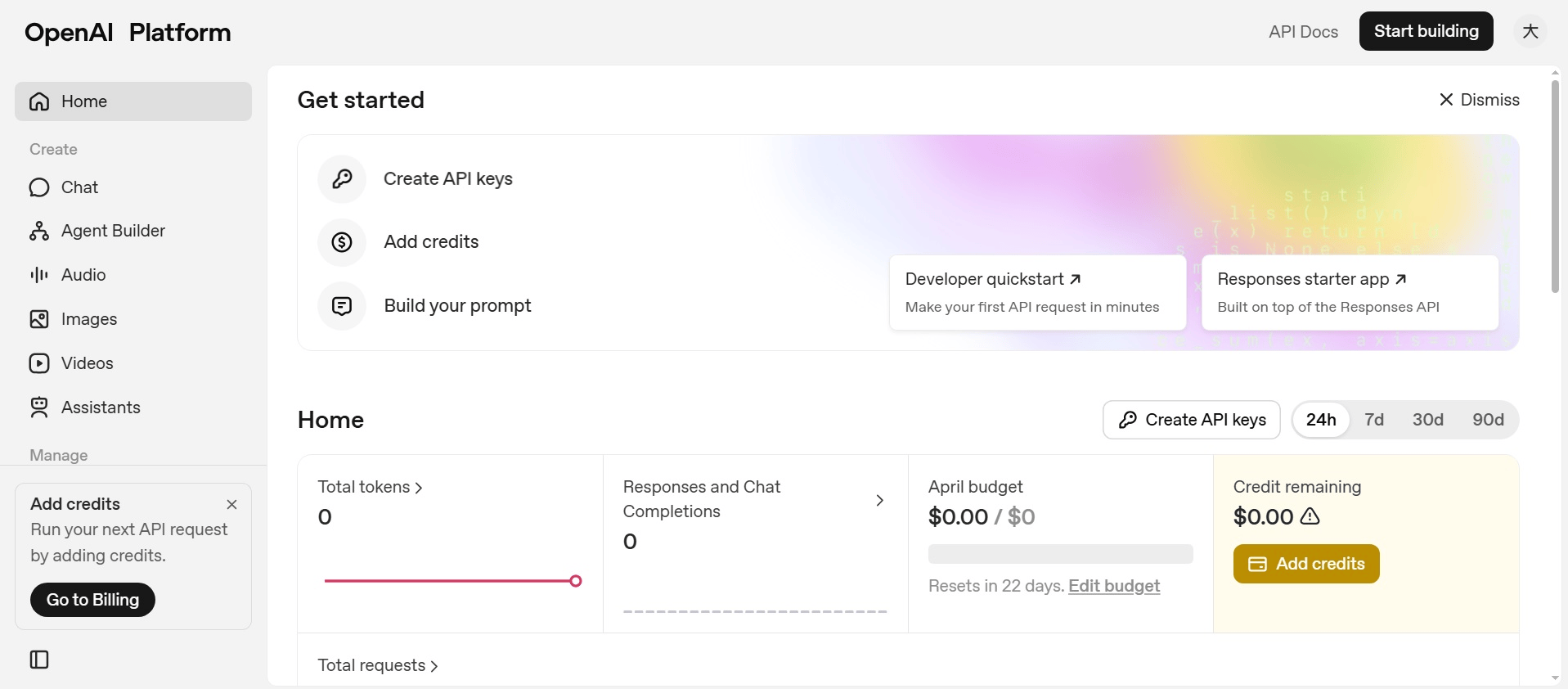
- Ouvrez API keys et cliquez sur Create API key
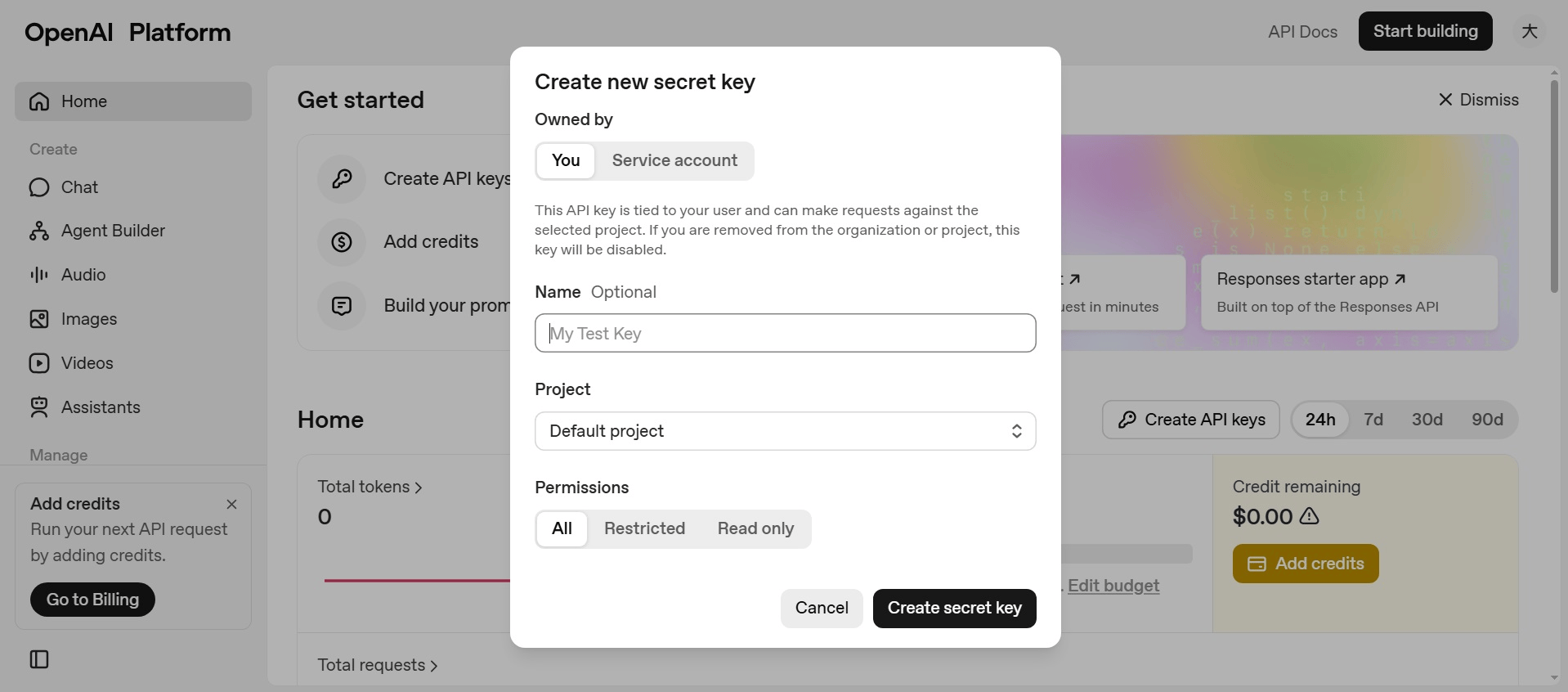
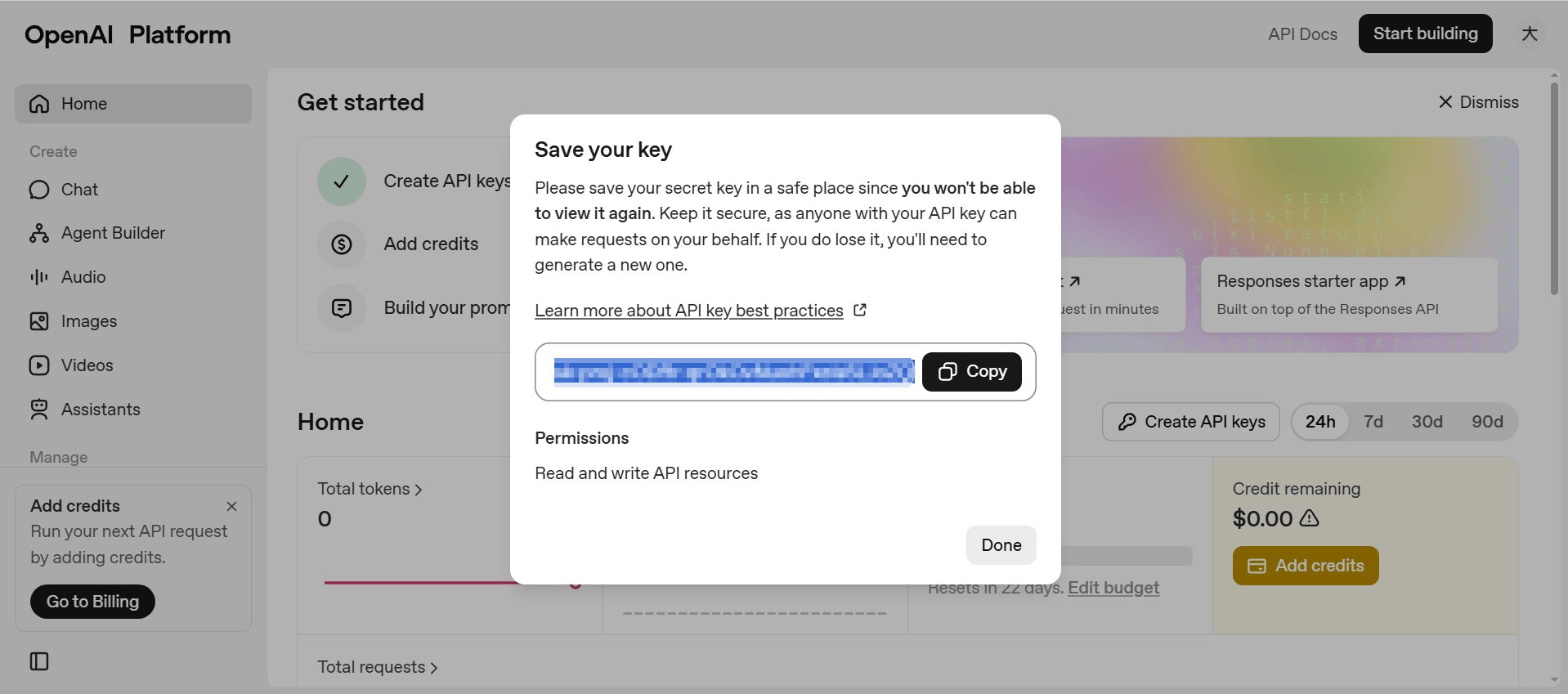
- Copiez la clé, puis collez-la dans OpenClaw Ultra
Google Gemini
- Visitez https://aistudio.google.com et connectez-vous
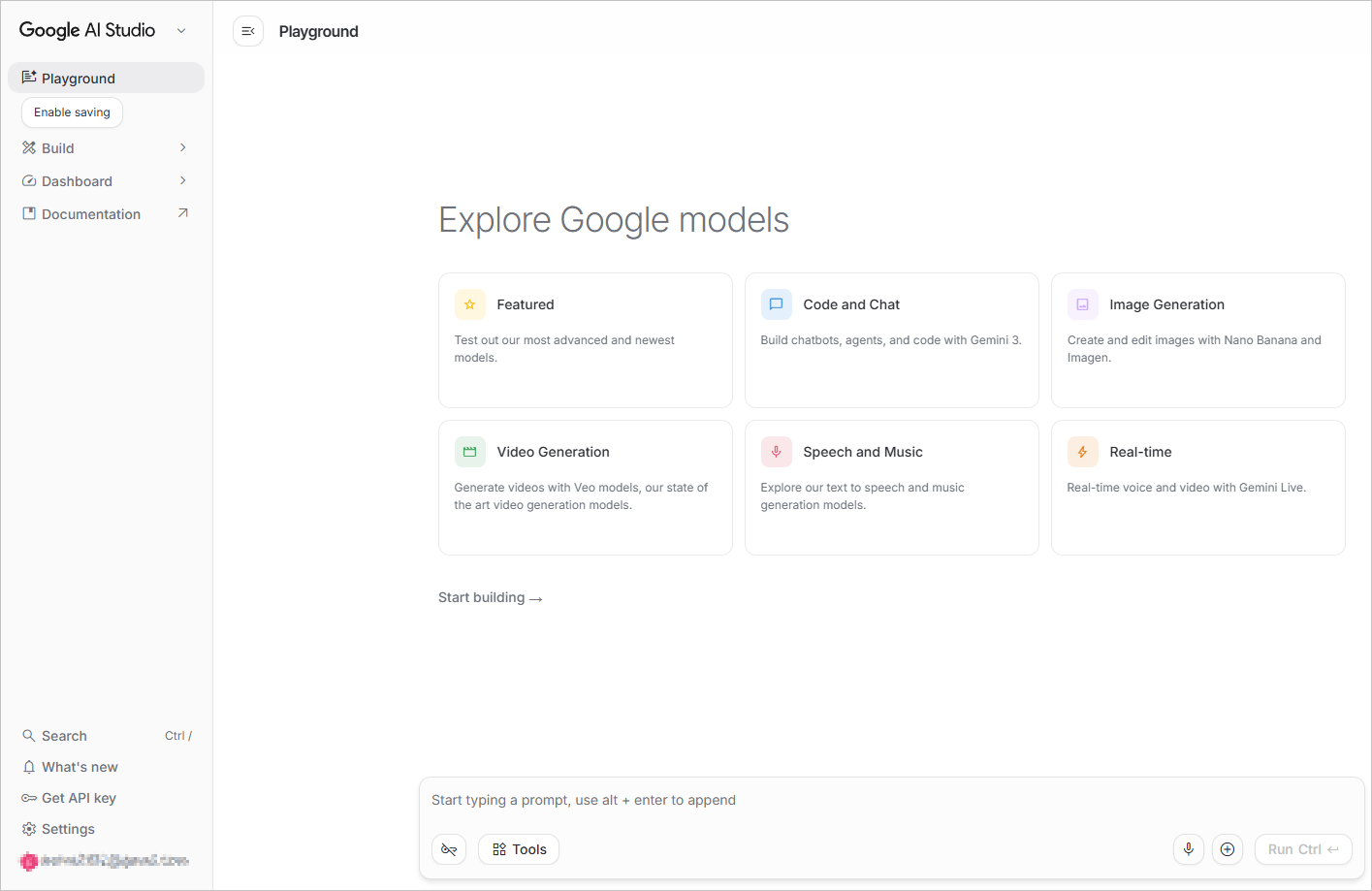
- Cliquez sur Get API key → Create API key
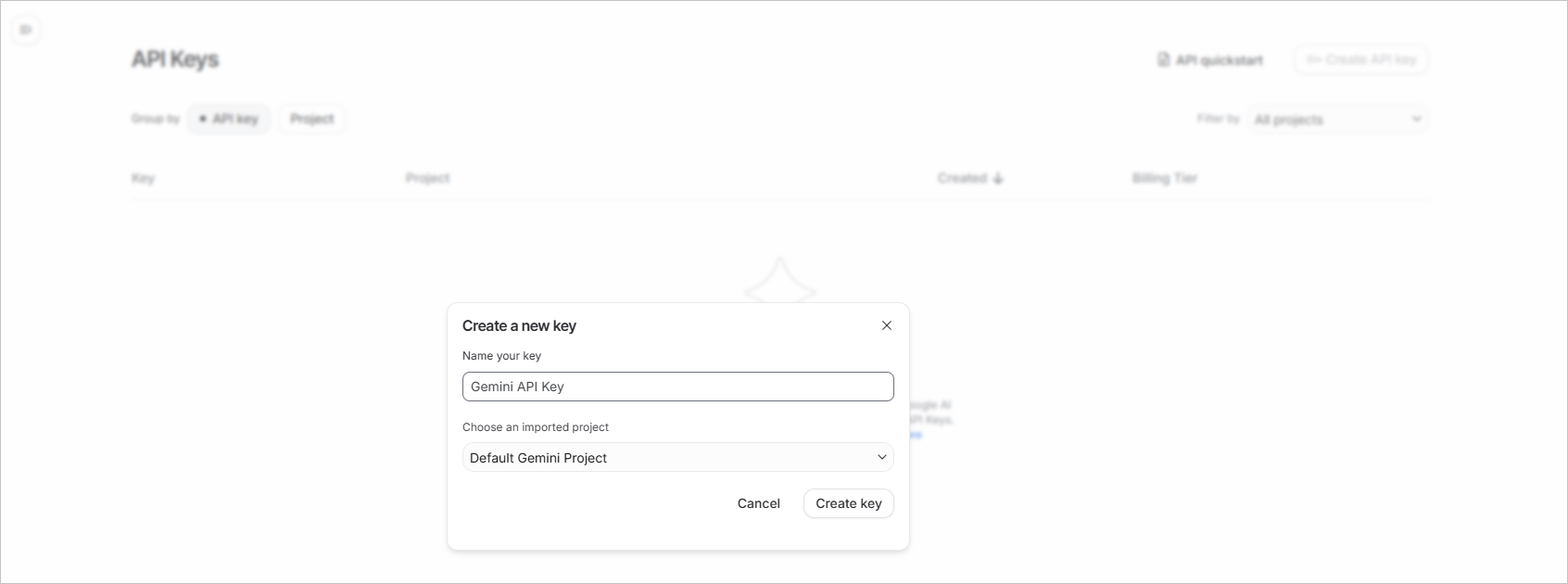
- Copiez la clé, puis collez-la dans OpenClaw Ultra
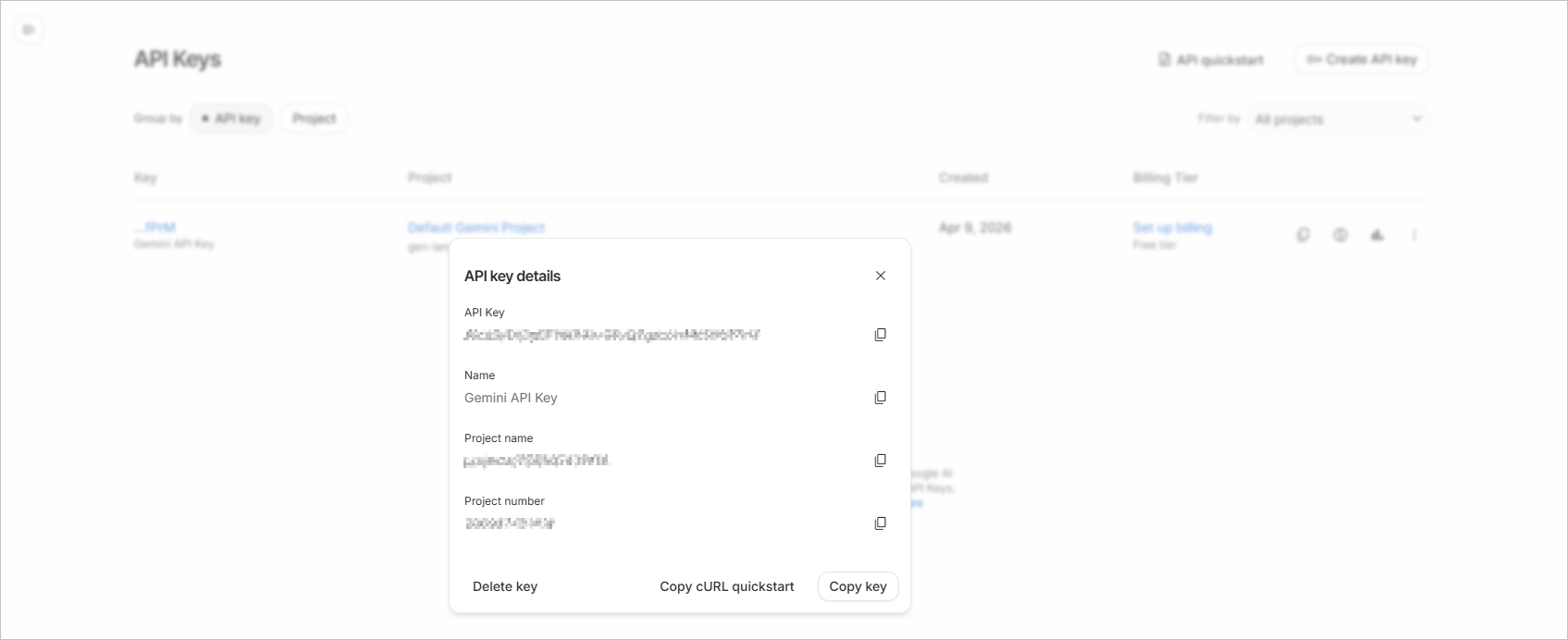
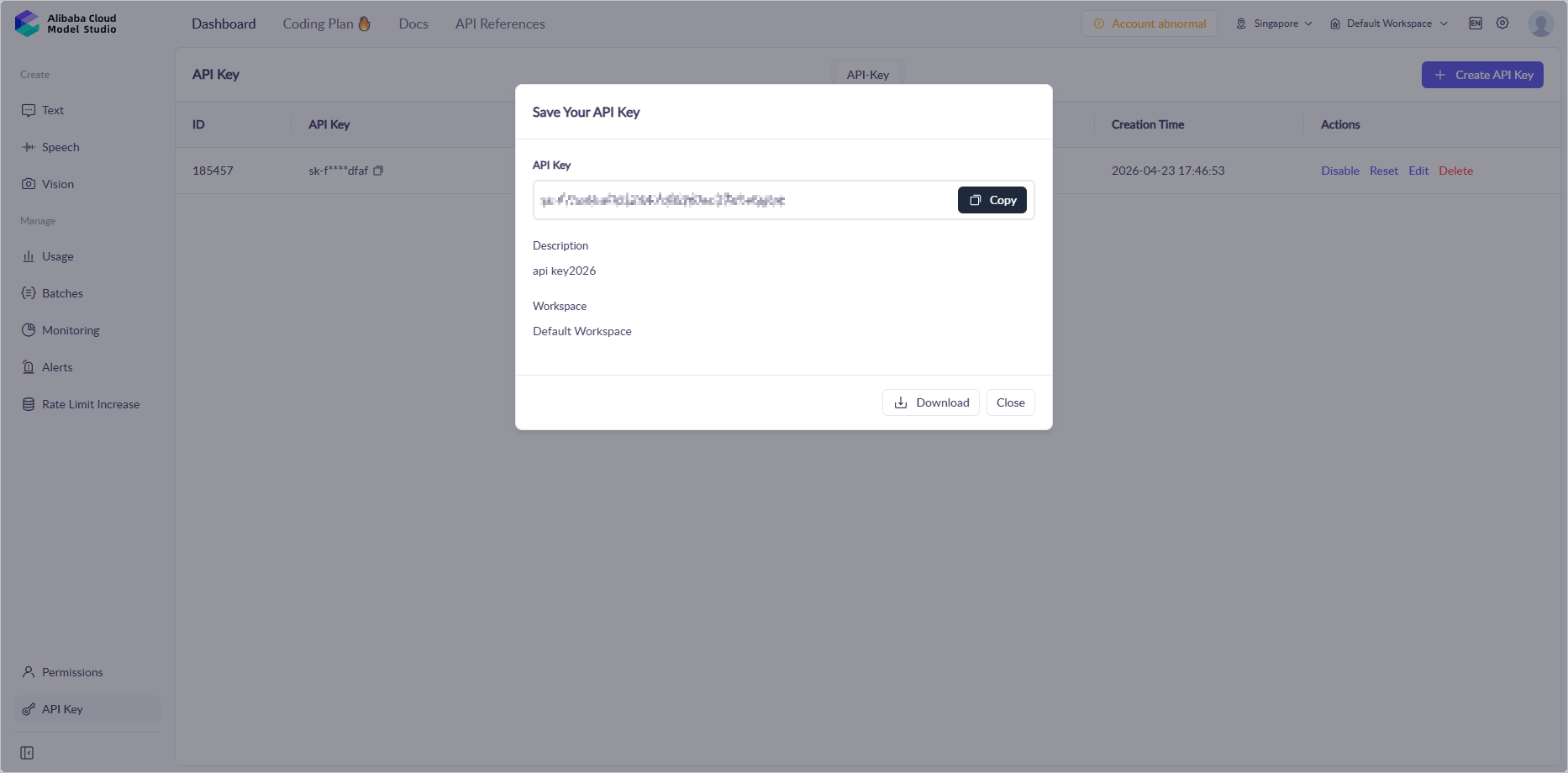
Qwen
- Visitez https://account.alibabacloud.com/login/login.htm et connectez-vous
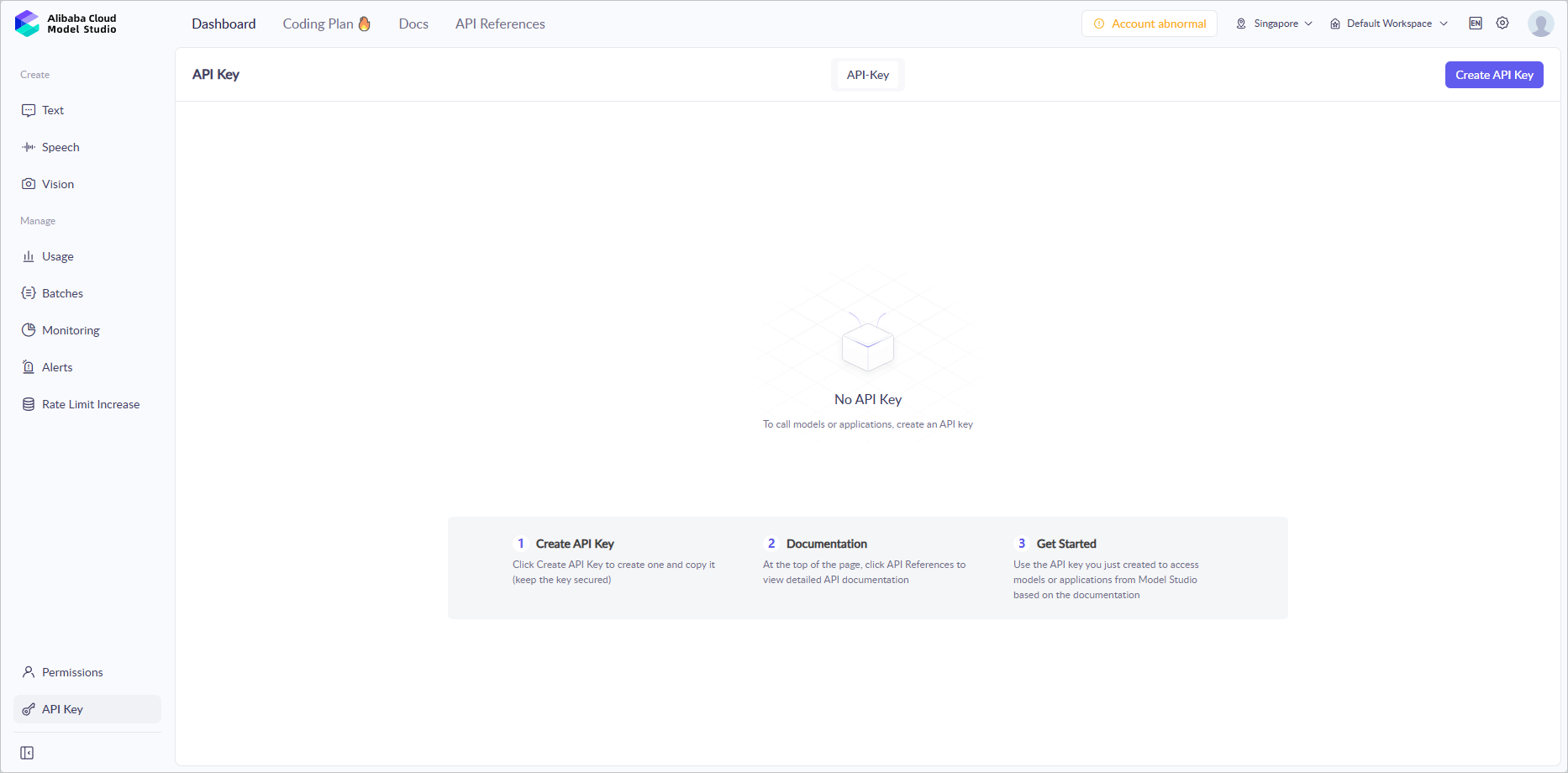
- Créez une clé API
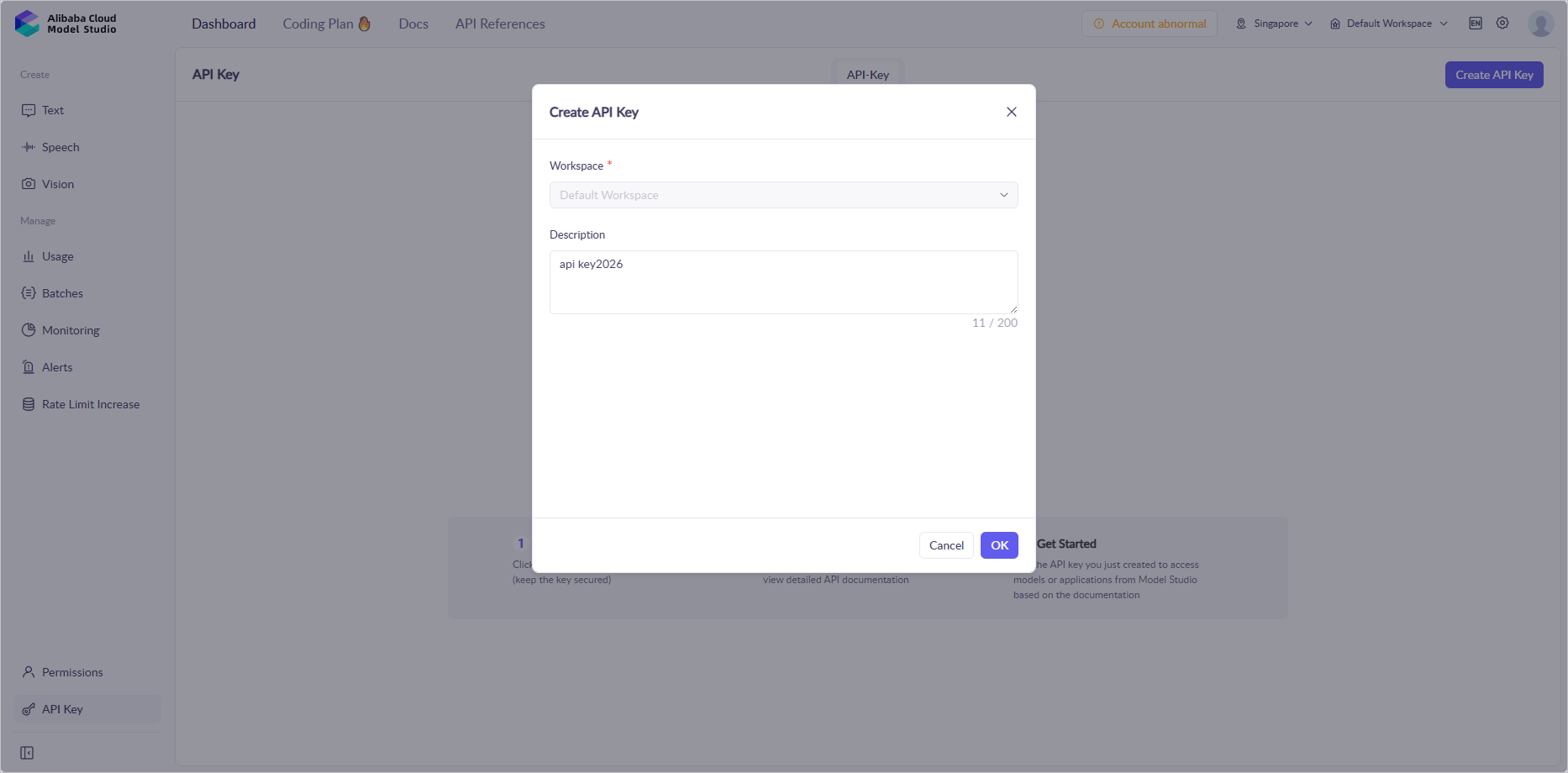
- Collez la clé dans OpenClaw sous Qwen
xAI
- Visitez https://console.x.ai/ et connectez-vous
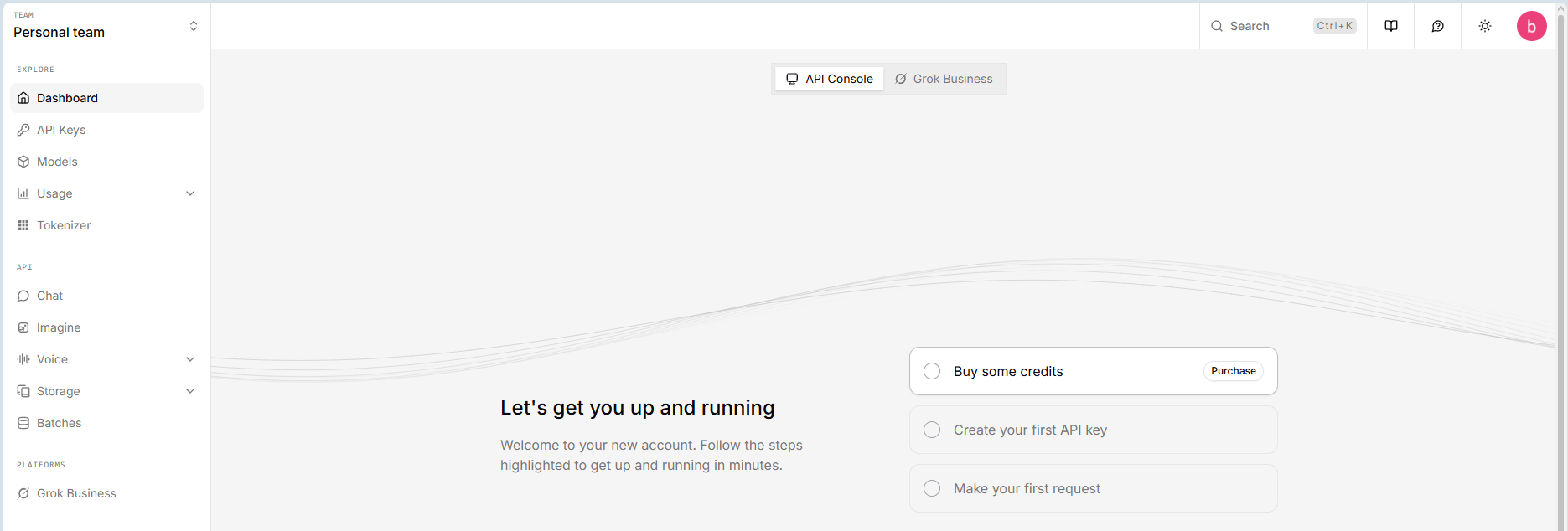
- Ouvrez API keys → Create API key
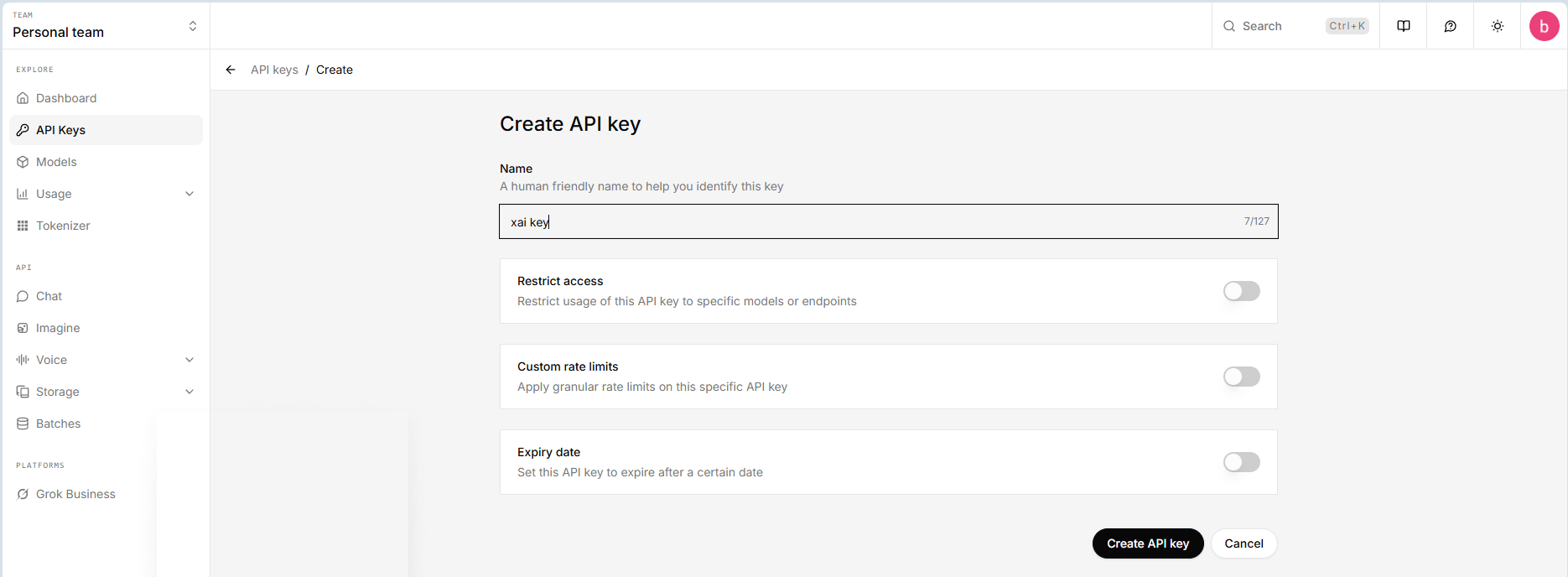
- Copiez la clé, puis collez-la dans OpenClaw Ultra
DeepSeek
- Visitez https://platform.deepSeek.com/ et connectez-vous
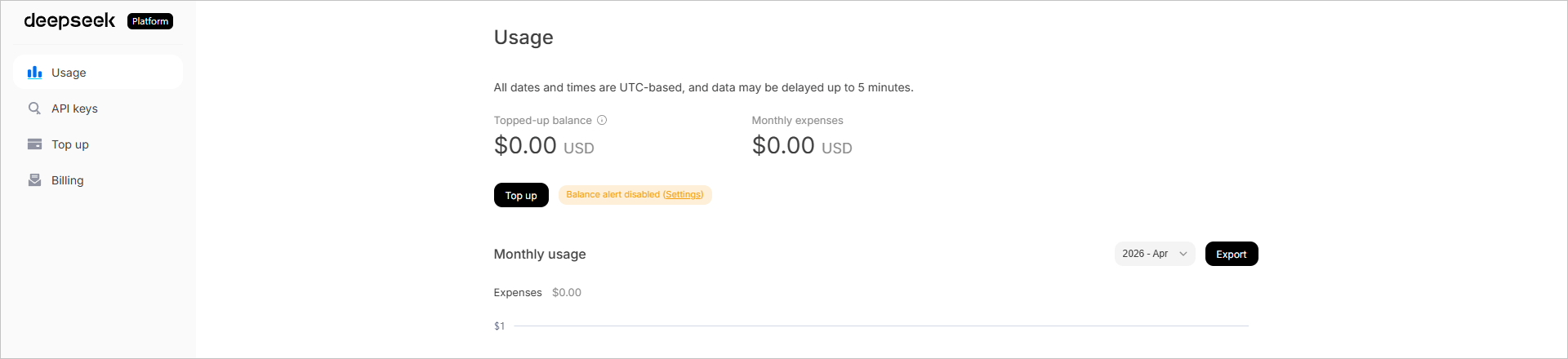
- Ouvrez API keys → Create new API key
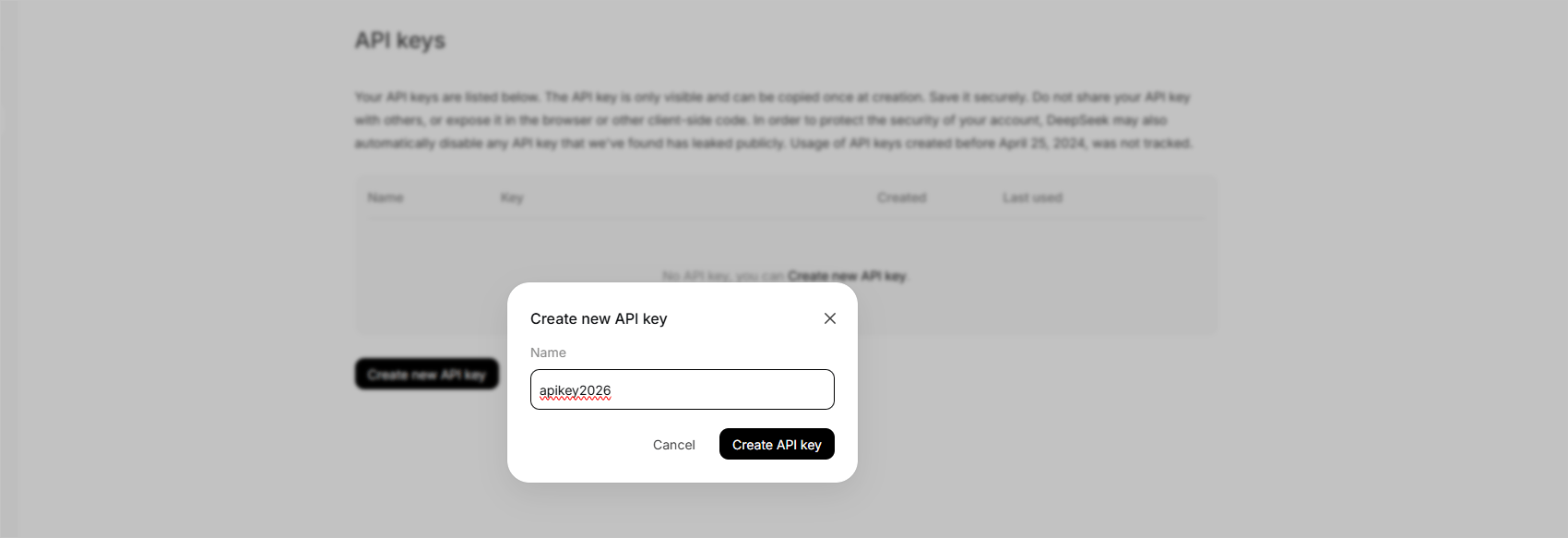
- Copiez la clé, puis collez-la dans OpenClaw Ultra
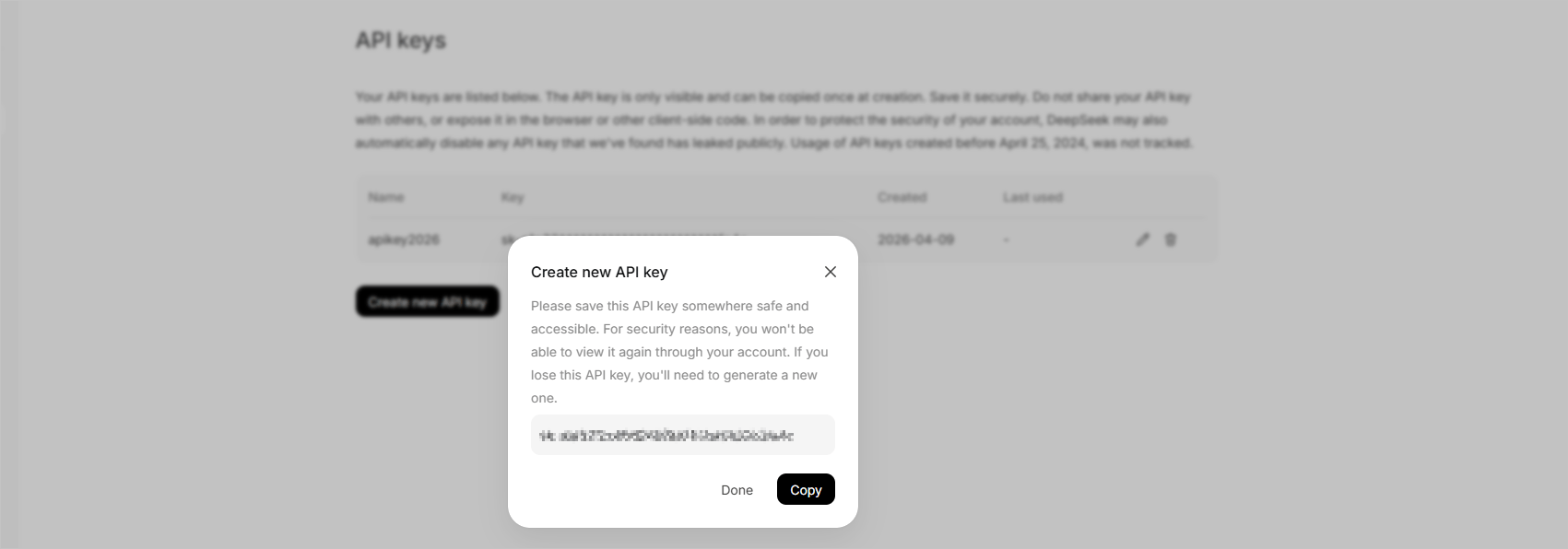
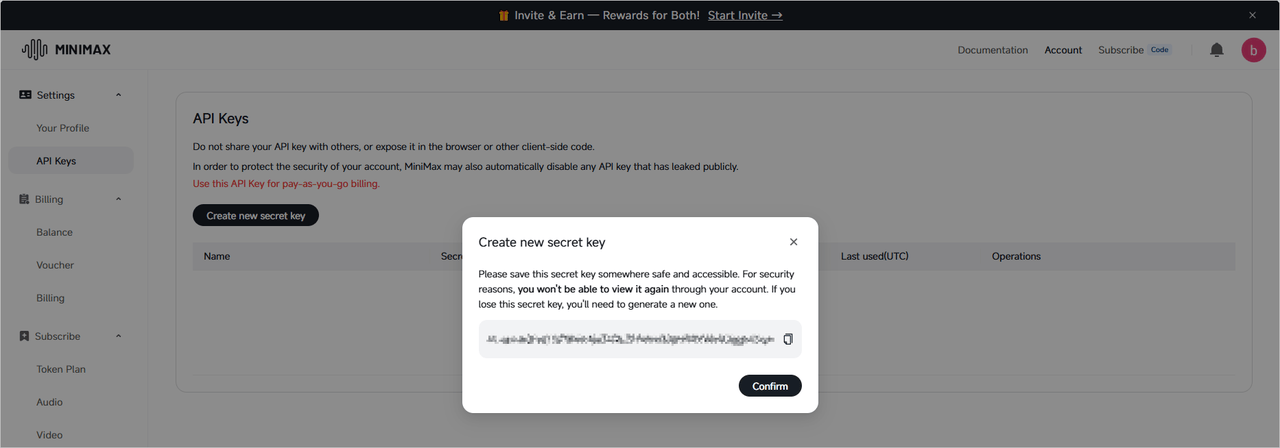
MiniMax
- Visitez https://platform.minimax.io/login et connectez-vous
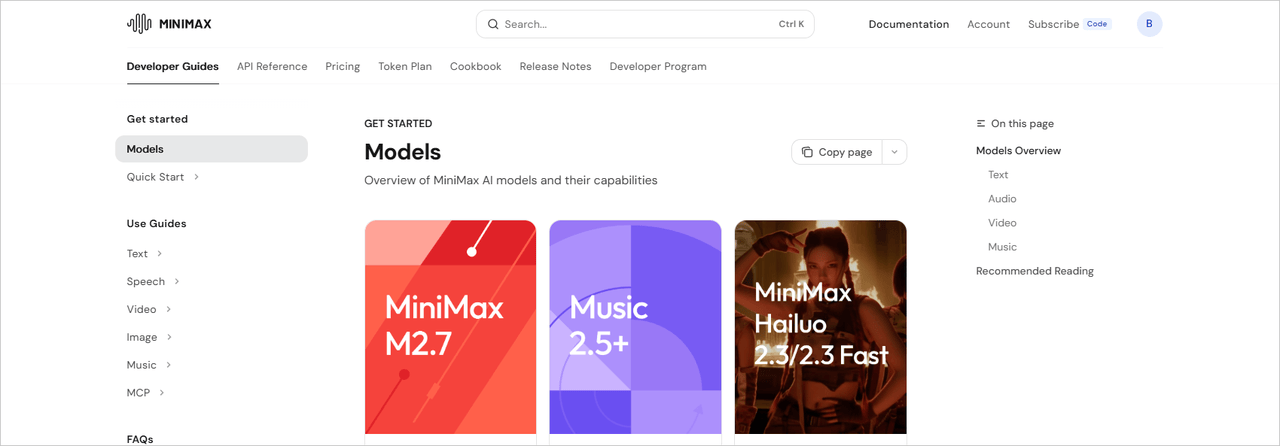
- Ouvrez API Keys → Create new secret key
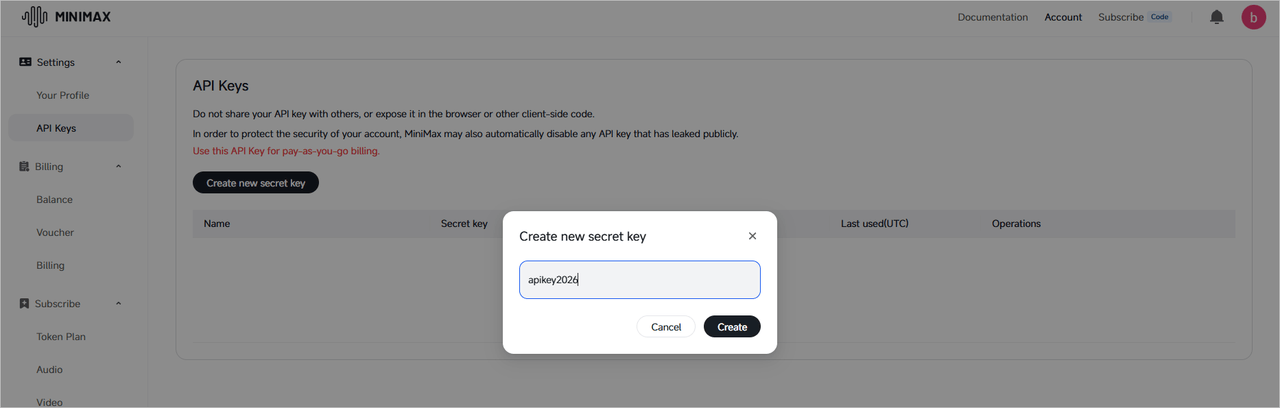
- Copiez la clé, puis collez-la dans OpenClaw Ultra
Moonshot (Kimi)
- Visitez https://login.moonshot.ai/ et connectez-vous
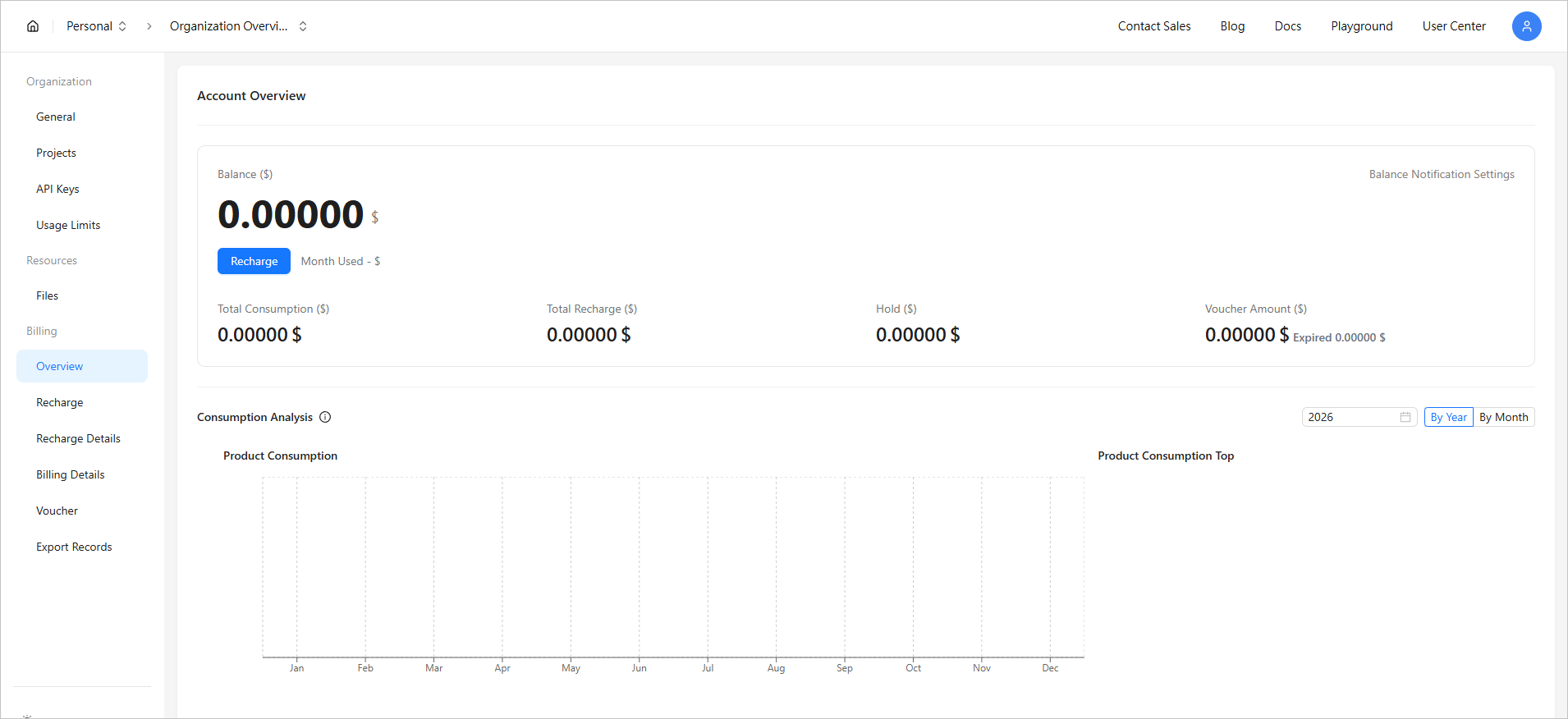
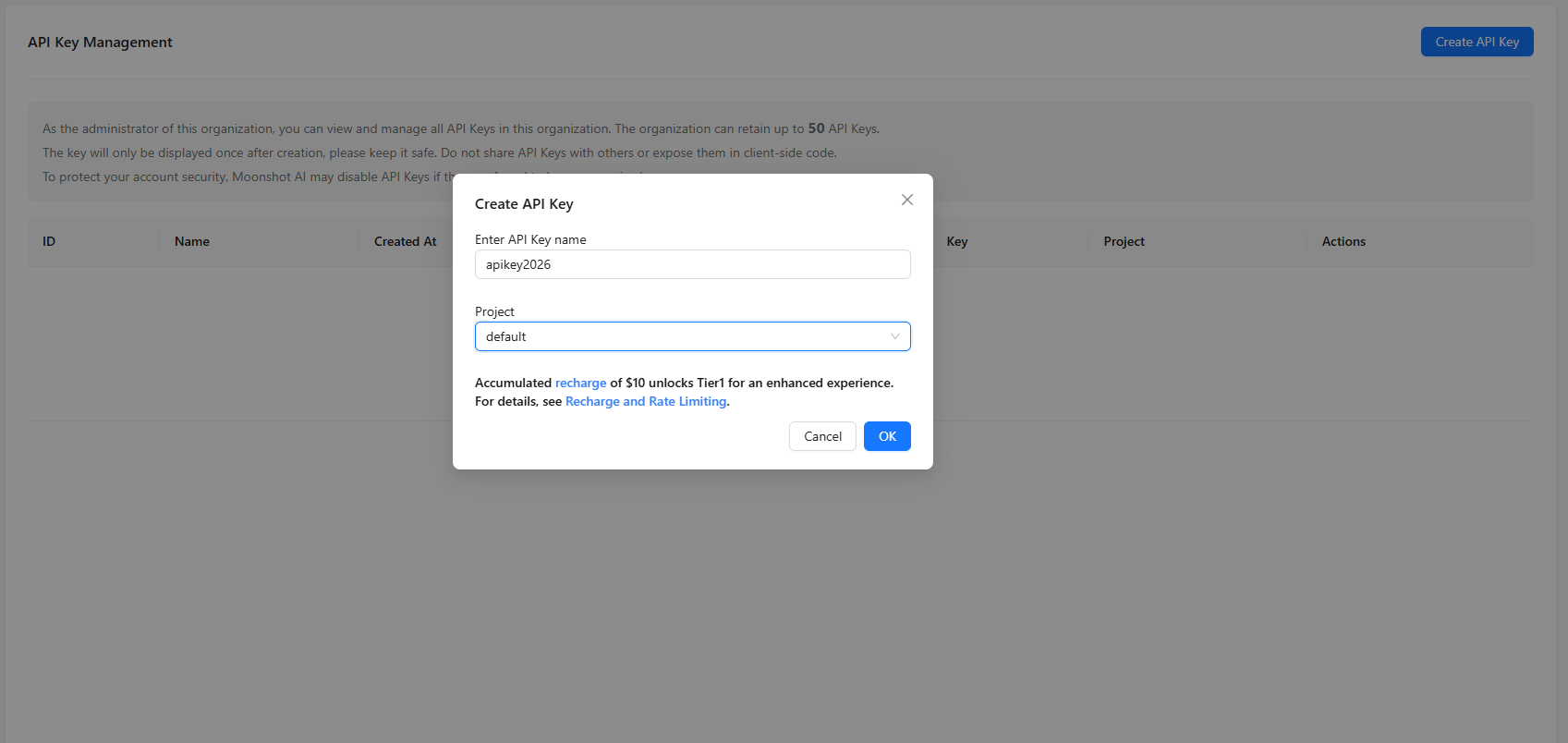
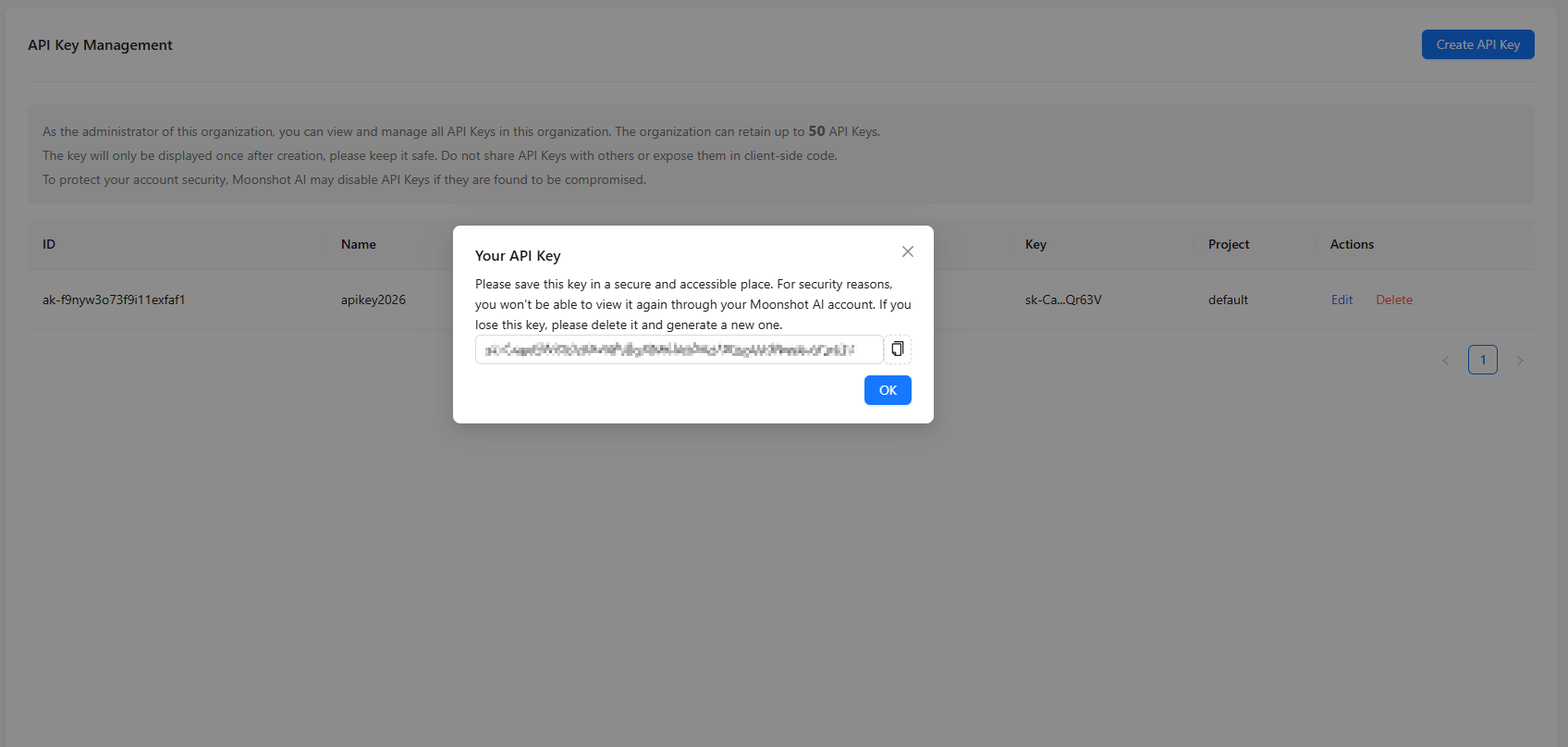
- Créez une clé API
- Collez la clé dans OpenClaw sous Kimi
Anthropic
- Visitez https://platform.claude.com/dashboard et connectez-vous
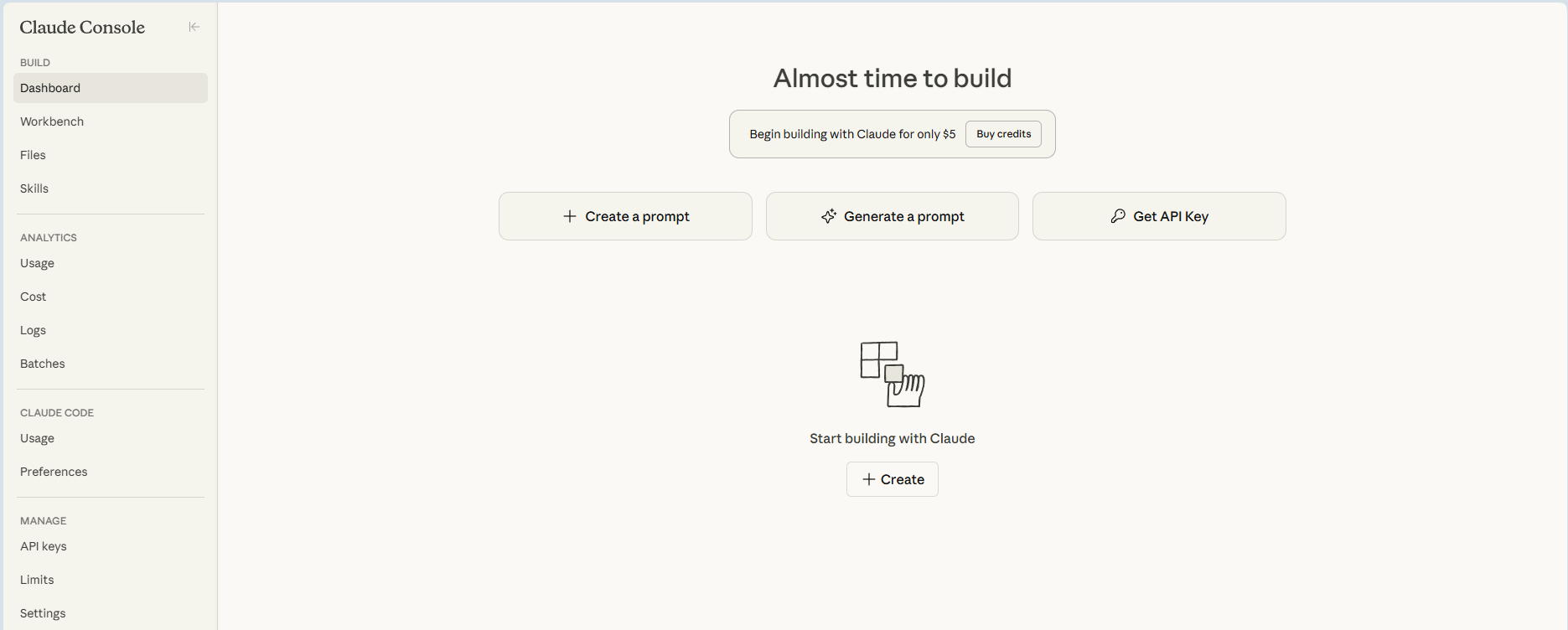
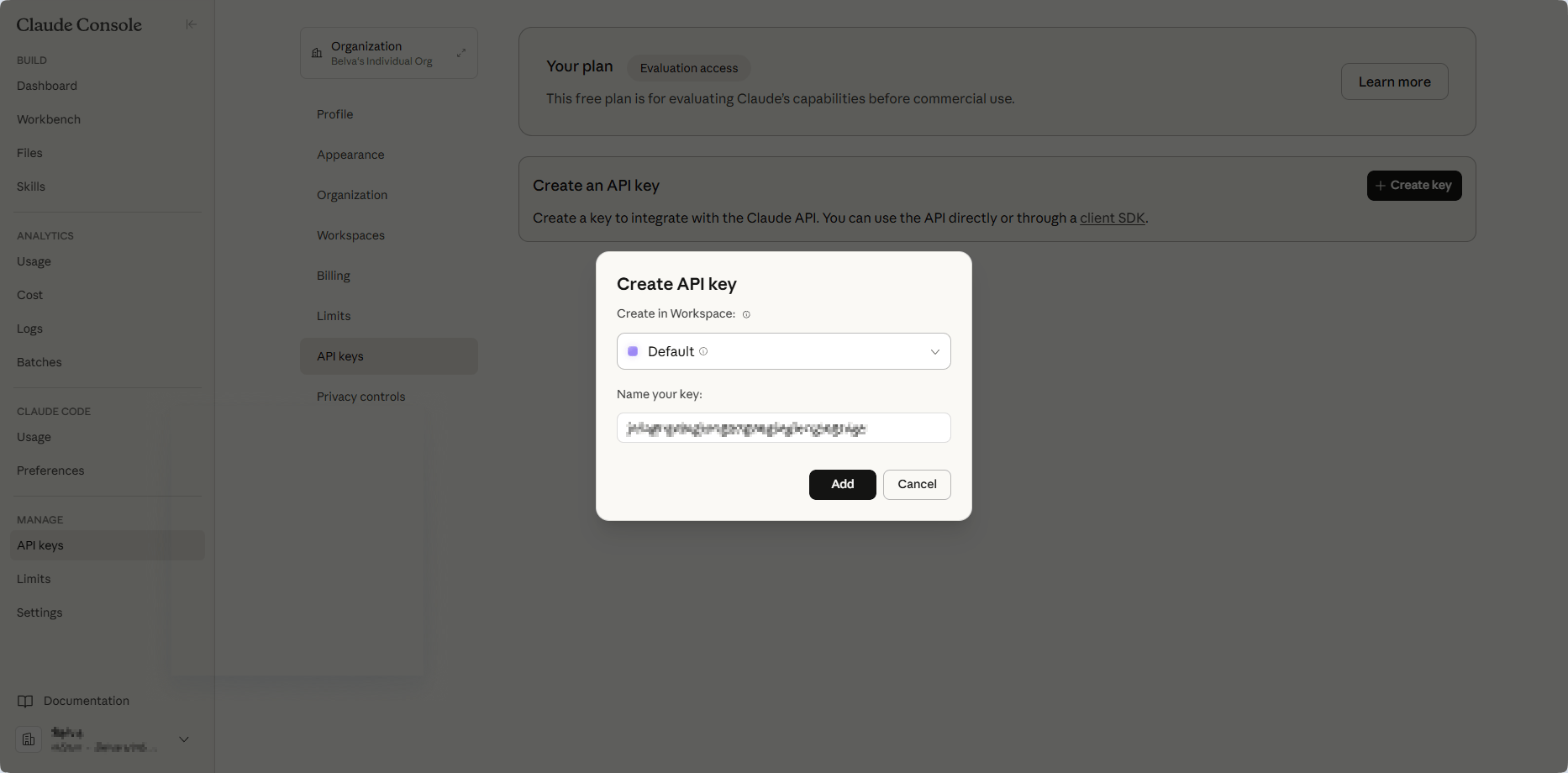
- Ouvrez API keys → Create key
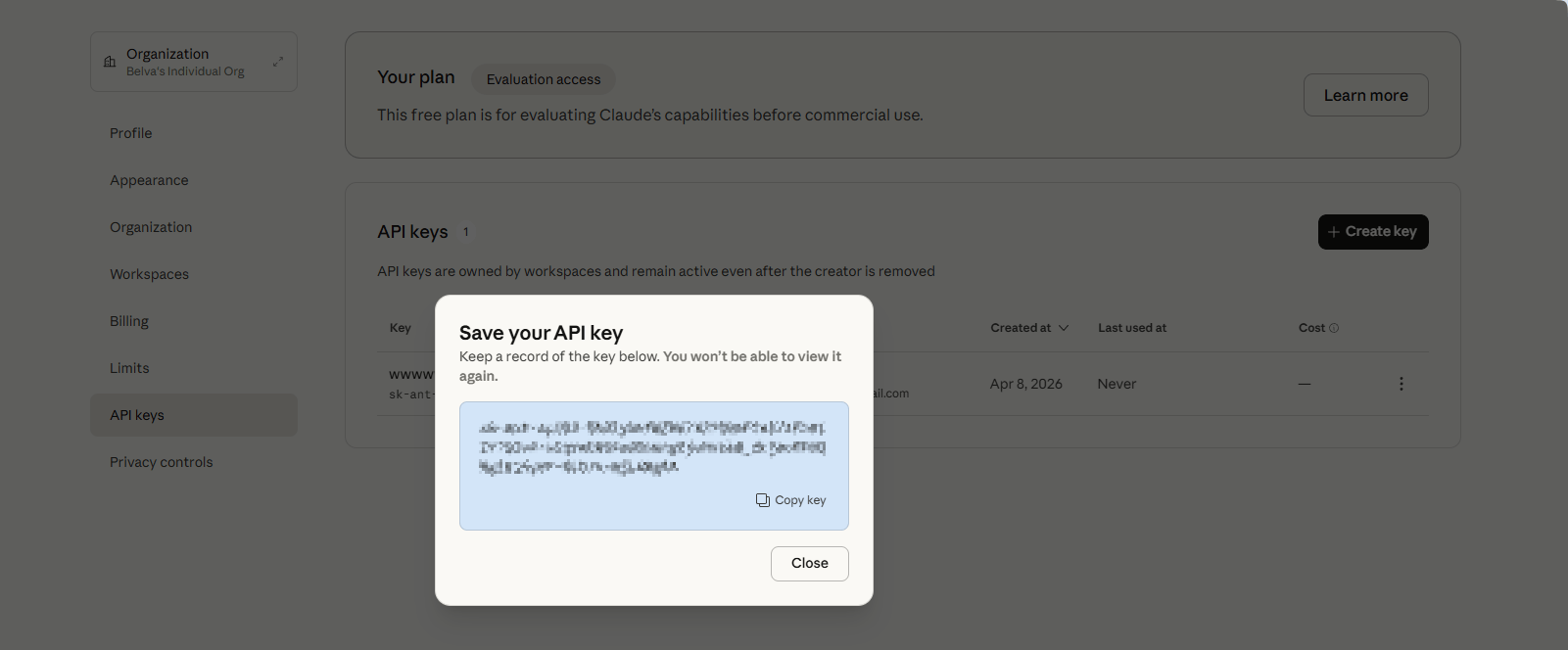
- Copiez la clé, puis collez-la dans OpenClaw Ultra
Conseils de sécurité
WARNING
- Ne jamais committer les clés API dans les dépôts Git
- Faire tourner les clés régulièrement
- Utiliser des clés différentes pour le développement et la production
- Configurer des alertes de facturation dans la console de chaque fournisseur
Quand avez-vous besoin de cela ?
Vous n'avez besoin d'enregistrer vos propres clés API que si :
- Votre abonnement a expiré et vous souhaitez continuer à utiliser OpenClaw Ultra avec vos propres comptes fournisseur
- Vous préférez utiliser un fournisseur ou un modèle spécifique non couvert par le Package API Premium
- Vous souhaitez un contrôle total sur l'utilisation de l'API, la facturation et les limites de débit
Abonnement vs. Clés API propres
| Abonnement (Package API Premium) | Clés API propres | |
|---|---|---|
| Configuration | Aucune — prête à l'emploi | Enregistrer les clés par fournisseur |
| Facturation | Incluse dans l'abonnement | Paiement par fournisseur |
| Fournisseurs | Principaux fournisseurs IA inclus | Uniquement ceux enregistrés |
| Idéal pour | Démarrage rapide, sans tracas | Contrôle total, besoins spécifiques |
Prochaines étapes
Continuer avec Lancer le déploiement.