
AI API キーの登録
OpenClaw Ultra をサブスクリプション中ですか?
サブスクリプションにはプレミアム API パッケージが含まれています — この手順をスキップして、すぐに自動化を使用できます。API キーの登録は不要です。
OpenClaw は外部 AI モデルによって動作するツールです。 簡単に言うと、AI モデルは OpenClaw の「頭脳」として機能します。
このガイドは、AI プロバイダーから自分の API キーを使用したいユーザー向けです。有効なサブスクリプションがある場合は、この手順を完全にスキップできます — プレミアム API パッケージは主要な AI プロバイダーをカバーしています。
以下の AI プロバイダーを選択して、自分のキーを登録してください。
サポートされているプロバイダー
| AI プロバイダー | 一般的な用途 |
|---|---|
| OpenAI | 汎用、コーディング、推論 |
| Google Gemini | マルチモーダル&検索対応 |
| Qwen | 中国語&コーディング |
| xAI | リアルタイム、X エコシステム |
| DeepSeek | オープンソース対応 |
| MiniMax | 中国語アプリケーション |
| Moonshot (Kimi) | 長いコンテキスト&推論 |
| Anthropic Claude | より安全、構造化出力 |
OpenAI
- https://platform.openai.com にアクセスしてサインイン
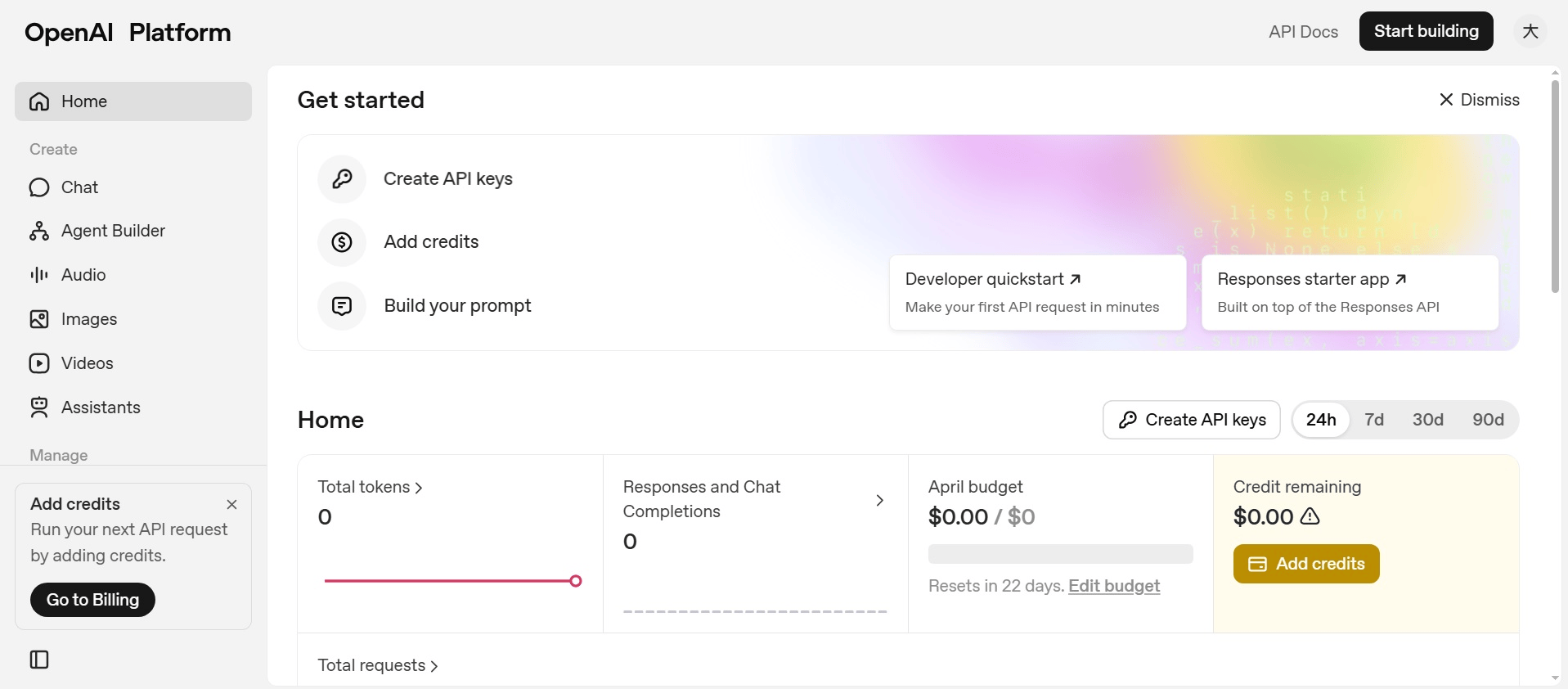
- API keys を開き、Create API key をクリック
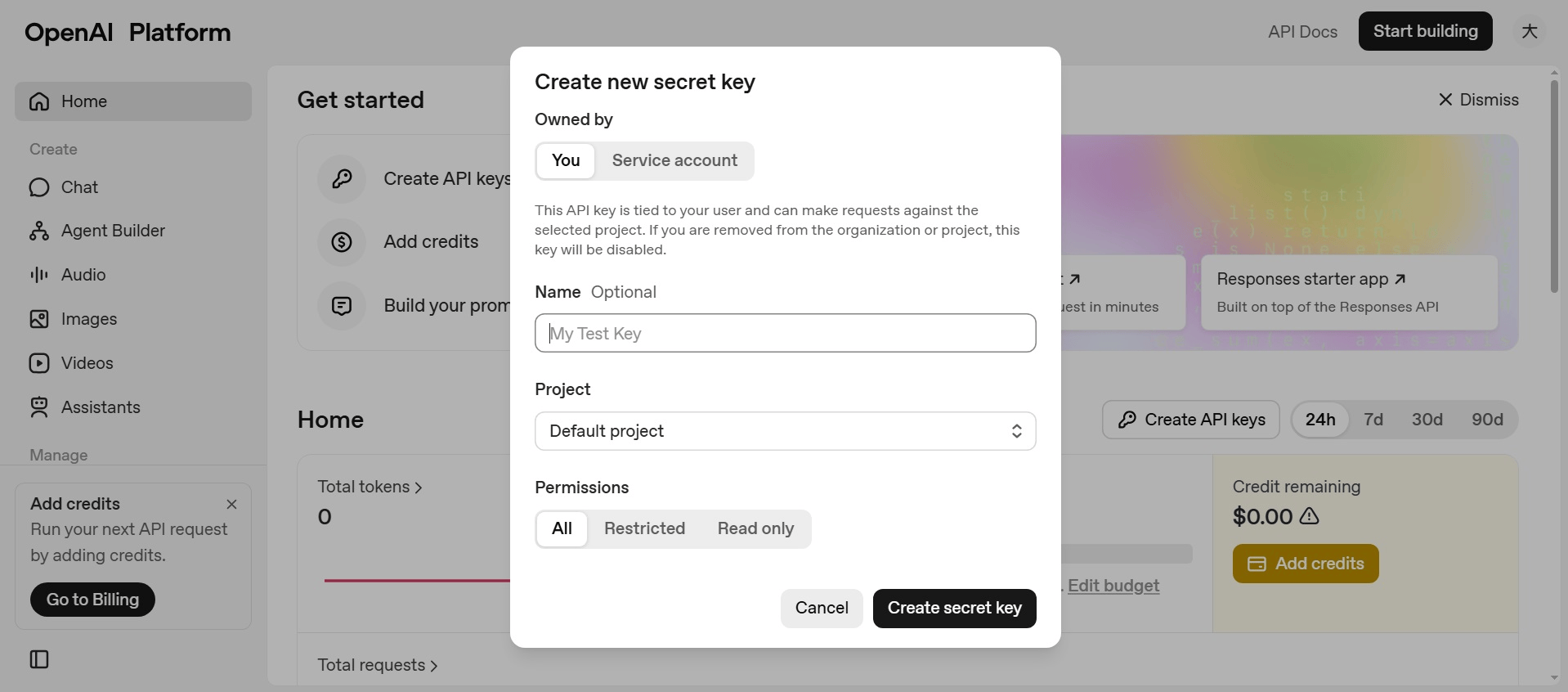
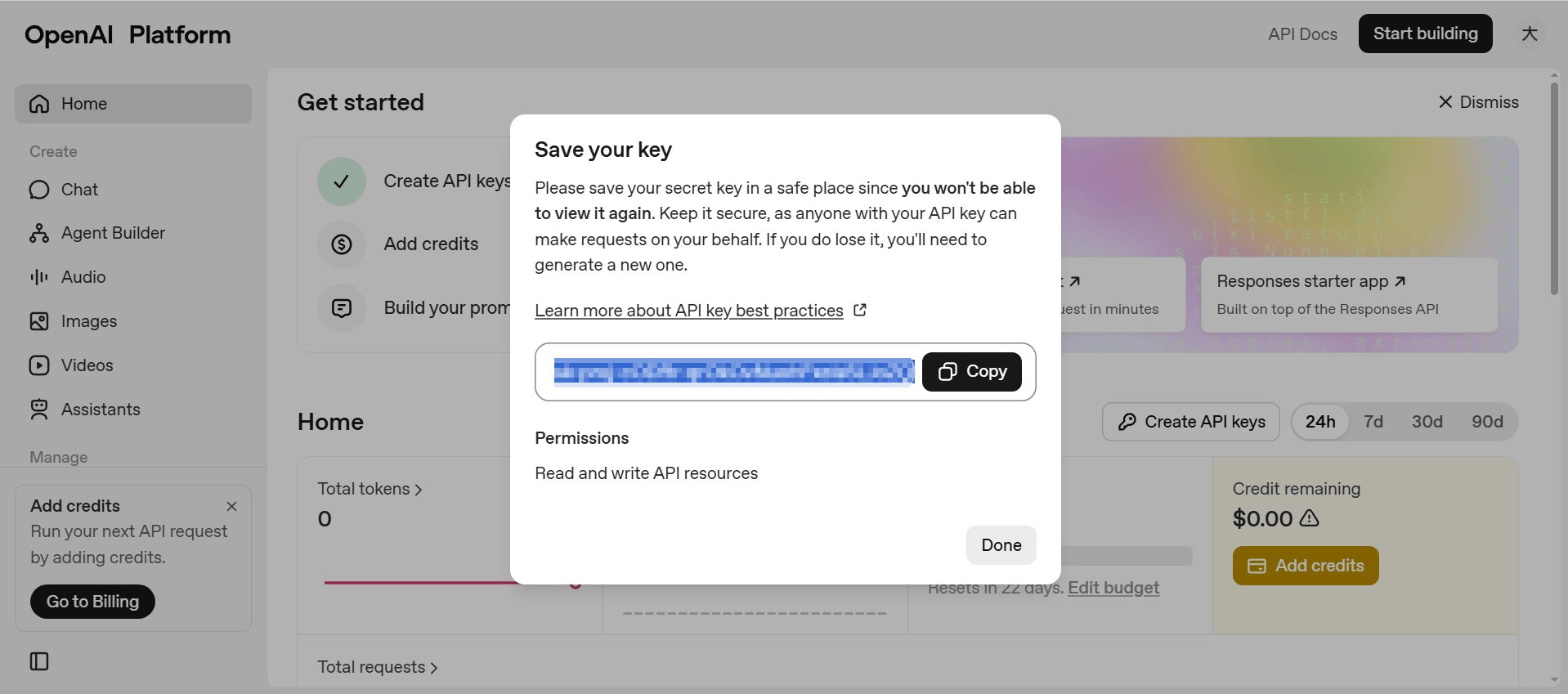
- キーをコピーして、OpenClaw Ultra に貼り付け
Google Gemini
- https://aistudio.google.com にアクセスしてサインイン
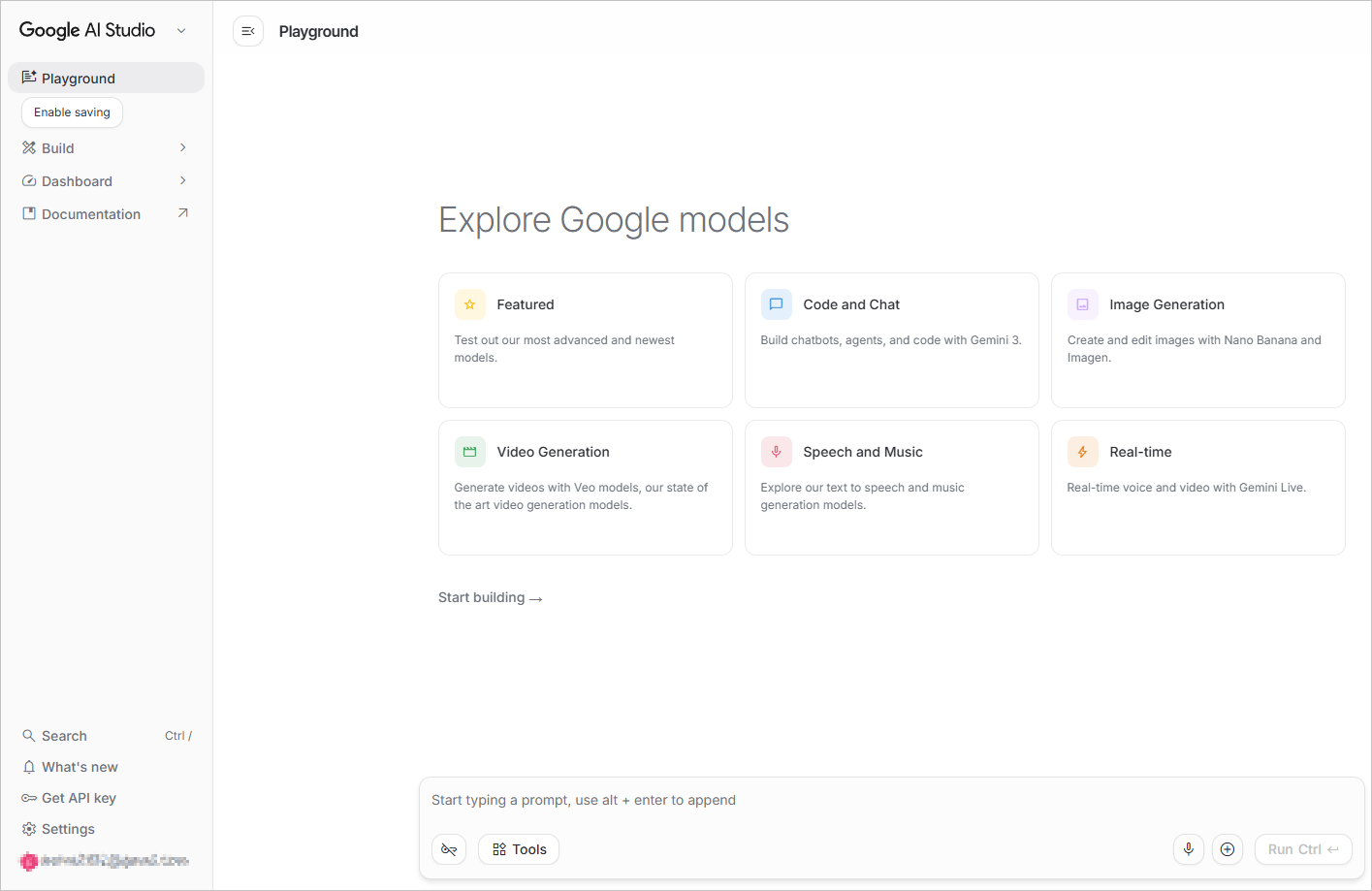
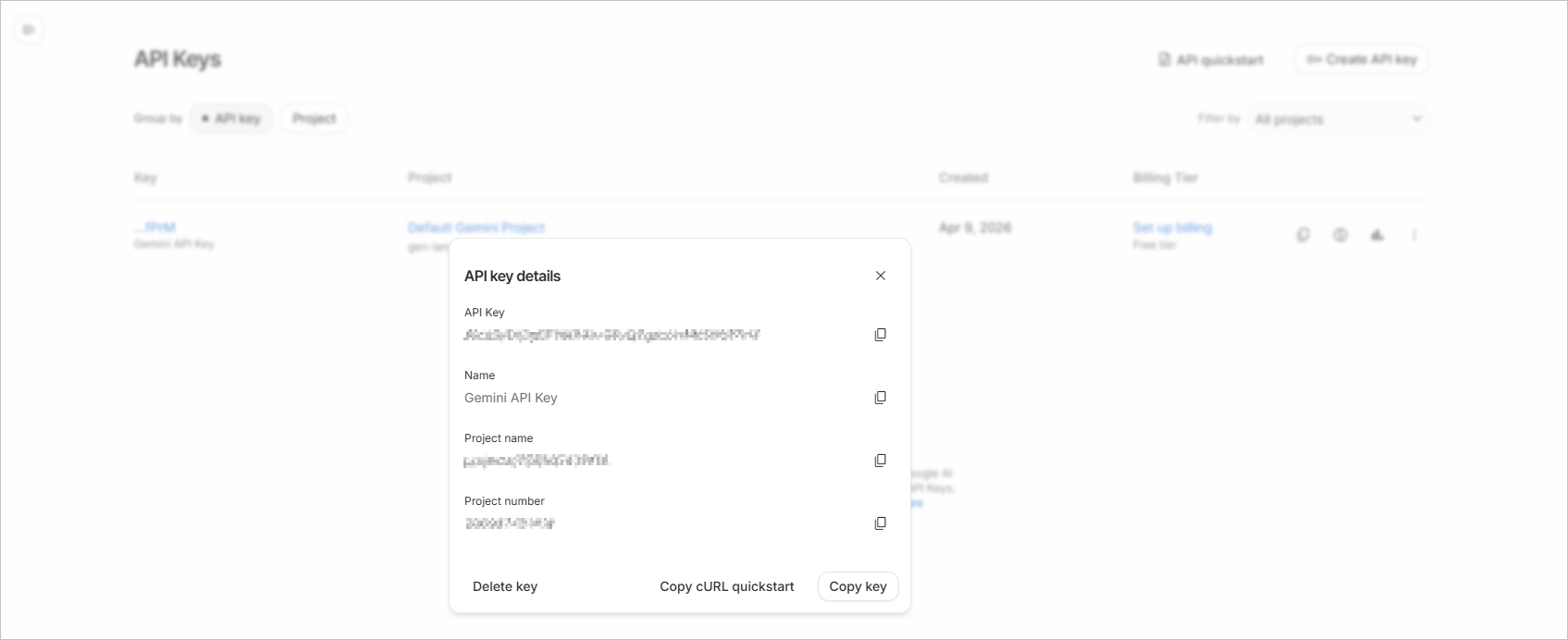
- Get API key → Create API key をクリック
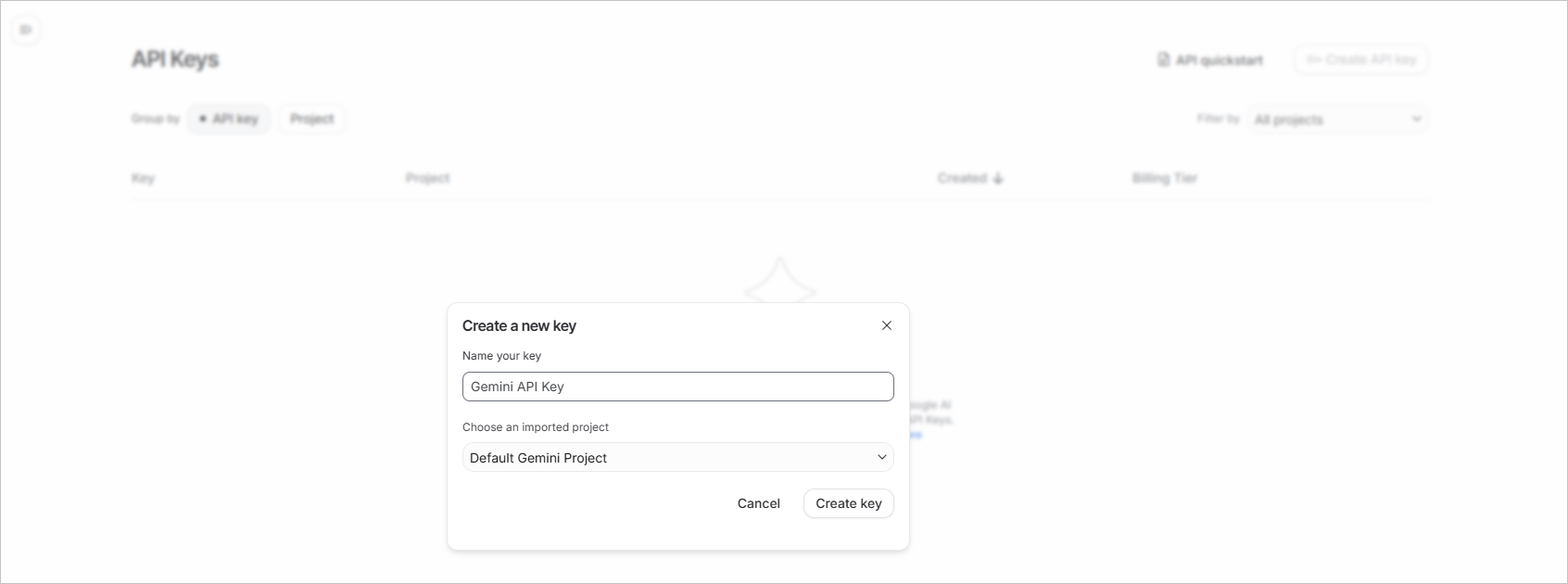
- キーをコピーして、OpenClaw Ultra に貼り付け
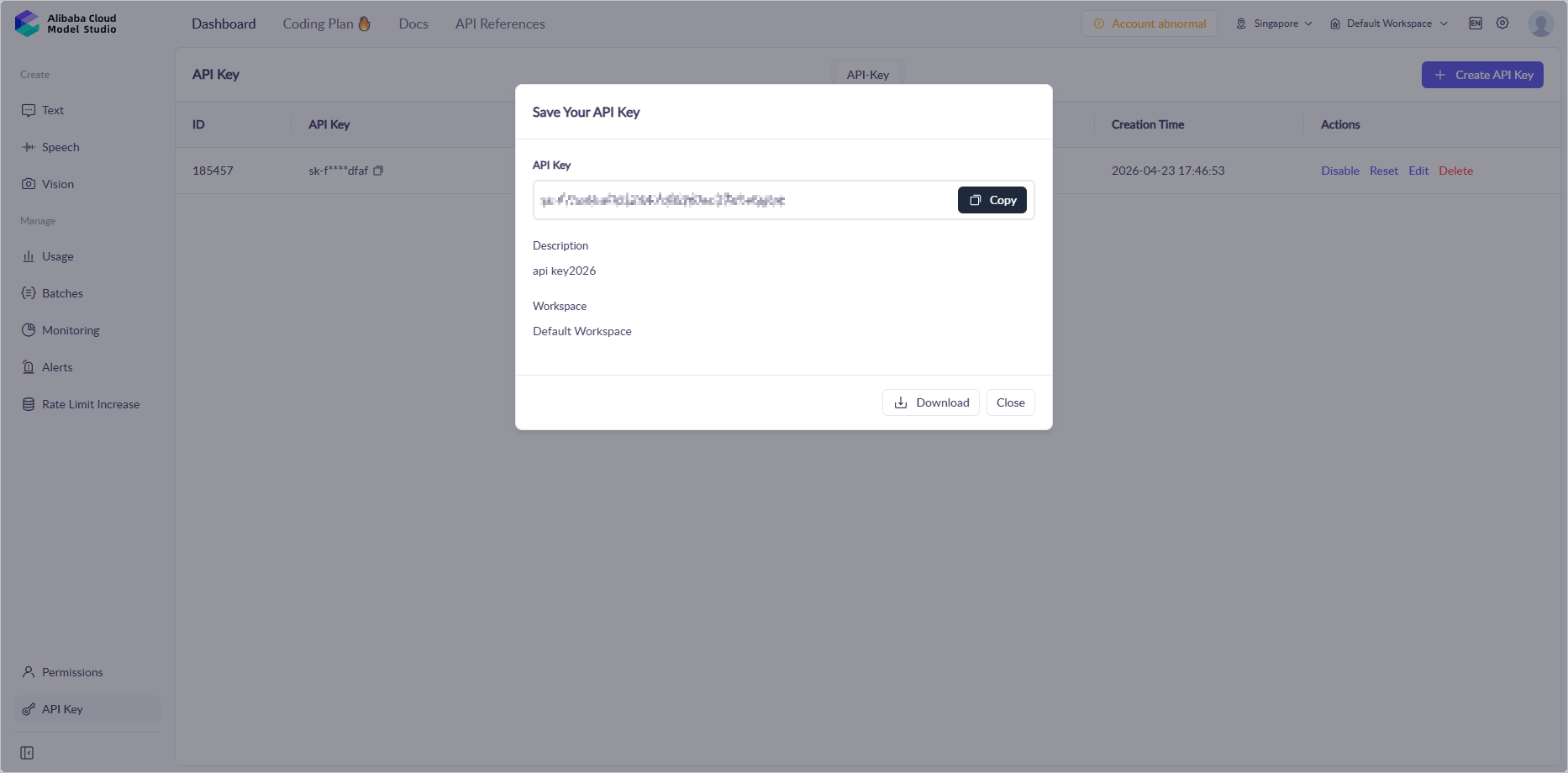
Qwen
- https://account.alibabacloud.com/login/login.htm にアクセスしてサインイン
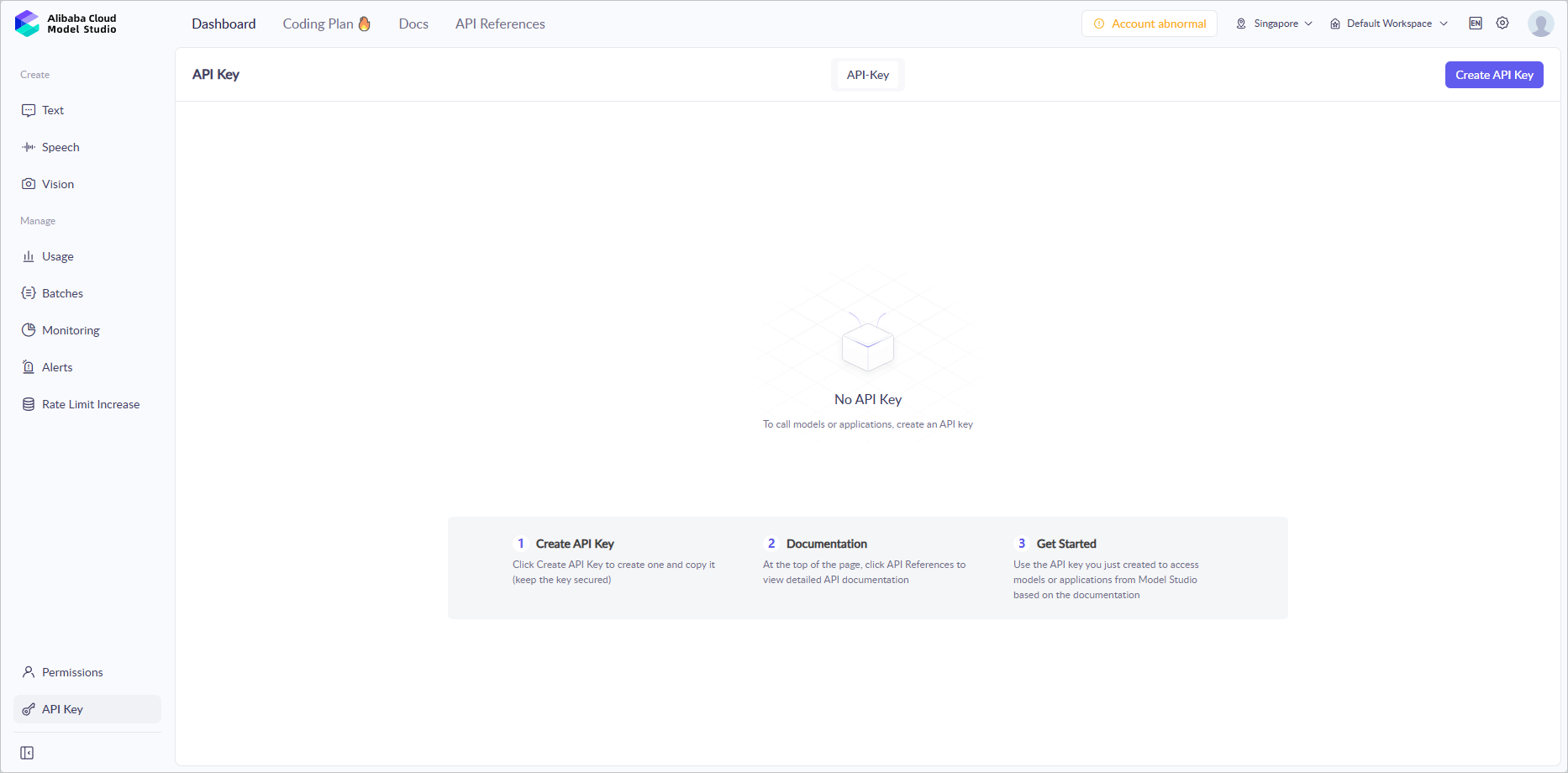
- API キーを作成
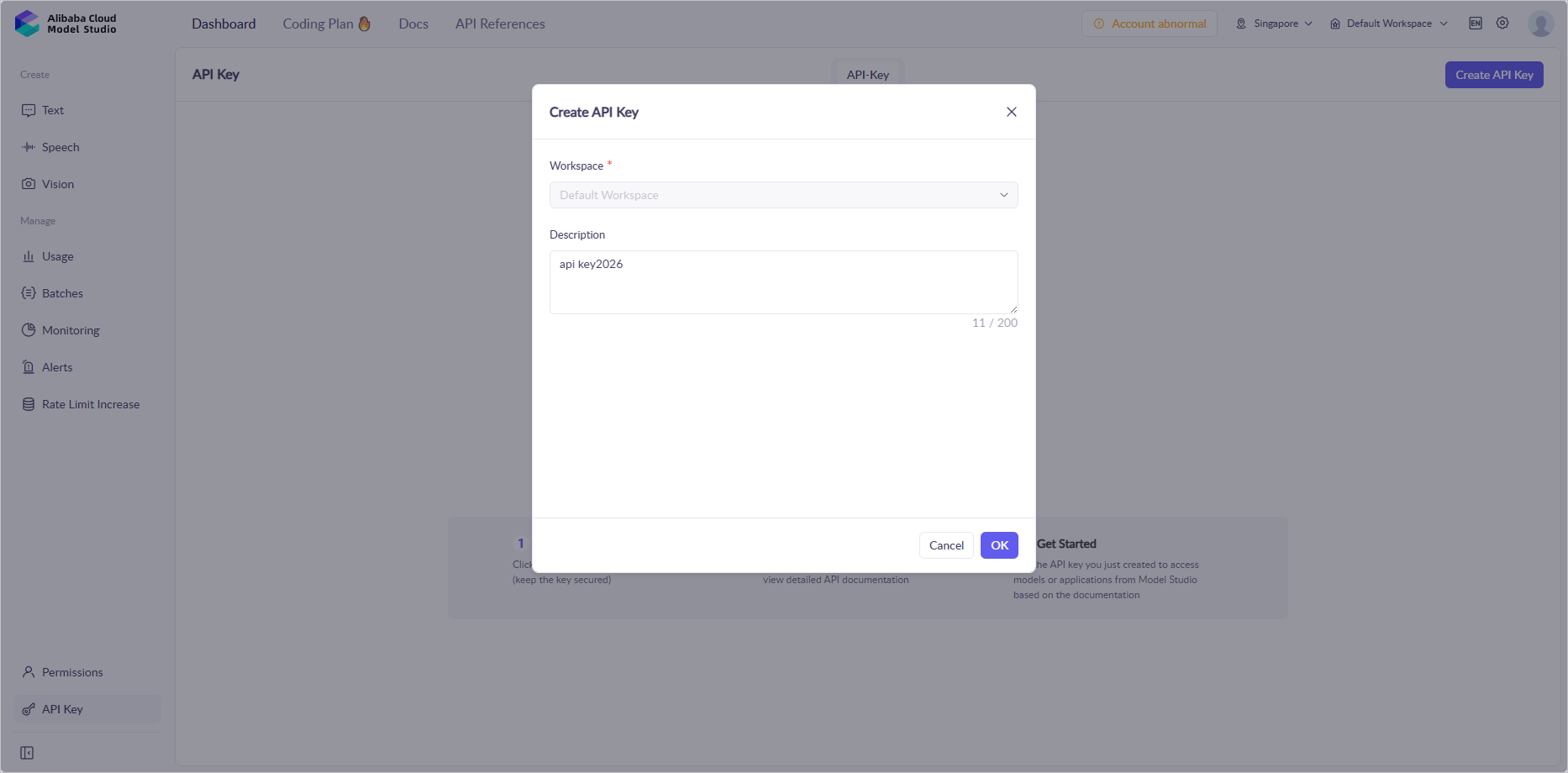
- OpenClaw の Qwen 欄にキーを貼り付け
xAI
- https://console.x.ai/ にアクセスしてサインイン
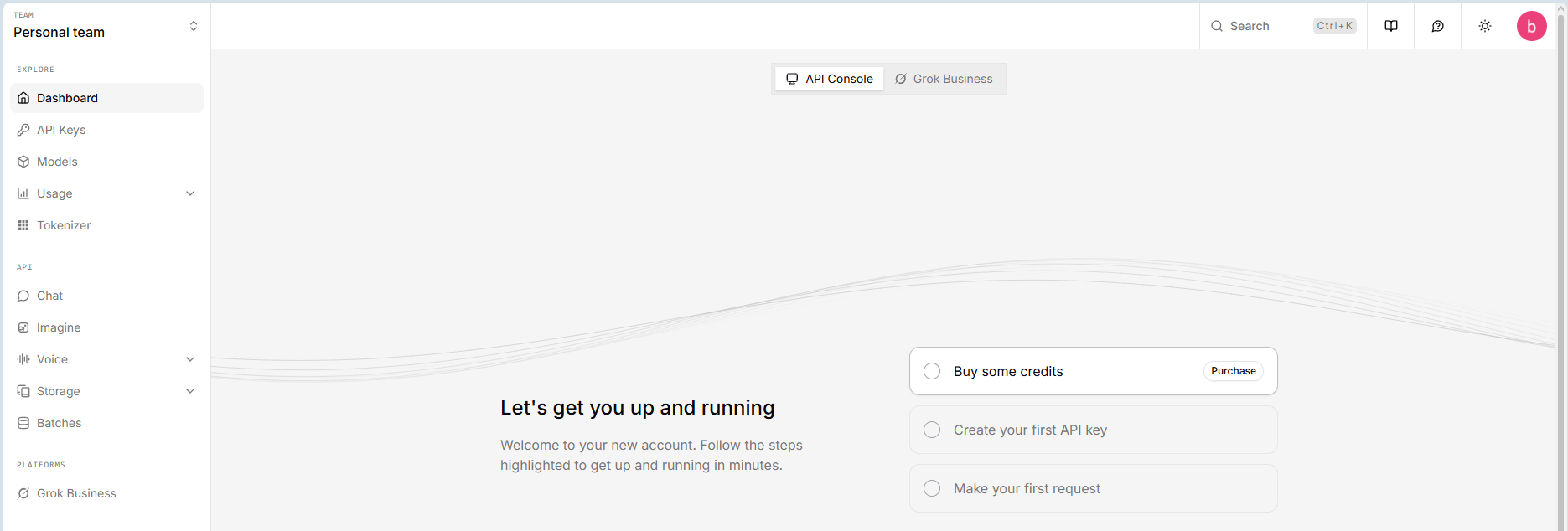
- API keys → Create API key を開く
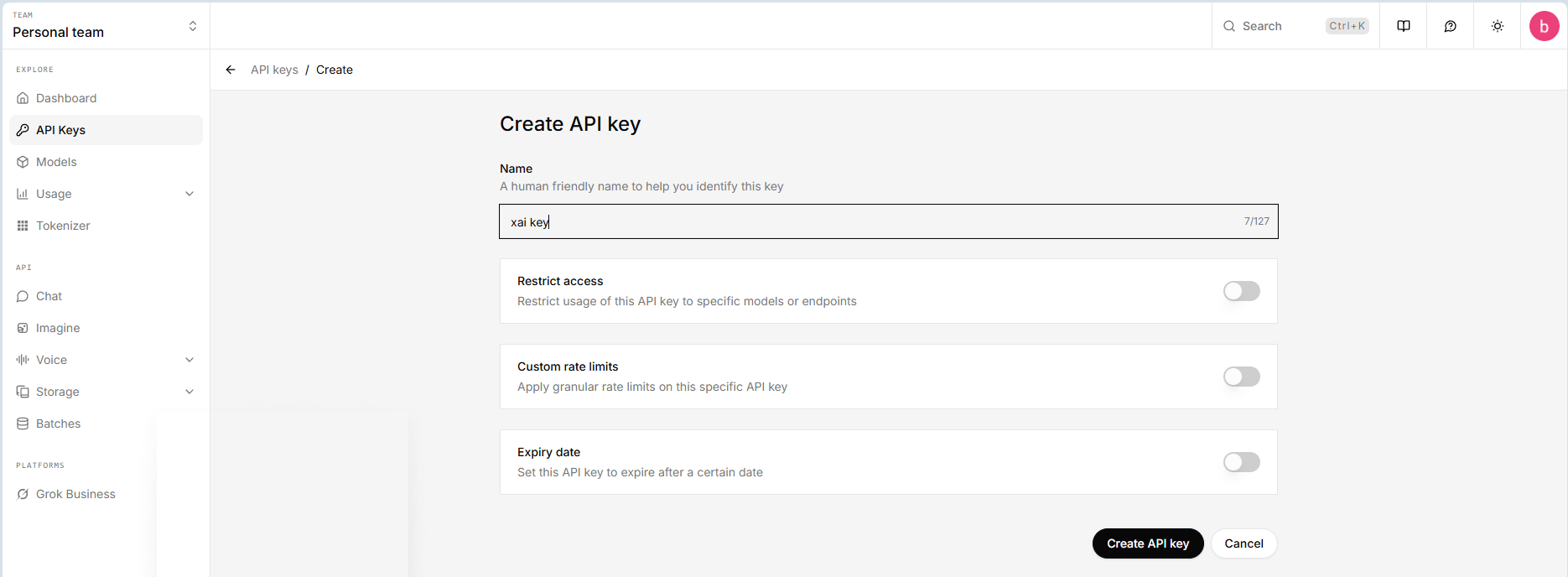
- キーをコピーして、OpenClaw Ultra に貼り付け
DeepSeek
- https://platform.deepSeek.com/ にアクセスしてサインイン
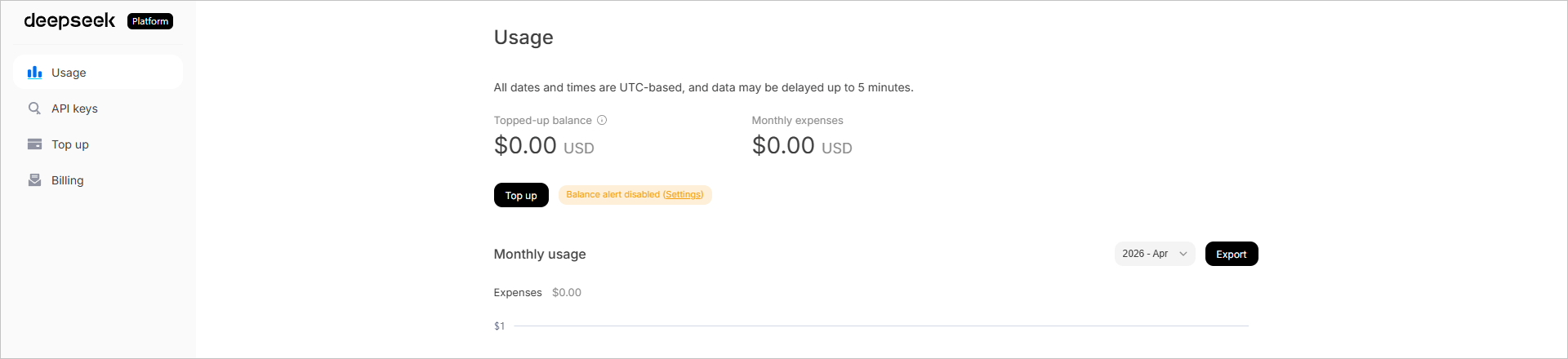
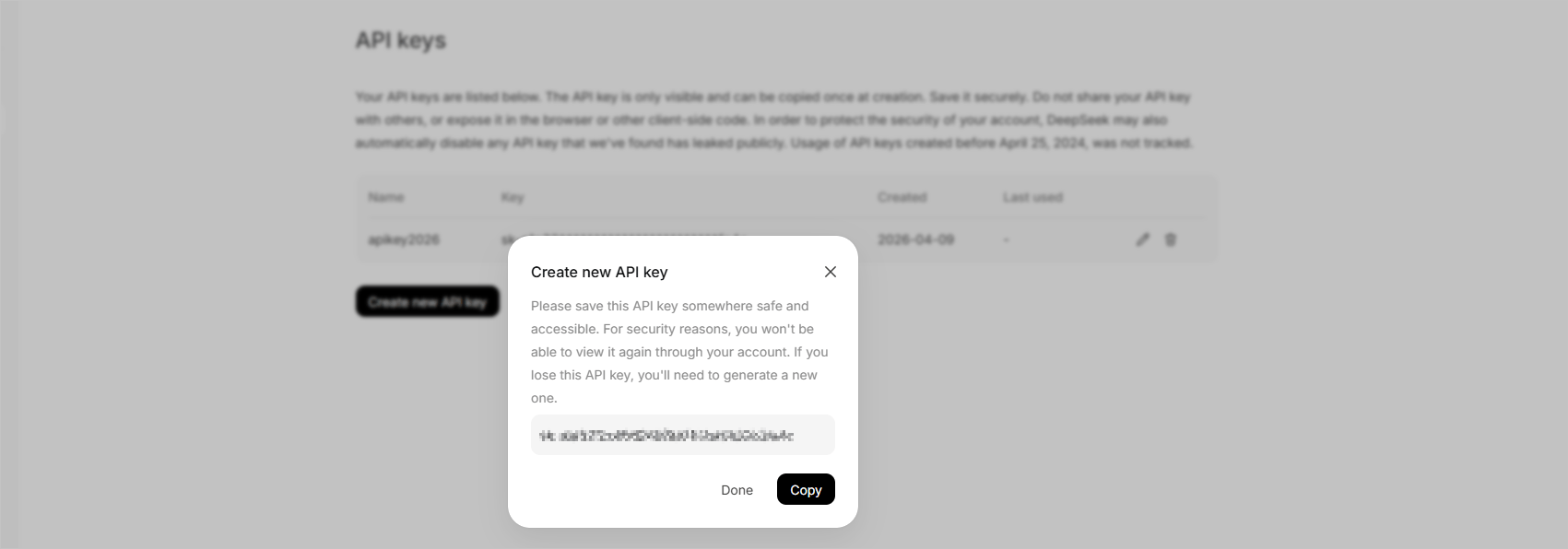
- API keys → Create new API key を開く
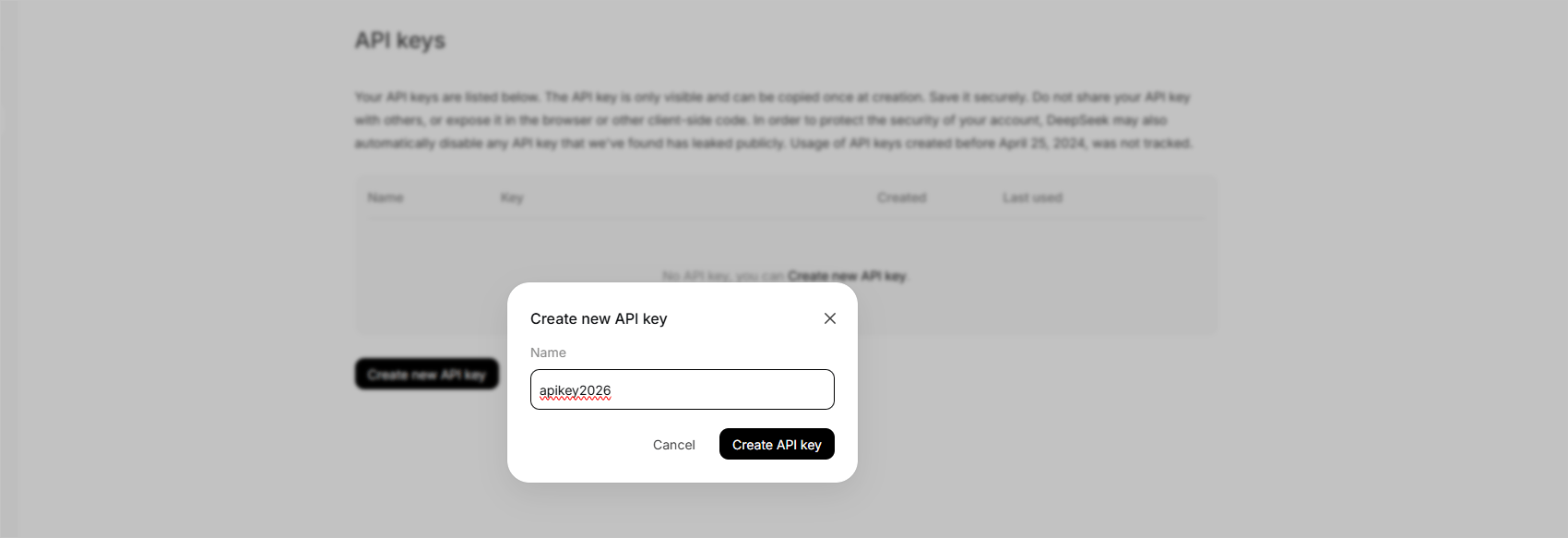
- キーをコピーして、OpenClaw Ultra に貼り付け
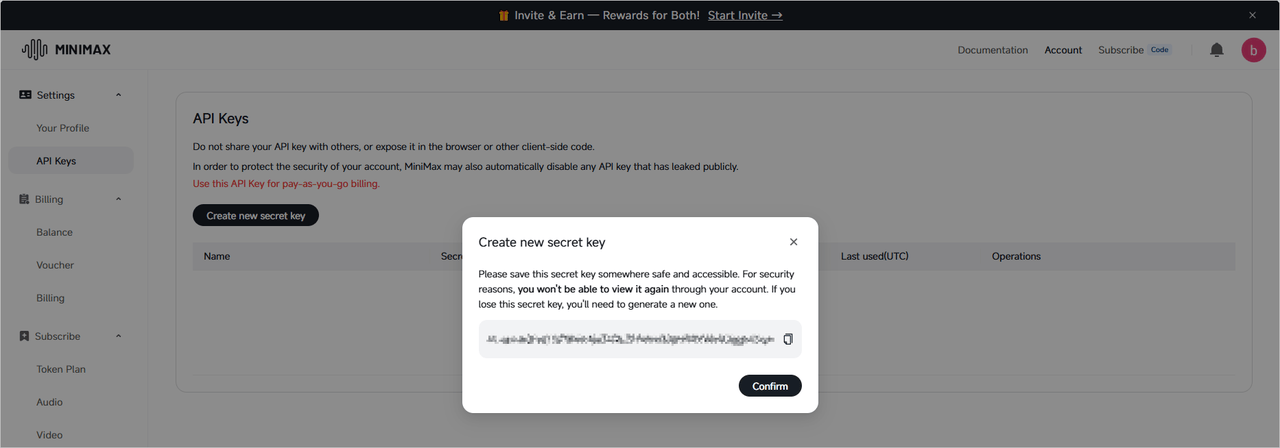
MiniMax
- https://platform.minimax.io/login にアクセスしてサインイン
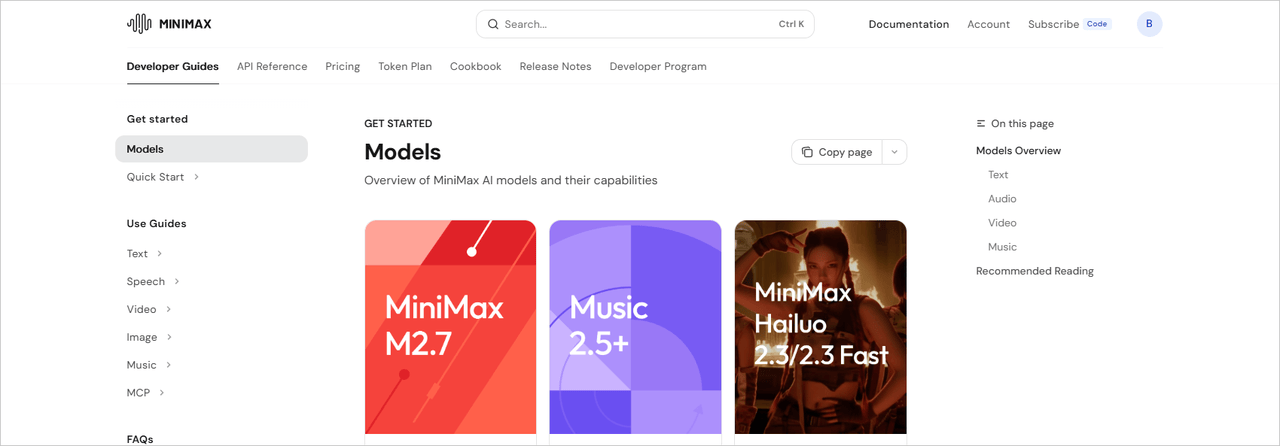
- API Keys → Create new secret key を開く
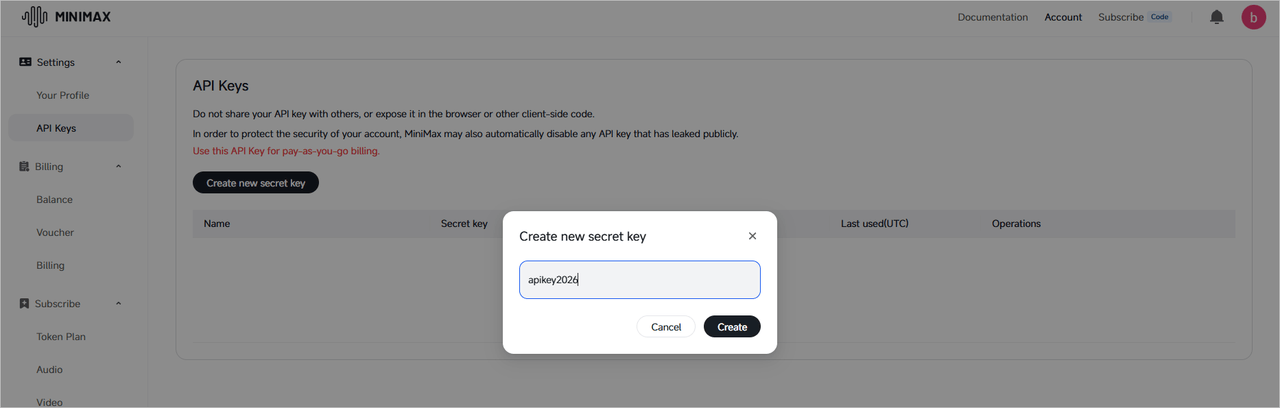
- キーをコピーして、OpenClaw Ultra に貼り付け
Moonshot (Kimi)
- https://login.moonshot.ai/ にアクセスしてサインイン
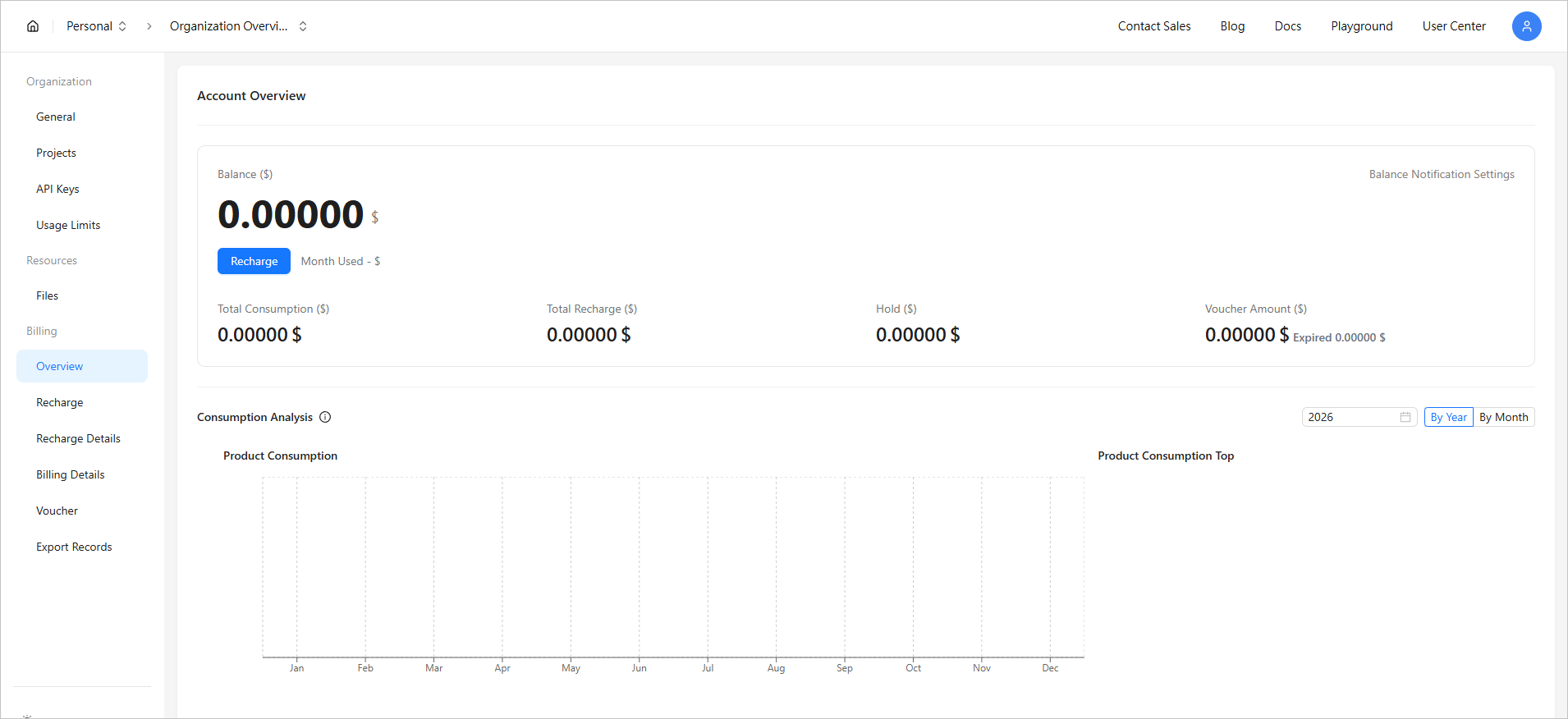
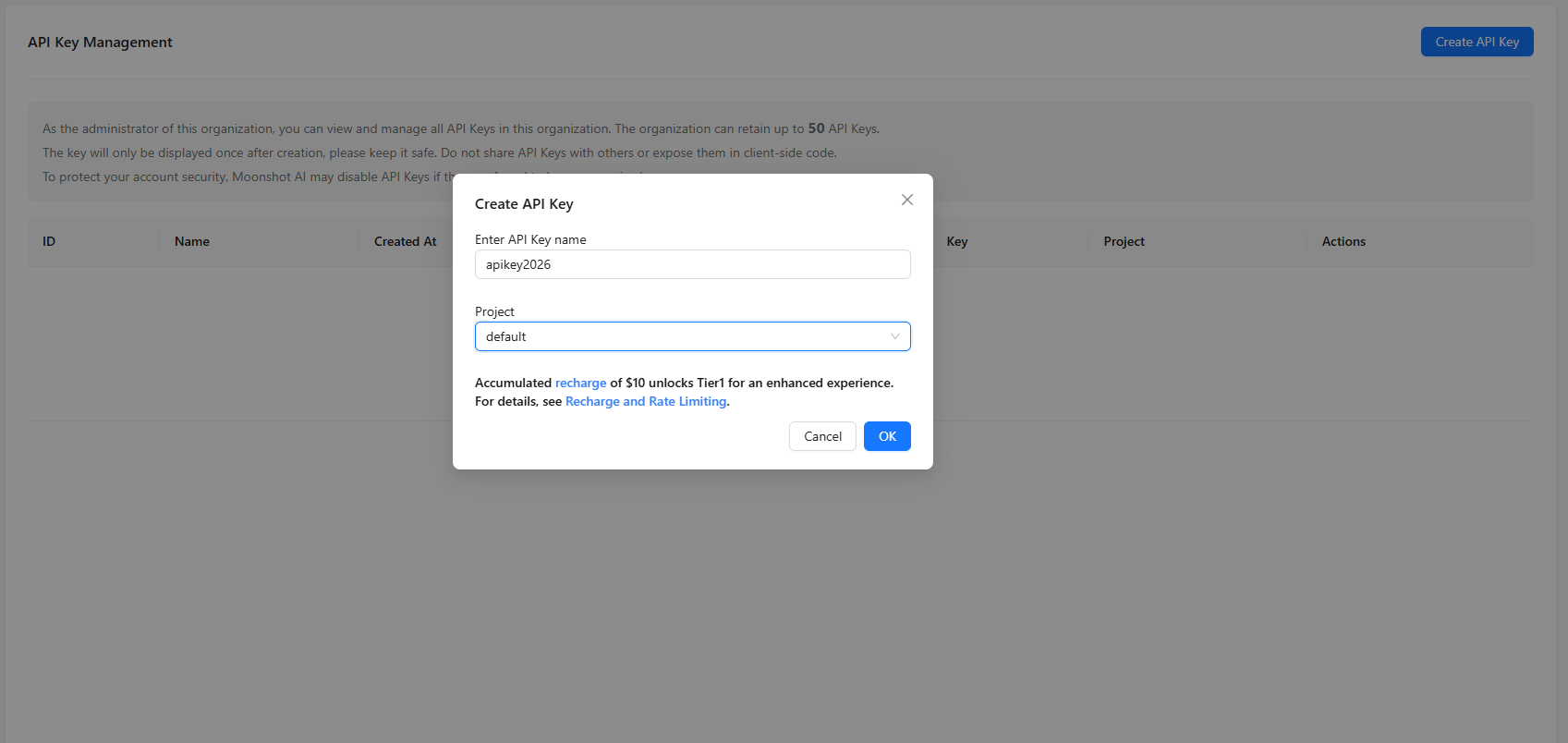
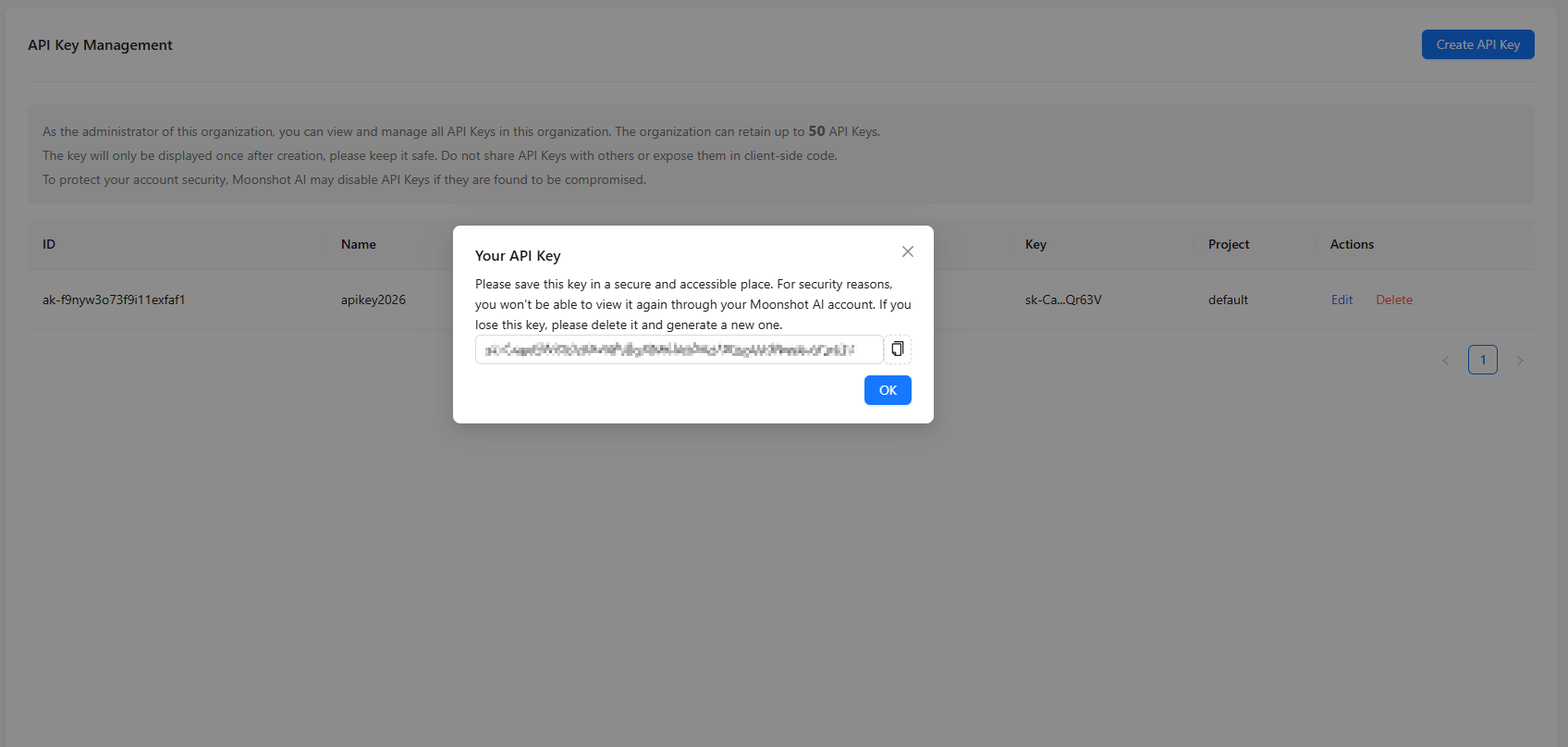
- API キーを作成
- OpenClaw の Kimi 欄にキーを貼り付け
Anthropic
- https://platform.claude.com/dashboard にアクセスしてサインイン
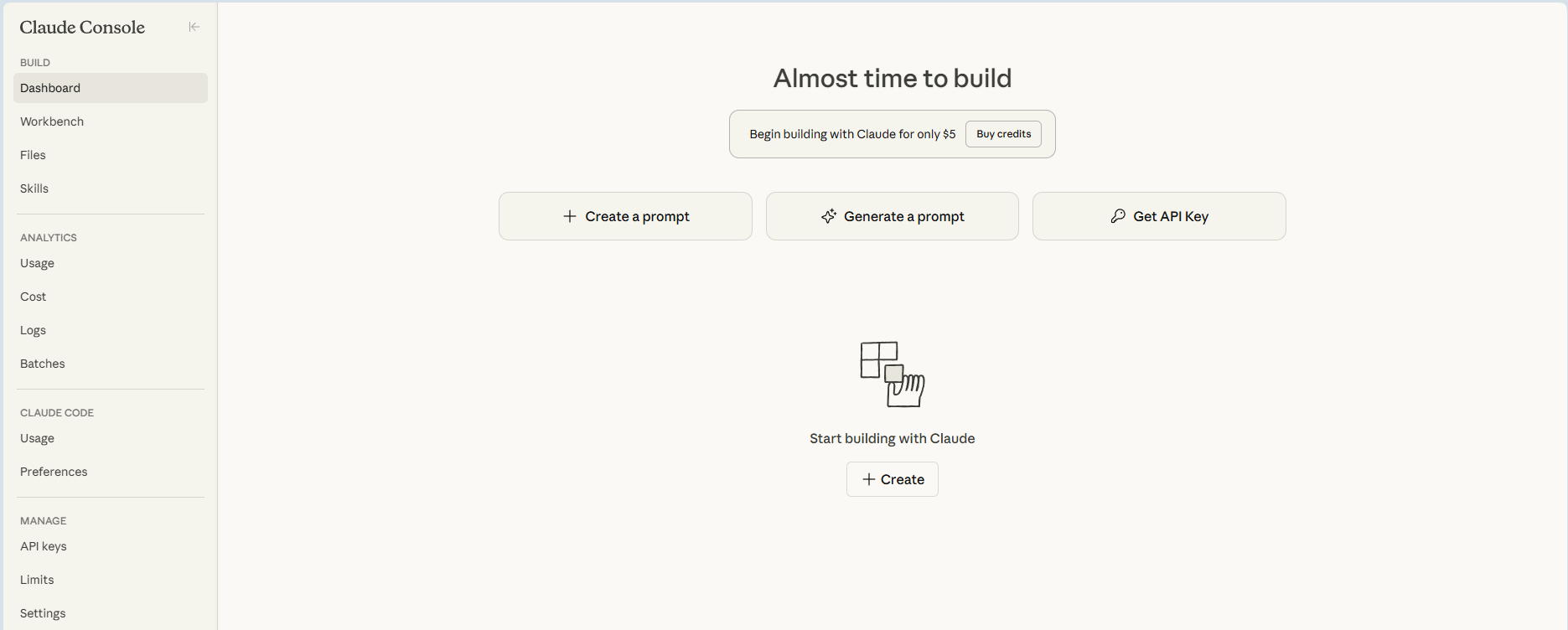
- API keys → Create key を開く
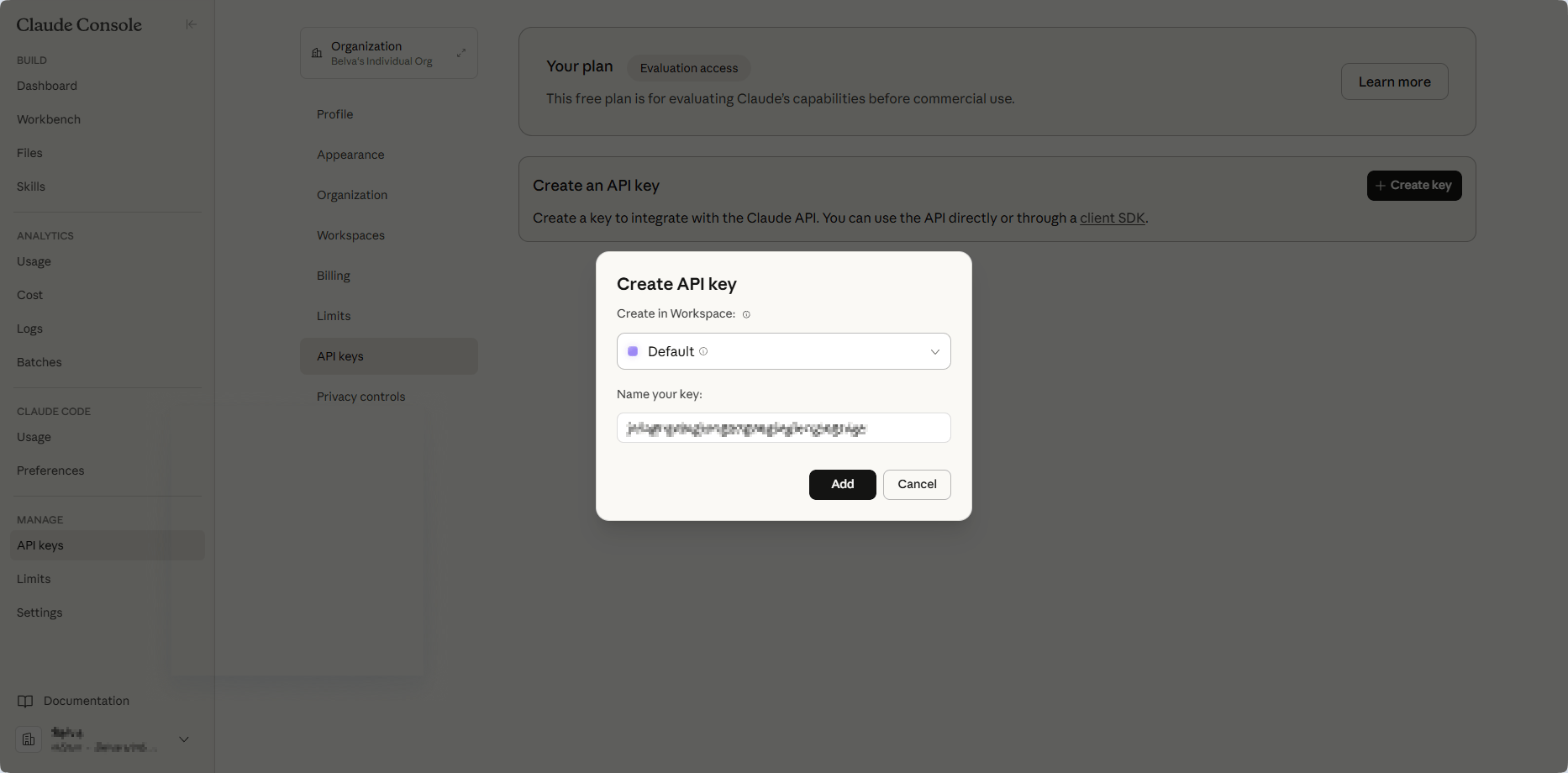
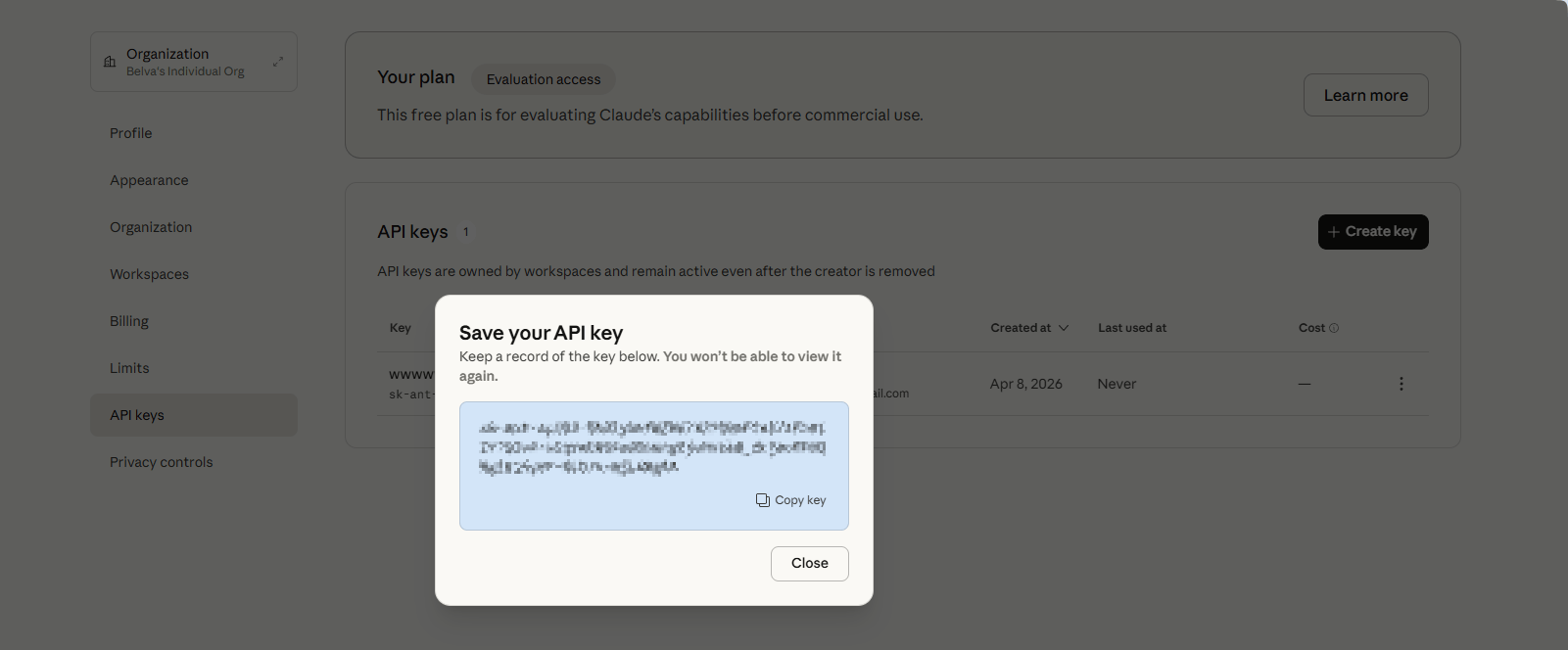
- キーをコピーして、OpenClaw Ultra に貼り付け
セキュリティヒント
WARNING
- API キーを Git リポジトリにコミットしないでください
- キーを定期的にローテーションしてください
- 開発環境と本番環境で異なるキーを使用してください
- 各プロバイダーのコンソールで請求アラートを設定してください
いつ必要ですか?
自分の API キーを登録する必要があるのは、以下の場合のみです:
- サブスクリプションが期限切れで、自分のプロバイダーアカウントで OpenClaw Ultra を使用し続けたい場合
- プレミアム API パッケージに含まれていない特定のプロバイダーやモデルを使用したい場合
- API の使用量、請求、レート制限を完全にコントロールしたい場合
サブスクリプション vs. 独自 API キー
| サブスクリプション(プレミアム API パッケージ) | 独自 API キー | |
|---|---|---|
| セットアップ | 不要 — すぐに使用可能 | プロバイダーごとにキーを登録 |
| 請求 | サブスクリプションに含まれる | プロバイダーごとに支払い |
| プロバイダー | 主要 AI プロバイダーが含まれる | 登録したもののみ |
| 最適な用途 | 簡単スタート、手間なし | 完全なコントロール、特定のニーズ |
次のステップ
デプロイを開始 に進む。