
Google Workspace 連携
このガイドでは、GoG CLIを使用してGoogle WorkspaceとOpenClaw Ultraを連携する方法を説明します。
対応サービス
| サービス | 機能 |
|---|---|
| Gmail | メールの読み取り、送信、検索、整理 |
| カレンダー | イベント、スケジュール、リマインダー |
| ドライブ | ファイル管理、共有、検索 |
| ドキュメント | ドキュメントの作成、編集、フォーマット |
| スプレッドシート | スプレッドシート操作、データクエリ |
| スライド | プレゼンテーションの作成と編集 |
| 連絡先 | 連絡先の管理と同期 |
| タスク | タスクの作成と追跡 |
前提条件
| 項目 | 要件 |
|---|---|
| OpenClaw Ultra | インストール済みで設定完了 |
| Google アカウント | 有効なGmail/Workspaceアカウント |
ステップ1:OpenClaw UltraにGoG CLIをインストール
- OpenClaw Ultraを開き、新しいチャットを開始
- エージェントにGoG CLIのインストールを依頼:
Windows用のGoG CLIをインストール - エージェントが公式リリースからダウンロードし、システムPATHに追加
- インストール確認:
gog --version
ステップ2:OAuthクライアントを作成
- Google Cloud Consoleにアクセス
- 新しいプロジェクトを作成
- 必要なAPI(Gmail、カレンダー、ドライブ、ドキュメント、スプレッドシート、スライド、連絡先、タスク)を有効化 — 実際に必要なもののみ
- OAuth同意画面を「外部」に設定
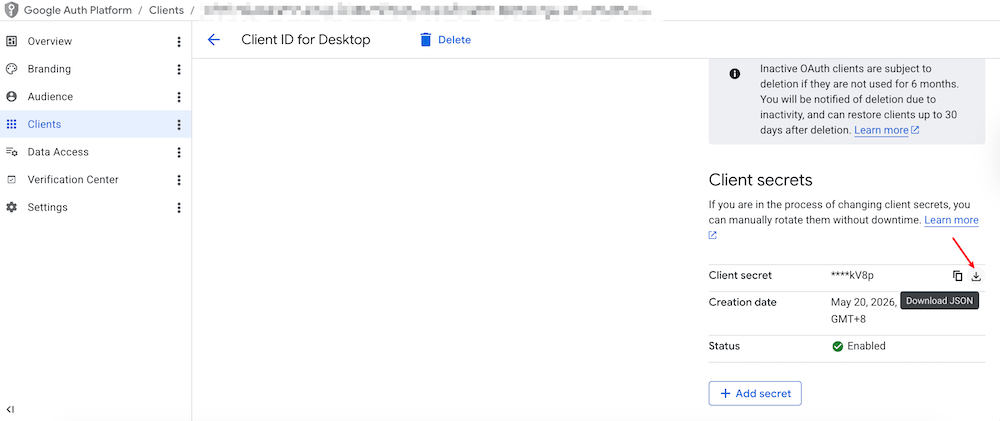
- OAuthクライアントでデスクトップアプリのOAuthクライアントを作成
- JSONファイルをダウンロードし、安全な場所に保存
ステップ3:OpenClaw Ultraで認証
- チャットでOAuth JSONファイルのパスを提供し認証:
gog auth credentials /path/to/your/client_secret.json gog auth add [email protected] --services gmail,calendar,drive,docs,sheets,slides,contacts,tasks - ブラウザウィンドウが開き、認証画面が表示
- 要求された権限を付与
- すべてのサービスが接続されたことをエージェントが確認
ステップ4:Google Workspaceの管理を開始
チャットで自然言語を使用できます:
Gmail
今日の未読メールを確認[email protected]にミーティングについてメールを送信プロジェクト更新に関するメールを検索
カレンダー
明日の午後2時にミーティングをスケジュール今週のカレンダーを表示チームレビューというタイトルのイベントを作成
ドライブ
このファイルをドライブにアップロード第4四半期の計画に関するドキュメントを検索[email protected]とレポートを共有
ドキュメント
議事録というタイトルの新しいドキュメントを作成最後に作成したドキュメントを編集
スプレッドシート
Sheet1のA1からD20のデータを表示予算追跡用のスプレッドシートを作成
スライド
このMarkdownからプレゼンテーションを作成週次ステータススライドを更新
連絡先
Acme Corpの連絡先を表示Jane Doeの新しい連絡先を追加
タスク
提案をレビューするタスクを作成今週のタスクを表示
セキュリティのヒント
WARNING
- 必要な権限のみを付与
- Googleアカウントで定期的に連携アプリを確認
- 不要になったらアクセス権を取り消す
トラブルシューティング
| 問題 | 解決策 |
|---|---|
| 認証失敗 | チャットで認証を再実行 |
| コマンドが動作しない | GoG CLIのインストールを確認 |
| 同期エラー | インターネット接続を確認して再試行 |