
Google Workspace 통합
이 가이드에서는 GoG CLI를 사용하여 Google Workspace와 OpenClaw Ultra를 통합하는 방법을 설명합니다.
지원 서비스
| 서비스 | 기능 |
|---|---|
| Gmail | 이메일 읽기, 보내기, 검색, 정리 |
| 캘린더 | 이벤트, 일정, 리마인더 |
| 드라이브 | 파일 관리, 공유, 검색 |
| 문서 | 문서 작성, 편집, 서식 지정 |
| 스프레드시트 | 스프레드시트 작업, 데이터 쿼리 |
| 슬라이드 | 프레젠테이션 작성 및 편집 |
| 연락처 | 연락처 관리 및 동기화 |
| 작업 | 작업 생성 및 추적 |
전제 조건
| 항목 | 요구 사항 |
|---|---|
| OpenClaw Ultra | 설치 및 구성 완료 |
| Google 계정 | 활성 Gmail/Workspace 계정 |
1단계: OpenClaw Ultra에 GoG CLI 설치
- OpenClaw Ultra를 열고 새 채팅 시작
- 에이전트에게 GoG CLI 설치 요청:
Windows용 GoG CLI 설치 - 에이전트가 공식 릴리스에서 다운로드하고 시스템 PATH에 추가
- 설치 확인:
gog --version
2단계: OAuth 클라이언트 생성
- Google Cloud Console 방문
- 새 프로젝트 생성
- 필요한 API(Gmail, 캘린더, 드라이브, 문서, 스프레드시트, 슬라이드, 연락처, 작업) 활성화 — 실제로 필요한 것만
- OAuth 동의 화면을 "외부"로 설정
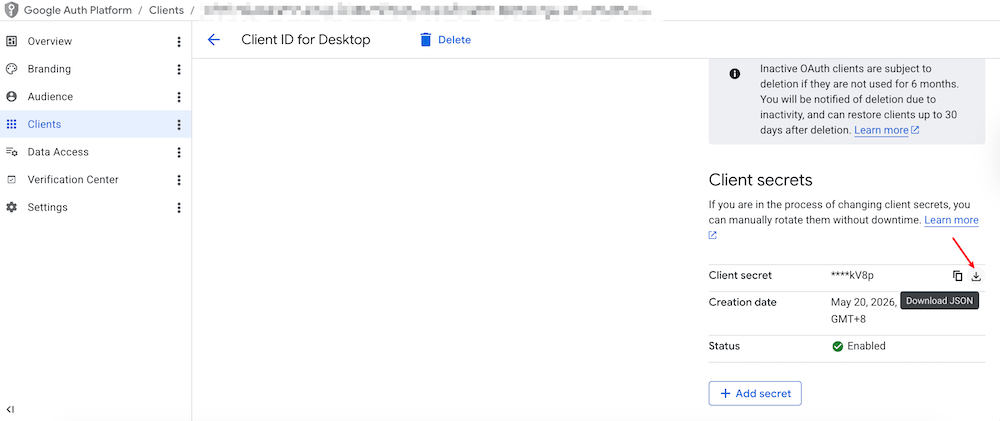
- OAuth 클라이언트에서 데스크톱 앱 OAuth 클라이언트 생성
- JSON 파일 다운로드 및 안전한 위치에 저장
3단계: OpenClaw Ultra에서 인증
- 채팅에서 OAuth JSON 파일 경로를 제공하고 인증:
gog auth credentials /path/to/your/client_secret.json gog auth add [email protected] --services gmail,calendar,drive,docs,sheets,slides,contacts,tasks - 브라우저 창이 열리고 인증 화면 표시
- 요청된 권한 부여
- 에이전트가 모든 서비스가 연결되었음을 확인
4단계: Google Workspace 관리 시작
채팅에서 자연어를 사용할 수 있습니다:
Gmail
오늘 읽지 않은 이메일 확인[email protected]에게 미팅에 대한 이메일 보내기프로젝트 업데이트에 대한 이메일 검색
캘린더
내일 오후 2시에 미팅 예약이번 주 캘린더 표시팀 리뷰라는 제목의 이벤트 생성
드라이브
이 파일을 드라이브에 업로드4분기 계획에 대한 문서 검색[email protected]과 보고서 공유
문서
회의록이라는 제목의 새 문서 작성마지막으로 작성한 문서 편집
스프레드시트
Sheet1의 A1부터 D20까지 데이터 표시예산 추적용 스프레드시트 생성
슬라이드
이 마크다운에서 프레젠테이션 생성주간 상태 슬라이드 업데이트
연락처
Acme Corp의 연락처 표시Jane Doe의 새 연락처 추가
작업
제안 검토 작업 생성이번 주 작업 표시
보안 팁
WARNING
- 필요한 권한만 부여
- Google 계정에서 정기적으로 연결된 앱 확인
- 더 이상 필요하지 않을 때 액세스 권한 취소
문제 해결
| 문제 | 해결 방법 |
|---|---|
| 인증 실패 | 채팅에서 인증 다시 실행 |
| 명령이 작동하지 않음 | GoG CLI 설치 확인 |
| 동기화 오류 | 인터넷 연결 확인 후 재시도 |