
Google Workspace integráció
Ez az útmutató elmagyarázza, hogyan integrálhatja a Google Workspace-t az OpenClaw Ultra-val a GoG CLI használatával.
Támogatott szolgáltatások
| Szolgáltatás | Képességek |
|---|---|
| Gmail | E-mailek olvasása, küldése, keresése, rendszerezése |
| Calendar | Események, ütemtervek, emlékeztetők |
| Drive | Fájlkezelés, megosztás, keresés |
| Docs | Dokumentumok létrehozása, szerkesztése, formázása |
| Sheets | Táblázatműveletek, lekérdezések |
| Slides | Bemutatók létrehozása és szerkesztése |
| Contacts | Névjegyek kezelése és szinkronizálása |
| Tasks | Feladatok létrehozása és nyomon követése |
Előfeltételek
| Elem | Követelmény |
|---|---|
| OpenClaw Ultra | Telepítve és konfigurálva |
| Google-fiók | Aktív Gmail/Workspace fiók |
1. lépés: GoG CLI telepítése az OpenClaw Ultra-ban
- Nyissa meg az OpenClaw Ultra-t és indítson egy új csevegést
- Kérje meg az agentet a GoG CLI telepítésére:
GoG CLI telepítése Windowsra - Az agent segít a hivatalos kiadás letöltésében és a rendszer PATH-hoz adásában
- Telepítés ellenőrzése:
gog --version
2. lépés: OAuth kliens létrehozása
- Látogasson el a Google Cloud Console oldalra
- Hozzon létre egy új projektet
- Engedélyezze a szükséges API-kat (Gmail, Calendar, Drive, Docs, Sheets, Slides, Contacts, Tasks) — csak azokat, amelyekre valóban szüksége van
- Konfigurálja az OAuth beleegyezési képernyőt "Külső" értékre
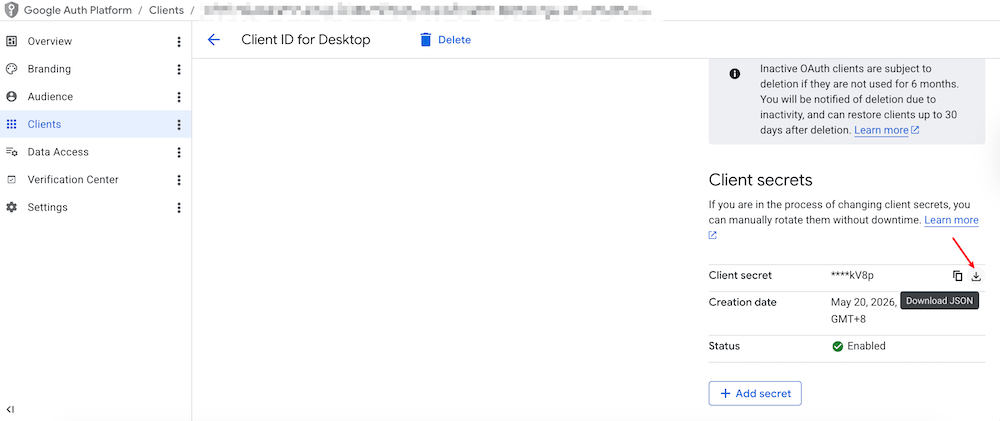
- Hozzon létre egy asztali alkalmazás OAuth klienst az OAuth klienseknél
- Töltse le a JSON fájlt és mentse biztonságos helyre
3. lépés: Hitelesítés az OpenClaw Ultra-ban
- A csevegésben adja meg az OAuth JSON fájl elérési útját és hitelesítse magát:
gog auth credentials /path/to/your/client_secret.json gog auth add [email protected] --services gmail,calendar,drive,docs,sheets,slides,contacts,tasks - Egy böngészőablak nyílik meg az engedélyezéshez
- Adja meg a kért engedélyeket
- Az agent megerősíti, amikor minden szolgáltatás csatlakoztatva van
4. lépés: Kezdje el kezelni a Google Workspace-t
Most már használhatja a természetes nyelvet a csevegésben:
Gmail
Ellenőrizze a mai olvasatlan e-mailjeimetKüldjön e-mailt a [email protected] címre a megbeszélésrőlKeressen e-maileket a projekt frissítésekről
Calendar
Ütemezzen egy megbeszélést holnap 14:00-raMutassa meg a naptáramat erre a hétreHozzon létre egy Csapatáttekintés nevű eseményt
Drive
Töltse fel ezt a fájlt a Drive-omraKeressen dokumentumokat a Q4 tervezésrőlOssza meg a jelentést a [email protected] címmel
Docs
Hozzon létre egy új dokumentumot Megbeszélés jegyzetek címmelSzerkessze az utolsó általam létrehozott dokumentumot
Sheets
Mutassa a Sheet1 A1-től D20-ig tartó adataitHozzon létre egy táblázatot a költségvetés követéséhez
Slides
Hozzon létre egy bemutatót ebből a markdownbólFrissítse a heti állapot diákat
Contacts
Mutassa az Acme Corp névjegyeitAdjon hozzá egy új névjegyet Jane Doe számára
Tasks
Hozzon létre egy feladatot a javaslat áttekintéséhezMutassa a feladataimat erre a hétre
Biztonsági tippek
WARNING
- Csak a szükséges engedélyeket adja meg
- Rendszeresen tekintse át a csatlakoztatott alkalmazásokat a Google-fiókjában
- Vonja vissza a hozzáférést, amikor már nincs rá szükség
Hibaelhárítás
| Probléma | Megoldás |
|---|---|
| Hitelesítés sikertelen | Futtassa újra a hitelesítést a csevegésben |
| A parancsok nem működnek | Ellenőrizze a GoG CLI telepítést |
| Szinkronizációs hibák | Ellenőrizze az internetkapcsolatot és próbálja újra |