
WordPress REST API integráció
Ez az útmutató megmutatja, hogyan használhatja az OpenClaw Ultra-t WordPress webhelye kezelésére — bejegyzések közzététele, WooCommerce termékek kezelése, kategóriák kiválasztása és hashtag-ek kitöltése — mindezt a WordPress REST API-n keresztül.
Amire szüksége lesz
- Saját üzemeltetésű WordPress webhely (wordpress.org, nem wordpress.com)
- A Basic Auth bővítmény telepítve a WordPress webhelyén
- OpenClaw Ultra telepítve a Windows asztali gépére
1. lépés: A Basic Auth bővítmény telepítése
A WordPress REST API hitelesítést igényel. A legegyszerűbb mód a Basic Auth bővítmény használata.
- Töltse le a bővítményt innen: https://github.com/WP-API/Basic-Auth
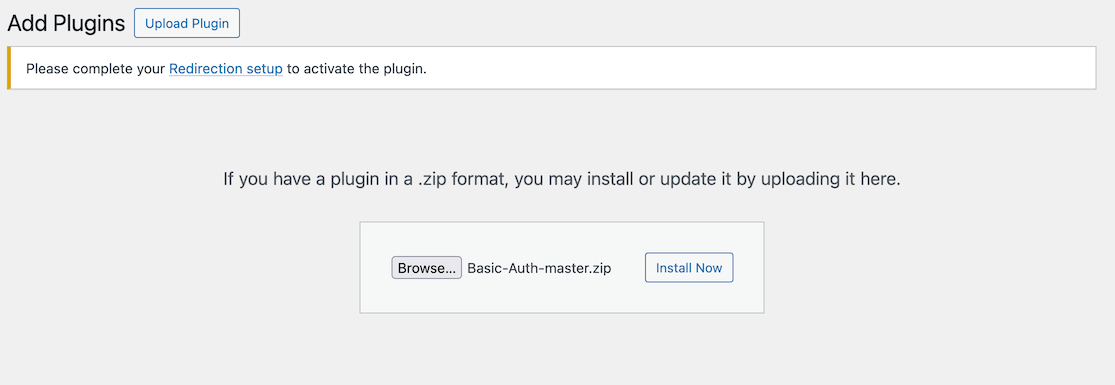
- A WordPress admin paneljében menjen a Bővítmények → Új hozzáadása → Bővítmény feltöltése menüpontra
- Töltse fel a letöltött
Basic-Auth-master.zipfájlt - Kattintson az Aktiválás gombra
Alternatív hitelesítés
Ha a szervere támogatja az OAuth-ot vagy az Alkalmazásjelszavakat (WordPress 5.6+), azokat is használhatja. Ez az útmutató egyszerűsége miatt a Basic Auth-ot használja.
2. lépés: .env fájl létrehozása a hitelesítő adatokhoz
Hozzon létre egy .env fájlt számítógépe biztonságos helyén a WordPress webhely hitelesítő adatainak tárolására.
Hozzon létre egy wordpress.env nevű fájlt a következő tartalommal:
WP_SITE_URL=https://azoldalad.hu
WP_USERNAME=admin-felhasznalonev
WP_APPLICATION_PASSWORD=jelszavad
Tartsa biztonságban a .env fájlját
Soha ne commitolja a .env fájlját verziókezelésbe, és ne ossza meg nyilvánosan. Adja hozzá a *.env fájlt a .gitignore fájljához.
3. lépés: Az OpenClaw Ultra konfigurálása a .env fájl olvasására
Az OpenClaw Ultra-ban a File képességet használhatja a .env fájl olvasására és a hitelesítő adatok betöltésére.
- Nyissa meg az OpenClaw Ultra-t
- A csevegésbe írja be:
Ovassa el a C:\path\to\wordpress.env fajlt, es tarolja minden sort valtozokent.- Az OpenClaw Ultra elemzi a
.envfájlt, és elérhetővé teszi az értékeket a következő kérésekhez.
4. lépés: WordPress bejegyzés közzététele REST API-n keresztül
Most már használhatja az OpenClaw Ultra-t automatikus WordPress bejegyzések létrehozásához és közzétételéhez.
Példa prompt:
Hasznalva a WordPress REST API-t a {WP_SITE_URL}/wp-json/wp/v2/posts vegponton,
hozzon letre egy uj bejegyzest:
- Title: "Elso automatizalt bejegyzesem"
- Content: "Ezt a bejegyzest az OpenClaw Ultra hozta letre a WordPress REST API-n keresztul."
- Status: publish
- Categories: Technology, AI
- Hashtags: #WordPress #Automation #OpenClaw

Hasznaljon Basic Auth-ot {WP_USERNAME} felhasznalonevvel es {WP_APPLICATION_PASSWORD} jelszoval.
Az OpenClaw Ultra POST kérést küld a WordPress REST API végpontra, és közzéteszi a bejegyzését.
API végpontok referenciája
| Művelet | Végpont | Metódus |
|---|---|---|
| Bejegyzés létrehozása | /wp-json/wp/v2/posts | POST |
| Bejegyzés frissítése | /wp-json/wp/v2/posts/{id} | PUT |
| Bejegyzések lekérése | /wp-json/wp/v2/posts | GET |
| Bejegyzés törlése | /wp-json/wp/v2/posts/{id} | DELETE |
5. lépés: WooCommerce termékek kezelése
Ha a WooCommerce telepítve van, a termékeket a WooCommerce REST API-n keresztül is kezelheti.
Példa prompt:
Hasznalva a WooCommerce REST API-t a {WP_SITE_URL}/wp-json/wc/v3/products vegponton,
hozzon letre egy uj termeket:
- Name: "AI automatizalasi tanfolyam"
- Type: simple
- Regular price: 49.99
- Description: "Tanulja meg, hogyan automatizalhata munkafolyamatait AI-val."
- Categories: Tanfolyamok, Digitalis termekek
- Stock: 100

Hasznaljon Basic Auth-ot {WP_USERNAME} felhasznalonevvel es {WP_APPLICATION_PASSWORD} jelszoval.
WooCommerce API végpontok
| Művelet | Végpont | Metódus |
|---|---|---|
| Termék létrehozása | /wp-json/wc/v3/products | POST |
| Termékek lekérése | /wp-json/wc/v3/products | GET |
| Termék frissítése | /wp-json/wc/v3/products/{id} | PUT |
| Termék törlése | /wp-json/wc/v3/products/{id} | DELETE |
| Rendelések lekérése | /wp-json/wc/v3/orders | GET |
| Kategória létrehozása | /wp-json/wc/v3/products/categories | POST |
6. lépés: Kategóriák kiválasztása
Mielőtt kategóriákat rendelne a bejegyzéseihez, előfordulhat, hogy meg kell találnia a meglévő kategória azonosítókat.
Prompt a kategóriák lekéréséhez:
Hasznalva a WordPress REST API-t a {WP_SITE_URL}/wp-json/wp/v2/categories vegponton,
listazzon minden kategoriat a webhelyen.

Hasznaljon Basic Auth-ot {WP_USERNAME} felhasznalonevvel es {WP_APPLICATION_PASSWORD} jelszoval.
Új kategória létrehozásához:
Hozzon letre egy "AI oktatasok" nevu uj kategoriat:
POST {WP_SITE_URL}/wp-json/wp/v2/categories
name: "AI oktatasok", slug: "ai-oktatasok" ertekkel.

Hasznaljon Basic Auth-ot {WP_USERNAME} felhasznalonevvel es {WP_APPLICATION_PASSWORD} jelszoval.
7. lépés: Automatikus hashtag kitöltés
Megkérheti az OpenClaw Ultra-t, hogy generáljon és adjon hozzá releváns hashtag-eket a bejegyzéseihez.
Példa prompt:
A "{WP_SITE_URL}" webhelyen a "Elso automatizalt bejegyzesem" cimu bejegyzeshez
generaljon 5 relevans hashtag-et a tartalma alapjan, es adja hozza a bejegyzeshez.

Hasznalja a WordPress REST API-t a bejegyzes cimkeinek vagy egyedi mezoinek frissitesere.
Hasznaljon Basic Auth-ot {WP_USERNAME} felhasznalonevvel es {WP_APPLICATION_PASSWORD} jelszoval.
Hibaelhárítás
401 Jogosulatlan hiba
- Győződjön meg róla, hogy a Basic Auth bővítmény aktiválva van
- Ellenőrizze, hogy a felhasználóneve és jelszava helyes-e
- Ellenőrizze, hogy a WordPress webhelye HTTPS-t használ
404 Végpont nem található
- Győződjön meg róla, hogy a szép hivatkozások engedélyezve vannak a WordPress Beállítások → Hivatkozások menüpontban
- Ellenőrizze, hogy a REST API elérhető:
{WP_SITE_URL}/wp-json/
403 Tiltott / Cloudflare blokkolta
Ha 403-as hibát kap, a Cloudflare blokkolhatja az API kérést. Ez azért történik, mert az automatizált eszközökből érkező WordPress REST API kérések gyanúsként jelölhetők.
Megoldás — Egyéni User-Agent fejléc beállítása:
Amikor kéréseket küld az OpenClaw Ultra-n keresztül, állítson be kifejezetten egy gyakori User-Agent karakterláncot, hogy a Cloudflare úgy kezelje a kérést, mintha valódi böngészőből érkezne. Például:
User-Agent: Mozilla/5.0 (Windows NT 10.0; Win64; x64) AppleWebKit/537.36 (KHTML, like Gecko) Chrome/120.0.0.0 Safari/537.36Az OpenClaw Ultra promptjában a User-Agent fejlécet így adja meg:
POST {WP_SITE_URL}/wp-json/wp/v2/posts
Headers:
  User-Agent: Mozilla/5.0 (Windows NT 10.0; Win64; x64) AppleWebKit/537.36 (KHTML, like Gecko) Chrome/120.0.0.0 Safari/537.36
  Authorization: Basic {base64-encoded-credentials}

Body:
  title: "Bejegyzesem"
  content: "Bejegyzes tartalma"
  status: publish
WooCommerce végpont nem elérhető
- Győződjön meg róla, hogy a WooCommerce bővítmény telepítve van és aktiválva van
- A WooCommerce API WooCommerce 3.0+-t igényel
Következő lépések
- Fedezze fel a többi WordPress REST API végpontot
- Automatizálja a tartalomközzétételi ütemterveket
- Építsen teljes tartalmi munkafolyamatot az OpenClaw Ultra-val
Folytassa a többi integrációs útmutatóval az automatizálási képességei bővítéséhez.