
WordPress REST API-integration
Denne guide viser, hvordan du bruger OpenClaw Ultra til at administrere dit WordPress-websted — udgive indlæg, administrere WooCommerce-produkter, vælge kategorier og udfylde hashtags — alt sammen via WordPress REST API.
Hvad du skal bruge
- Et selvhostet WordPress-websted (wordpress.org, ikke wordpress.com)
- Pluginnet Basic Auth installeret på dit WordPress-websted
- OpenClaw Ultra installeret på dit Windows-skrivebord
Trin 1: Installer Basic Auth-pluginnet
WordPress REST API kræver godkendelse. Den nemmeste måde er at bruge Basic Auth-pluginnet.
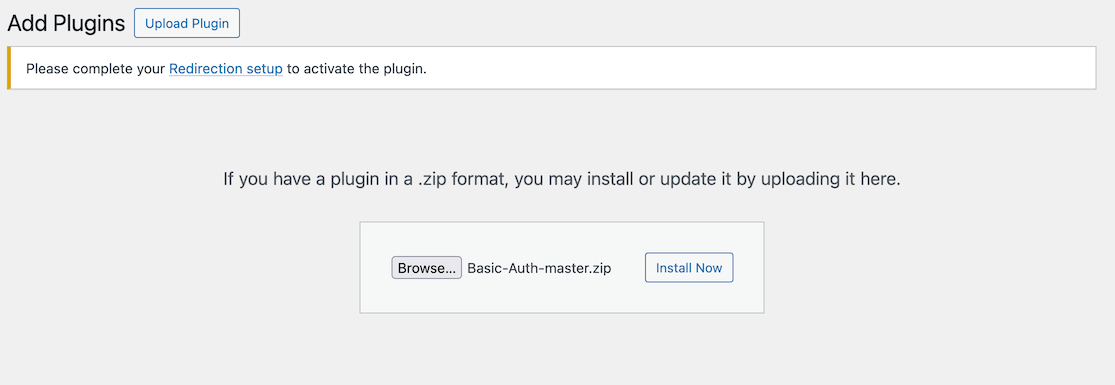
- Download pluginnet fra: https://github.com/WP-API/Basic-Auth
- I dit WordPress-adminpanel, gå til Plugins → Tilføj nyt → Upload plugin
- Upload den downloadede fil
Basic-Auth-master.zip - Klik på Aktiver
Alternativ godkendelse
Hvis din server understøtter OAuth eller Applikationsadgangskoder (WordPress 5.6+), kan du også bruge dem. Denne guide bruger Basic Auth for enkelhedens skyld.
Trin 2: Opret en .env-fil til legitimationsoplysninger
Opret en .env-fil et sikkert sted på din computer til at gemme dine WordPress-webstedslegitimationsoplysninger.
Opret en fil ved navn wordpress.env med følgende indhold:
WP_SITE_URL=https://dinside.dk
WP_USERNAME=din-admin-bruger
WP_APPLICATION_PASSWORD=din-adgangskode
Hold din .env-fil sikker
Commit aldrig din .env-fil til versionskontrol eller del den offentligt. Tilføj *.env til din .gitignore-fil.
Trin 3: Konfigurer OpenClaw Ultra til at læse .env-filen
I OpenClaw Ultra kan du bruge File-evnen til at læse din .env-fil og indlæse legitimationsoplysningerne.
- Åbn OpenClaw Ultra
- I chatten, skriv:
Las filen pa C:\path\to\wordpress.env og gem hver linje som en variabel.- OpenClaw Ultra vil analysere
.env-filen og gøre værdierne tilgængelige for efterfølgende anmodninger.
Trin 4: Udgiv et WordPress-indlæg via REST API
Nu kan du bruge OpenClaw Ultra til automatisk at oprette og udgive WordPress-indlæg.
Eksempelprompt:
Brug WordPress REST API pa {WP_SITE_URL}/wp-json/wp/v2/posts,
opret et nyt indlæg med:
- Title: "Mit første automatiserede indlæg"
- Content: "Dette indlæg blev oprettet af OpenClaw Ultra via WordPress REST API."
- Status: publish
- Categories: Technology, AI
- Hashtags: #WordPress #Automation #OpenClaw

Brug Basic Auth med brugernavn {WP_USERNAME} og adgangskode {WP_APPLICATION_PASSWORD}.
OpenClaw Ultra sender en POST-anmodning til WordPress REST API-slutpunktet og udgiver dit indlæg.
API-slutpunktsreference
| Handling | Slutpunkt | Metode |
|---|---|---|
| Opret indlæg | /wp-json/wp/v2/posts | POST |
| Opdater indlæg | /wp-json/wp/v2/posts/{id} | PUT |
| Hent indlæg | /wp-json/wp/v2/posts | GET |
| Slet indlæg | /wp-json/wp/v2/posts/{id} | DELETE |
Trin 5: Administrer WooCommerce-produkter
Hvis du har WooCommerce installeret, kan du også administrere produkter via WooCommerce REST API.
Eksempelprompt:
Brug WooCommerce REST API pa {WP_SITE_URL}/wp-json/wc/v3/products,
opret et nyt produkt med:
- Name: "AI-automatiseringskursus"
- Type: simple
- Regular price: 49.99
- Description: "Lær, hvordan du automatiserer dine arbejdsgange med AI."
- Categories: Kurser, Digitale produkter
- Stock: 100

Brug Basic Auth med brugernavn {WP_USERNAME} og adgangskode {WP_APPLICATION_PASSWORD}.
WooCommerce API-slutpunkter
| Handling | Slutpunkt | Metode |
|---|---|---|
| Opret produkt | /wp-json/wc/v3/products | POST |
| Hent produkter | /wp-json/wc/v3/products | GET |
| Opdater produkt | /wp-json/wc/v3/products/{id} | PUT |
| Slet produkt | /wp-json/wc/v3/products/{id} | DELETE |
| Hent ordrer | /wp-json/wc/v3/orders | GET |
| Opret kategori | /wp-json/wc/v3/products/categories | POST |
Trin 6: Vælg kategorier
Før du tildeler kategorier til dine indlæg, skal du muligvis finde eksisterende kategori-ID'er.
Prompt til at hente kategorier:
Brug WordPress REST API pa {WP_SITE_URL}/wp-json/wp/v2/categories,
list alle kategorier pa webstedet.

Brug Basic Auth med brugernavn {WP_USERNAME} og adgangskode {WP_APPLICATION_PASSWORD}.
For at oprette en ny kategori:
Opret en ny kategori med navn "AI-vejledninger" via:
POST {WP_SITE_URL}/wp-json/wp/v2/categories
med name "AI-vejledninger" og slug "ai-vejledninger".

Brug Basic Auth med brugernavn {WP_USERNAME} og adgangskode {WP_APPLICATION_PASSWORD}.
Trin 7: Udfyld hashtags automatisk
Du kan bede OpenClaw Ultra om at generere og tilføje relevante hashtags til dine indlæg.
Eksempelprompt:
For indlægget med titlen "Mit første automatiserede indlæg" pa {WP_SITE_URL},
generer 5 relevante hashtags baseret pa dets indhold og tilføj dem til indlægget.

Brug WordPress REST API til at opdatere indlæggets tags eller brugerdefinerede felter.
Brug Basic Auth med brugernavn {WP_USERNAME} og adgangskode {WP_APPLICATION_PASSWORD}.
Fejlfinding
401 Uautoriseret fejl
- Sørg for, at Basic Auth-pluginnet er aktiveret
- Bekræft, at dit brugernavn og din adgangskode er korrekte
- Tjek, at dit WordPress-websted bruger HTTPS
404 Slutpunkt ikke fundet
- Sørg for, at pæne permalinks er aktiveret i WordPress Indstillinger → Permalinks
- Bekræft, at REST API er tilgængeligt:
{WP_SITE_URL}/wp-json/
403 Forbudt / Cloudflare blokerede
Hvis du får en 403-fejl, blokerer Cloudflare muligvis API-anmodningen. Dette sker, fordi WordPress REST API-anmodninger fra automatiserede værktøjer kan markeres som mistænkelige.
Løsning — Indstil en brugerdefineret User-Agent-header:
Når du foretager anmodninger via OpenClaw Ultra, skal du udtrykkeligt indstille en almindelig User-Agent-streng, så Cloudflare behandler anmodningen som om den kommer fra en rigtig browser. For eksempel:
User-Agent: Mozilla/5.0 (Windows NT 10.0; Win64; x64) AppleWebKit/537.36 (KHTML, like Gecko) Chrome/120.0.0.0 Safari/537.36I din OpenClaw Ultra-prompt skal du inkludere User-Agent-headeren sådan her:
POST {WP_SITE_URL}/wp-json/wp/v2/posts
Headers:
  User-Agent: Mozilla/5.0 (Windows NT 10.0; Win64; x64) AppleWebKit/537.36 (KHTML, like Gecko) Chrome/120.0.0.0 Safari/537.36
  Authorization: Basic {base64-encoded-credentials}

Body:
  title: "Mit indlæg"
  content: "Indlæggets indhold"
  status: publish
WooCommerce-slutpunkt ikke tilgængeligt
- Sørg for, at WooCommerce-pluginnet er installeret og aktiveret
- WooCommerce API kræver WooCommerce 3.0+
Næste trin
- Udforsk andre WordPress REST API-slutpunkter
- Automatiser indholdspubliseringsplaner
- Byg en komplet indholdsarbejdsgang med OpenClaw Ultra
Fortsæt med andre integrationsguider for at udvide dine automatiseringsmuligheder.