
Integrazione con l'API REST di WordPress
Questa guida mostra come utilizzare OpenClaw Ultra per gestire il tuo sito WordPress — pubblicare articoli, gestire prodotti WooCommerce, selezionare categorie e aggiungere hashtag — il tutto tramite l'API REST di WordPress.
Cosa ti servirà
- Un sito WordPress auto-ospitato (wordpress.org, non wordpress.com)
- Il plugin Basic Auth installato sul tuo sito WordPress
- OpenClaw Ultra installato sul tuo desktop Windows
Passo 1: Installare il plugin Basic Auth
L'API REST di WordPress richiede autenticazione. Il modo più semplice è utilizzare il plugin Basic Auth.
- Scarica il plugin da: https://github.com/WP-API/Basic-Auth
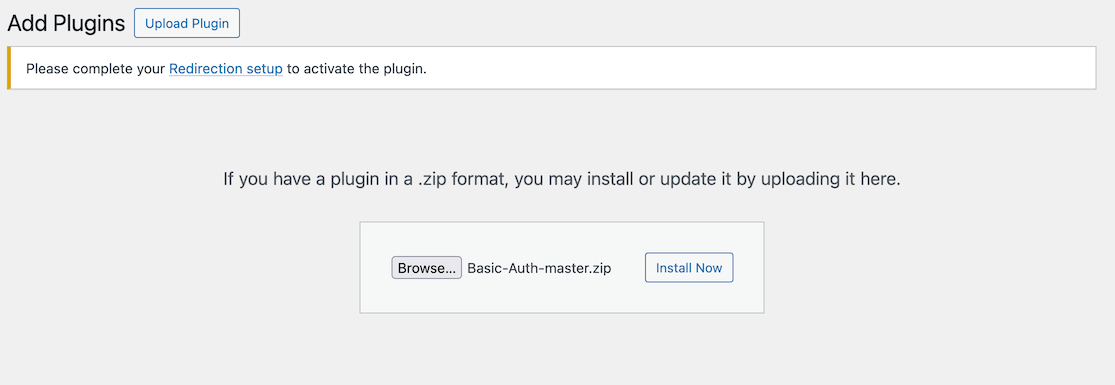
- Nel pannello di amministrazione di WordPress, vai su Plugin → Aggiungi nuovo plugin → Carica plugin
- Carica il file
Basic-Auth-master.zipscaricato - Clicca su Attiva
Autenticazione alternativa
Se il tuo server supporta OAuth o Password applicazione (WordPress 5.6+), puoi anche usare quelli. Questa guida usa Basic Auth per semplicità.
Passo 2: Creare un file .env per le credenziali
Crea un file .env in una posizione sicura del tuo computer per memorizzare le credenziali del tuo sito WordPress.
Crea un file chiamato wordpress.env con il seguente contenuto:
WP_SITE_URL=https://tuosito.com
WP_USERNAME=il-tuo-utente-admin
WP_APPLICATION_PASSWORD=la-tua-password
Proteggi il tuo file .env
Non inserire mai il tuo file .env nel controllo versione o condividerlo pubblicamente. Aggiungi * .env al tuo file .gitignore.
Passo 3: Configurare OpenClaw Ultra per leggere il file .env
In OpenClaw Ultra, puoi usare l'abilità File per leggere il tuo file .env e caricare le credenziali.
- Apri OpenClaw Ultra
- Nella chat, scrivi:
Leggi il file in C:\path\to\wordpress.env e memorizza ogni riga come variabile.- OpenClaw Ultra analizzerà il file
.enve metterà i valori a disposizione per le richieste successive.
Passo 4: Pubblicare un articolo WordPress tramite API REST
Ora puoi usare OpenClaw Ultra per creare e pubblicare automaticamente articoli WordPress.
Esempio di prompt:
Utilizzando l'API REST di WordPress in {WP_SITE_URL}/wp-json/wp/v2/posts,
crea un nuovo articolo con:
- Title: "Il mio primo articolo automatizzato"
- Content: "Questo articolo è stato creato da OpenClaw Ultra tramite l'API REST di WordPress."
- Status: publish
- Categories: Technology, AI
- Hashtags: #WordPress #Automation #OpenClaw

Usa Basic Auth con il nome utente {WP_USERNAME} e la password {WP_APPLICATION_PASSWORD}.
OpenClaw Ultra invierà una richiesta POST all'endpoint dell'API REST di WordPress e pubblicherà il tuo articolo.
Riferimento endpoint API
| Azione | Endpoint | Metodo |
|---|---|---|
| Crea articolo | /wp-json/wp/v2/posts | POST |
| Aggiorna articolo | /wp-json/wp/v2/posts/{id} | PUT |
| Ottieni articoli | /wp-json/wp/v2/posts | GET |
| Elimina articolo | /wp-json/wp/v2/posts/{id} | DELETE |
Passo 5: Gestire prodotti WooCommerce
Se hai WooCommerce installato, puoi anche gestire i prodotti tramite l'API REST di WooCommerce.
Esempio di prompt:
Utilizzando l'API REST di WooCommerce in {WP_SITE_URL}/wp-json/wc/v3/products,
crea un nuovo prodotto con:
- Name: "Corso di automazione AI"
- Type: simple
- Regular price: 49.99
- Description: "Impara ad automatizzare i tuoi flussi di lavoro con l'AI."
- Categories: Corsi, Prodotti digitali
- Stock: 100

Usa Basic Auth con il nome utente {WP_USERNAME} e la password {WP_APPLICATION_PASSWORD}.
Endpoint API WooCommerce
| Azione | Endpoint | Metodo |
|---|---|---|
| Crea prodotto | /wp-json/wc/v3/products | POST |
| Ottieni prodotti | /wp-json/wc/v3/products | GET |
| Aggiorna prodotto | /wp-json/wc/v3/products/{id} | PUT |
| Elimina prodotto | /wp-json/wc/v3/products/{id} | DELETE |
| Ottieni ordini | /wp-json/wc/v3/orders | GET |
| Crea categoria | /wp-json/wc/v3/products/categories | POST |
Passo 6: Selezionare le categorie
Prima di assegnare categorie ai tuoi articoli, potresti dover trovare gli ID delle categorie esistenti.
Prompt per ottenere le categorie:
Utilizzando l'API REST di WordPress in {WP_SITE_URL}/wp-json/wp/v2/categories,
elenca tutte le categorie del sito.

Usa Basic Auth con il nome utente {WP_USERNAME} e la password {WP_APPLICATION_PASSWORD}.
Per creare una nuova categoria:
Crea una nuova categoria chiamata "Tutorial AI" tramite:
POST {WP_SITE_URL}/wp-json/wp/v2/categories
con name "Tutorial AI" e slug "tutorial-ai".

Usa Basic Auth con il nome utente {WP_USERNAME} e la password {WP_APPLICATION_PASSWORD}.
Passo 7: Compilare gli hashtag automaticamente
Puoi chiedere a OpenClaw Ultra di generare e aggiungere hashtag pertinenti ai tuoi articoli.
Esempio di prompt:
Per l'articolo intitolato "Il mio primo articolo automatizzato" su {WP_SITE_URL},
genera 5 hashtag pertinenti basati sul suo contenuto e aggiungili all'articolo.

Usa l'API REST di WordPress per aggiornare i tag o i campi personalizzati dell'articolo.
Usa Basic Auth con il nome utente {WP_USERNAME} e la password {WP_APPLICATION_PASSWORD}.
Risoluzione dei problemi
Errore 401 Non autorizzato
- Assicurati che il plugin Basic Auth sia attivato
- Verifica che il tuo nome utente e password siano corretti
- Controlla che il tuo sito WordPress utilizzi HTTPS
Errore 404 Endpoint non trovato
- Assicurati che i permalink siano abilitati in Impostazioni di WordPress → Permalink
- Verifica che l'API REST sia accessibile:
{WP_SITE_URL}/wp-json/
Errore 403 Vietato / Cloudflare bloccato
Se ricevi un errore 403, Cloudflare potrebbe bloccare la richiesta API. Questo accade perché le richieste dell'API REST di WordPress da strumenti automatizzati possono essere contrassegnate come sospette.
Soluzione — Impostare un'intestazione User-Agent personalizzata:
Quando effettui richieste tramite OpenClaw Ultra, imposta esplicitamente una stringa User-Agent comune in modo che Cloudflare tratti la richiesta come proveniente da un browser reale. Ad esempio:
User-Agent: Mozilla/5.0 (Windows NT 10.0; Win64; x64) AppleWebKit/537.36 (KHTML, like Gecko) Chrome/120.0.0.0 Safari/537.36Nel tuo prompt di OpenClaw Ultra, includi l'intestazione User-Agent così:
POST {WP_SITE_URL}/wp-json/wp/v2/posts
Headers:
  User-Agent: Mozilla/5.0 (Windows NT 10.0; Win64; x64) AppleWebKit/537.36 (KHTML, like Gecko) Chrome/120.0.0.0 Safari/537.36
  Authorization: Basic {base64-encoded-credentials}

Body:
  title: "Il mio articolo"
  content: "Contenuto dell'articolo"
  status: publish
Endpoint WooCommerce non disponibile
- Assicurati che il plugin WooCommerce sia installato e attivato
- L'API WooCommerce richiede WooCommerce 3.0+
Prossimi passi
- Esplora altri endpoint dell'API REST di WordPress
- Automatizza i calendari di pubblicazione dei contenuti
- Costruisci un flusso di lavoro completo con OpenClaw Ultra
Continua con altre guide di integrazione per espandere le tue capacità di automazione.