
Cambiare Modello
OpenClaw ti consente di passare da un modello AI all'altro in qualsiasi momento durante la sessione di chat. Questa guida ti mostra come cambiare modello al volo.
Prerequisiti
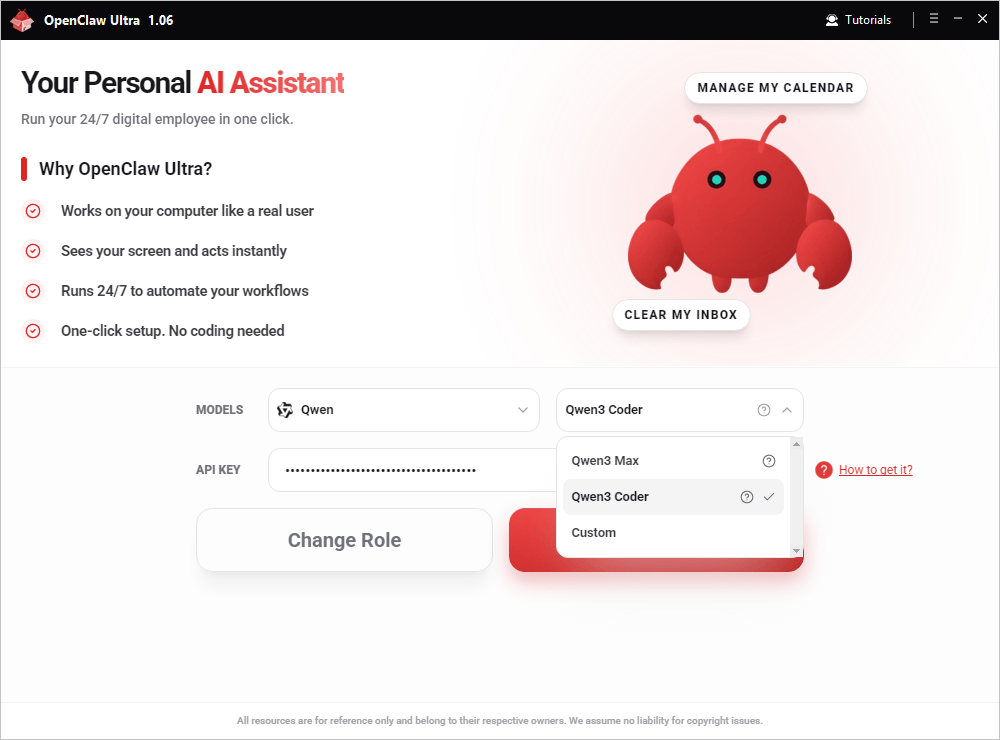
Devi aver completato il deployment prima (Avviare il deployment). Il cambio modello è disponibile nella schermata Avvia automazione dopo il deployment.
- Utenti abbonati: il tuo Pacchetto API Premium copre i principali provider — basta scegliere un modello diverso dal menu a tendina, nessuna configurazione aggiuntiva necessaria.
- Utenti con chiave API propria: devi registrare una chiave API per ogni provider a cui vuoi passare. Vedi Registrare le chiavi API.
Perché Cambiare Modello
Modelli diversi eccellono in compiti diversi. Potresti voler cambiare modello per:
- Usare un modello più potente per compiti di ragionamento complesso
- Passare a un modello più veloce per domande rapide
- Provare diversi provider per ottimizzare i costi
- Testare le capacità del modello per il tuo caso d'uso specifico
Come Cambiare Modello
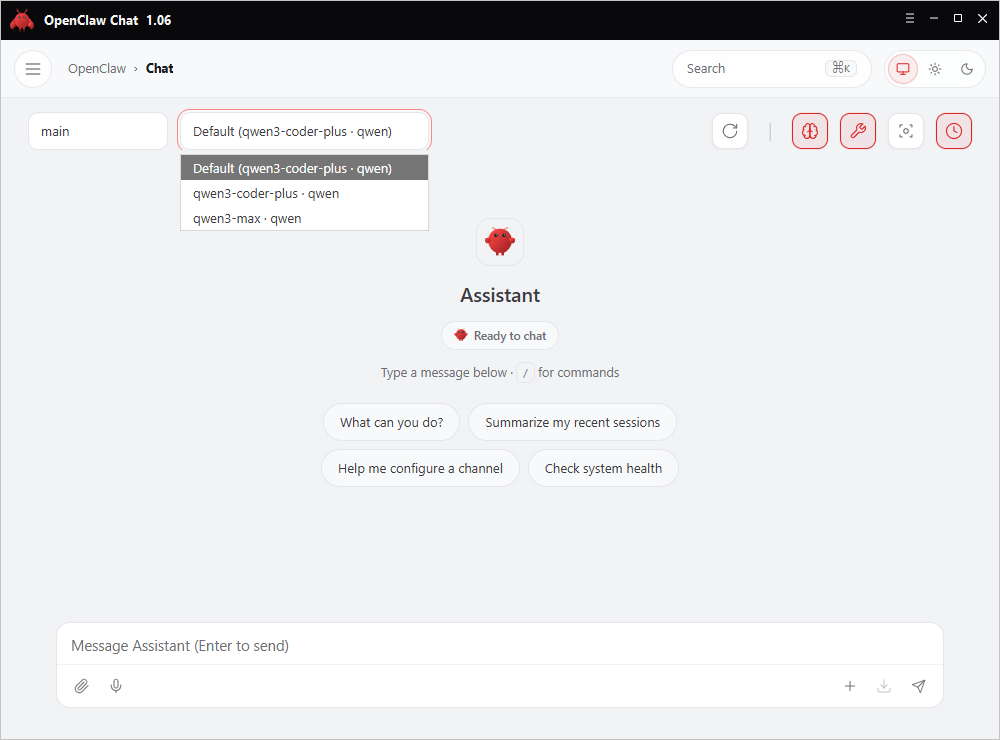
Nell'interfaccia di chat, fai clic sul nome del modello corrente visualizzato nella parte superiore dell'area di chat (accanto al nome del canale).
INFO
Se vedi un solo modello nel menu a tendina:
- Utenti abbonati: il tuo piano potrebbe non coprire quel provider — controlla i dettagli del tuo abbonamento.
- Utenti con chiave API propria: torna indietro e configura chiavi API aggiuntive per i modelli che desideri utilizzare.
Consigli
- Il cambio modello riguarda solo i nuovi messaggi — la cronologia della conversazione precedente rimane invariata
- Puoi cambiare modello tutte le volte che vuoi durante una sessione
- Se un modello non è disponibile, gli utenti abbonati devono verificare la copertura dell'abbonamento; gli utenti con chiave API propria devono verificare che la chiave API corrispondente sia configurata nelle impostazioni
- L'impostazione del modello predefinito persiste tra le sessioni
Guide Correlate
- Configurare le chiavi API: Registrare le chiavi API AI
- Eseguire il deployment del tuo agente: Avviare il deployment
- Creare Skills personalizzate: Modi professionali per creare Skills