
Cambiar de Modelo
OpenClaw te permite cambiar entre diferentes modelos de IA en cualquier momento durante tu sesión de chat. Esta guía te muestra cómo cambiar de modelo sobre la marcha.
Prerrequisitos
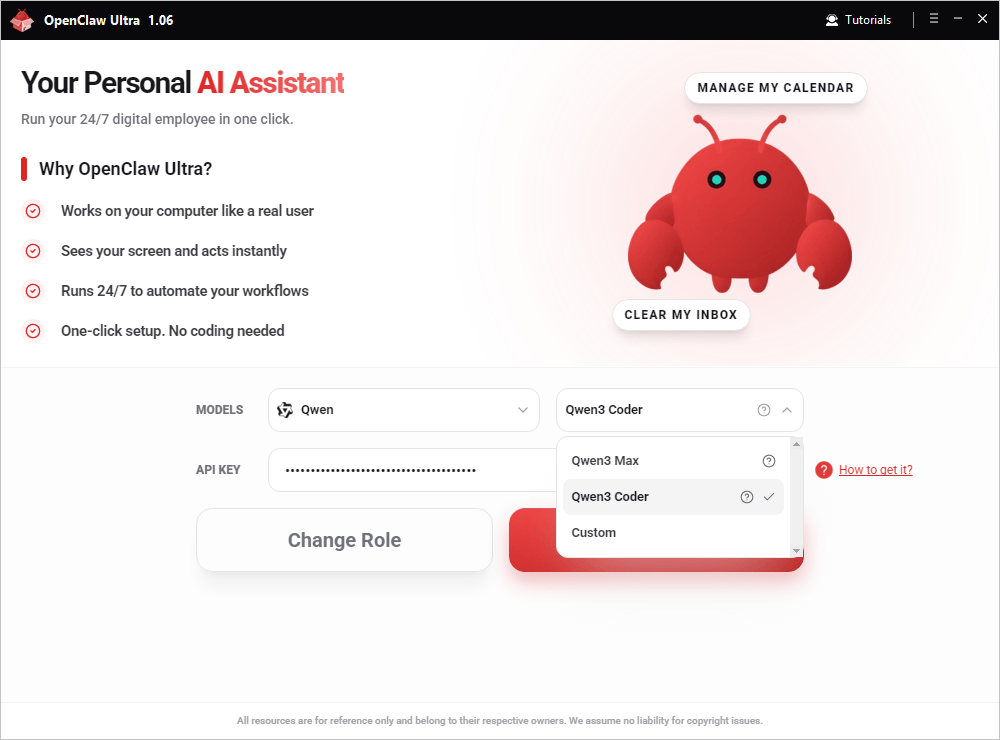
Necesitas haber completado la implementación primero (Iniciar Implementación). El cambio de modelo está disponible en la pantalla Iniciar Automatización después de la implementación.
- Usuarios suscritos: tu Paquete API Premium cubre los principales proveedores — solo elige un modelo diferente del menú desplegable, sin configuración adicional.
- Usuarios con clave API propia: necesitas registrar una clave API para cada proveedor al que quieras cambiar. Consulta Registrar Claves API.
Por Qué Cambiar de Modelo
Diferentes modelos se destacan en diferentes tareas. Puede que quieras cambiar de modelo para:
- Usar un modelo más potente para tareas de razonamiento complejo
- Cambiar a un modelo más rápido para preguntas rápidas
- Probar diferentes proveedores para optimizar costos
- Probar las capacidades del modelo para tu caso de uso específico
Cómo Cambiar de Modelo
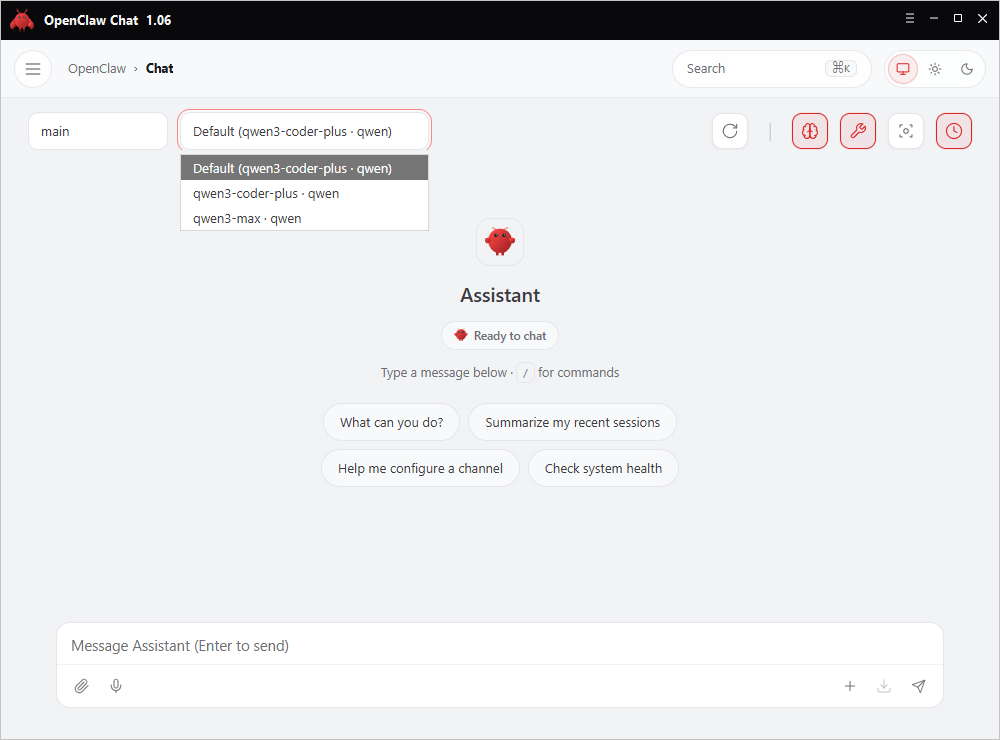
En la interfaz de chat, haz clic en el nombre del modelo actual que se muestra en la parte superior del área de chat (junto al nombre del canal).
INFO
Si solo ves un modelo en el menú desplegable:
- Usuarios suscritos: tu plan puede no cubrir ese proveedor — verifica los detalles de tu suscripción.
- Usuarios con clave API propia: regresa y configura claves API adicionales para los modelos que quieras usar.
Consejos
- El cambio de modelo solo afecta a los mensajes nuevos — el historial de conversación anterior permanece sin cambios
- Puedes cambiar de modelo tantas veces como sea necesario durante una sesión
- Si un modelo no está disponible, los usuarios suscritos deben verificar la cobertura de la suscripción; los usuarios con clave API propia deben verificar que la clave API correspondiente esté configurada en ajustes
- La configuración del modelo predeterminado persiste entre sesiones
Guías Relacionadas
- Configurar claves API: Registrar Claves API de IA
- Implementar tu agente: Iniciar Implementación
- Crear skills personalizadas: Formas Profesionales de Crear Skills