
Iniciar despliegue
Esta guía te acompañará a configurar y ejecutar OpenClaw Ultra con el flujo de implementación de un clic. Sigue estos pasos para poner en marcha tu primera automatización de IA en minutos.
Implementar ahora (configuración de un clic)
- Abre OpenClaw Ultra
- Haz clic en
Implementar ahoraⓘ
- Selecciona un
Departamento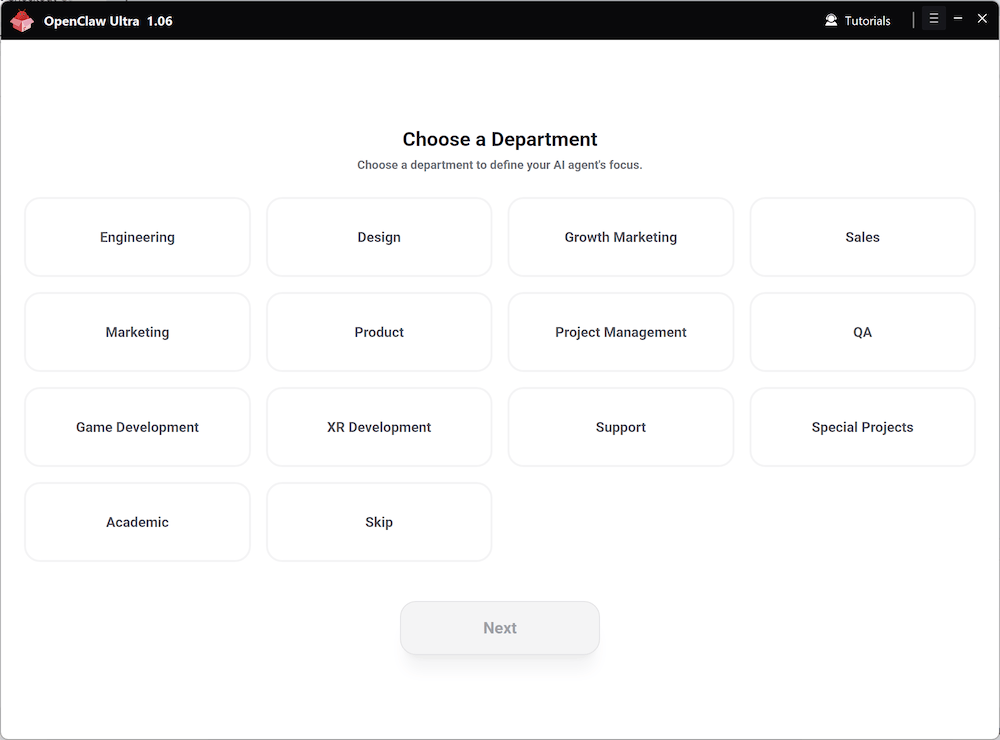
- Selecciona un
Rol de agente(¿No estás seguro? Haz clic enOmitiro consulta Elige tu rol de agente)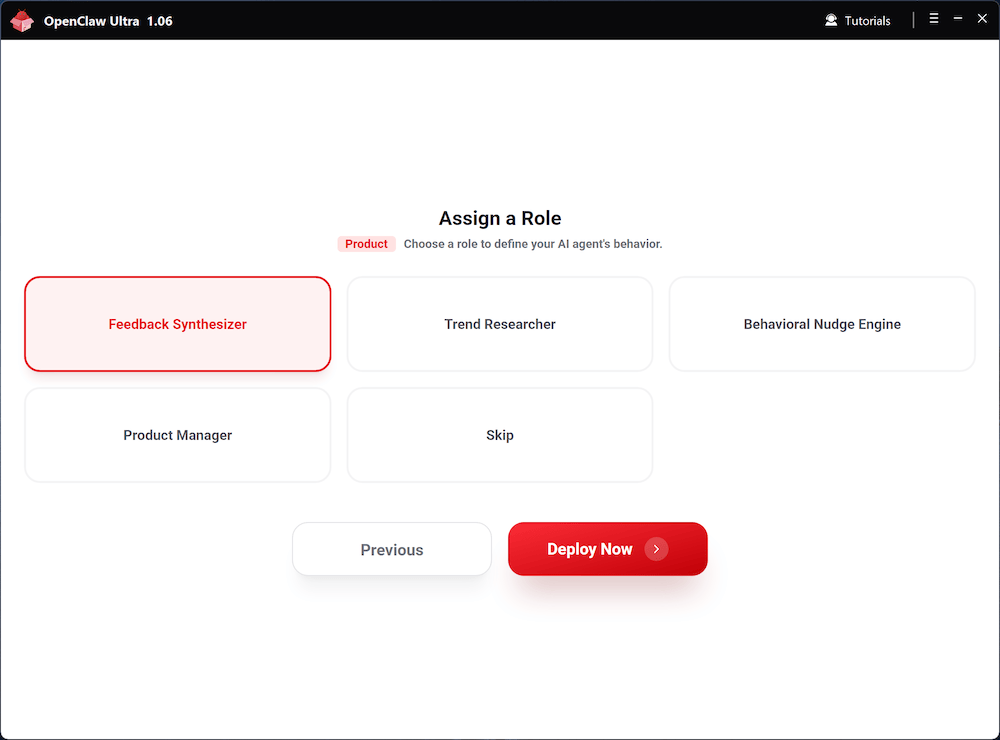
- Espera a que la implementación se complete automáticamente y haz clic en
Iniciar automatización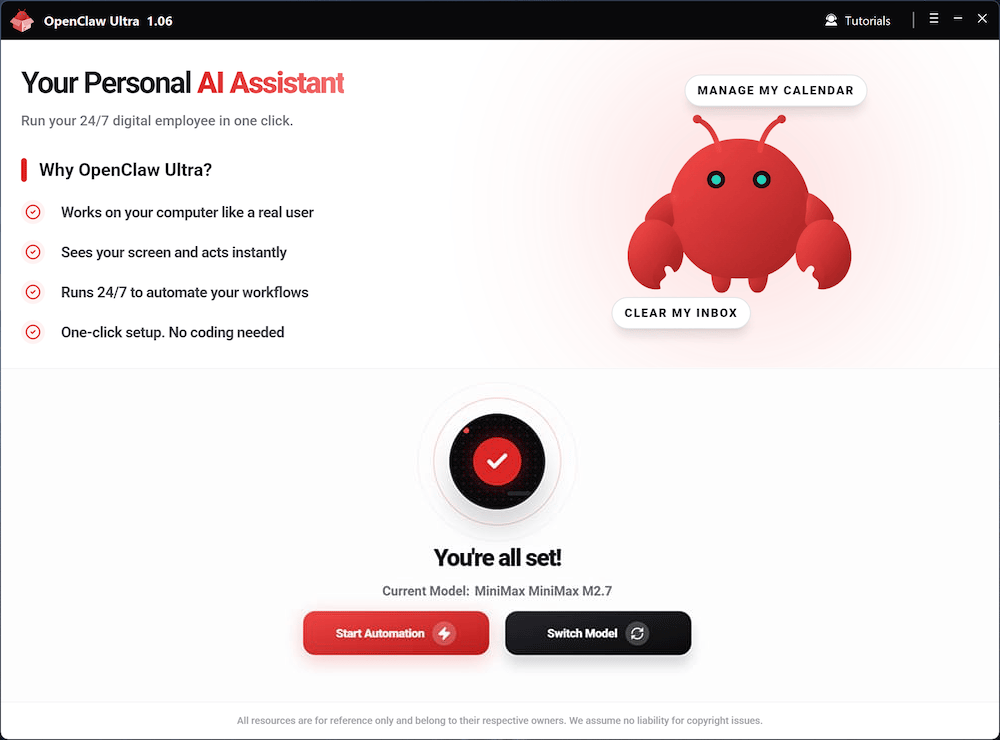
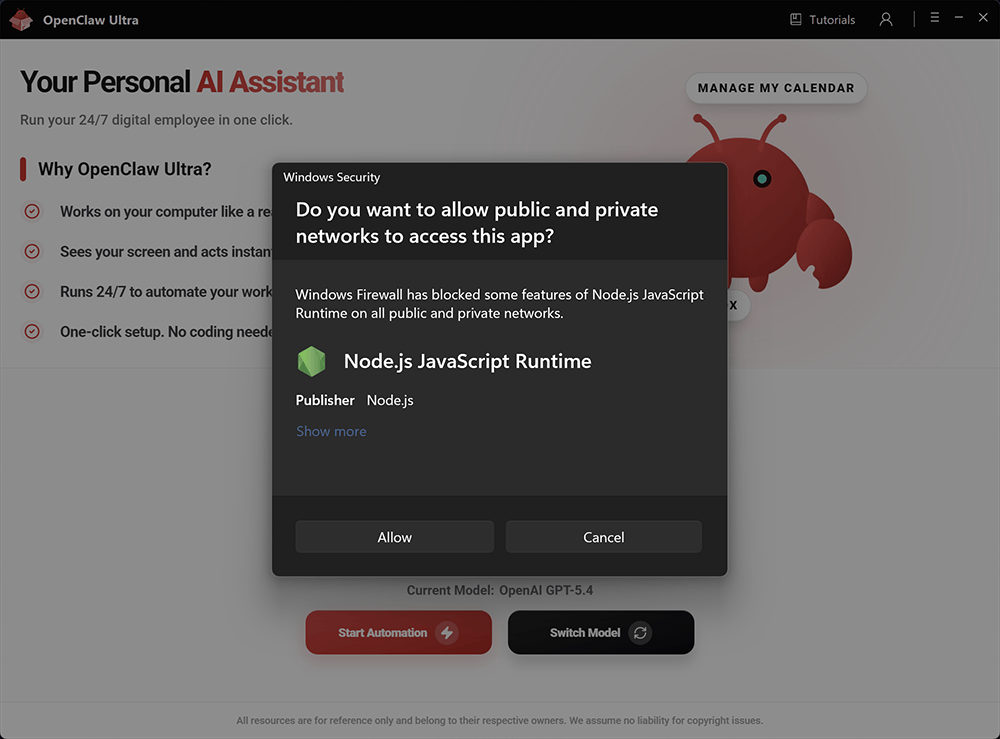
- OpenClaw se ejecuta internamente en Node.js. Si el sistema te pide que permitas la ejecución de Node.js, haz clic en Permitir. Bloquear Node.js impedirá que OpenClaw funcione correctamente.
Consejos de selección de modelo
| Proveedor IA | Modelo | Característica |
|---|---|---|
| OpenAI | GPT-5.4 | Razonamiento complejo |
| OpenAI | GPT-5.4 Mini | Ultra rápido |
| OpenAI | GPT-5.3 Codex | Codificación experta |
| OpenAI | GPT-4o Mini | Tareas cotidianas |
| Google Gemini | Gemini 3.1 Flash | Respuesta instantánea |
| Google Gemini | Gemini 3.1 Pro | Multimodal creativo |
| Qwen | Qwen3 Max | Potente multiusos |
| Qwen | Qwen3 Coder | Codificación experta |
| xAI | Grok-4.2 | Perspectivas en tiempo real |
| DeepSeek | DeepSeek V3.2 | Open source líder |
| Moonshot Kimi | Kimi 2.5 | Razonamiento profundo |
| Anthropic | Claude Sonnet 4.6 | Codificación avanzada |
| Anthropic | Claude Opus 4.6 | Programación profunda |
| MiniMax | MiniMax M2.7 | Tareas de agente |
Tras la implementación, abre la interfaz de chat de OpenClaw. Desde aquí iniciarás las automatizaciones.
Tour rápido de WebUI
INFO
OpenClaw detecta tu preferencia de idioma en este orden: Idioma del navegador primero, luego Idioma del sistema. Si el idioma de la UI no es el deseado, puedes cambiarlo manualmente en la configuración a continuación.
Navegación de la barra lateral
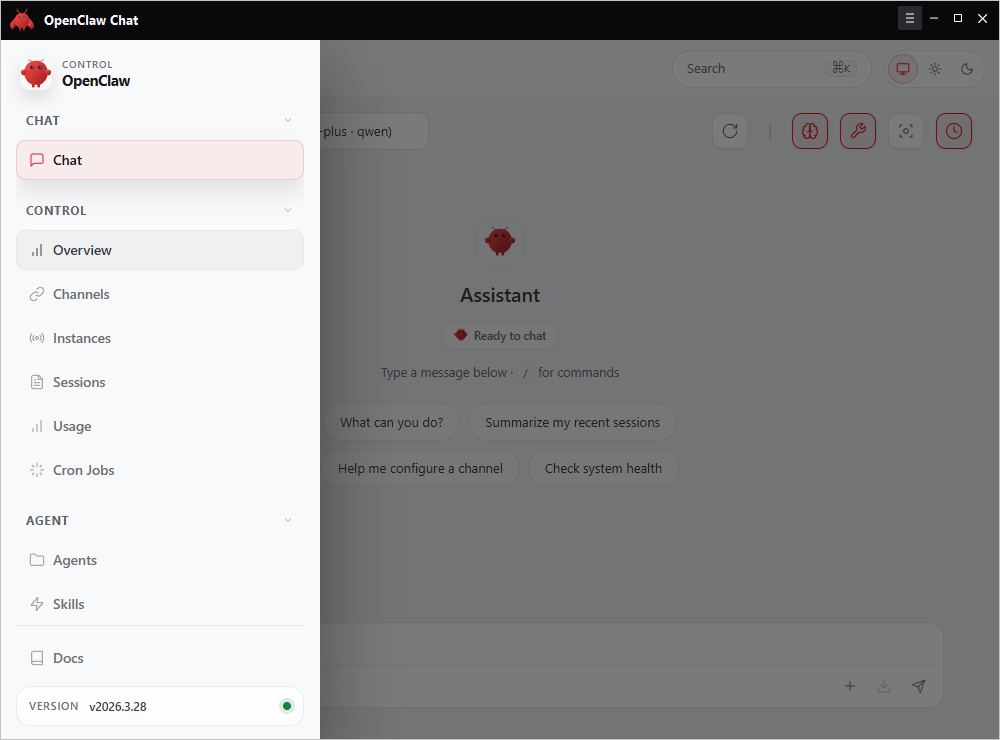
La barra lateral organiza las funciones en grupos:
| Grupo | Pestaña | Descripción |
|---|---|---|
| Chat | Chat | Interfaz de conversación principal |
| Control | Resumen, Canales, Instancias, Sesiones, Uso, Tareas Cron | Estado del sistema, conexión y gestión de tareas |
| Agente | Agente, Habilidades | Configurar roles y capacidades del agente |
| Documentos | Documentos | Acceder a la documentación |
Configuración de idioma
Puedes cambiar el idioma de la interfaz desde la página Resumen.
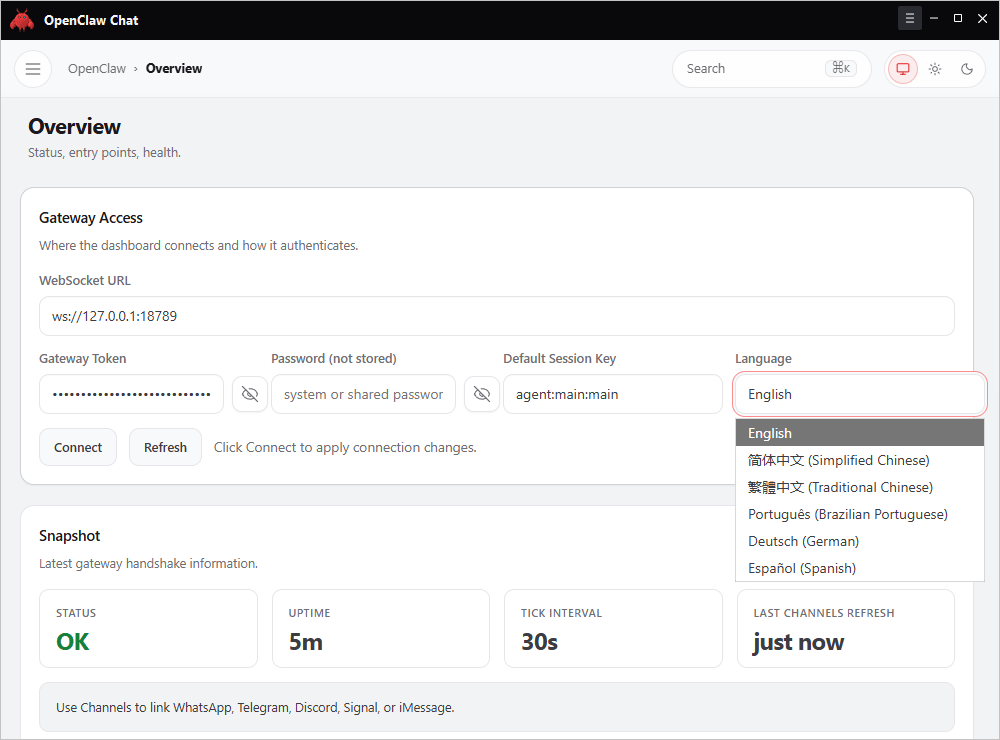
- Ve a Control → Resumen
- Encuentra el menú desplegable Idioma debajo de Gateway Access
- Selecciona tu idioma preferido y haz clic en Conectar o Actualizar para aplicar
Recursos adicionales
- Cambiar modelo: Cambiar modelo
- Licencia y vinculación de dispositivo: Licencia y vinculación de dispositivo
- Detalles de pago y actualización: Guía de pagos
- Guía de habilidades Pro: La forma Pro de crear habilidades