
開始部署
本指南將引導您透過一鍵部署流程設定並執行 OpenClaw Ultra。依照以下步驟,幾分鐘內即可讓您的第一個 AI 自動化運作。
立即部署(一鍵設定)
- 開啟 OpenClaw Ultra
- 點擊
立即部署ⓘ
- 選擇一個
部門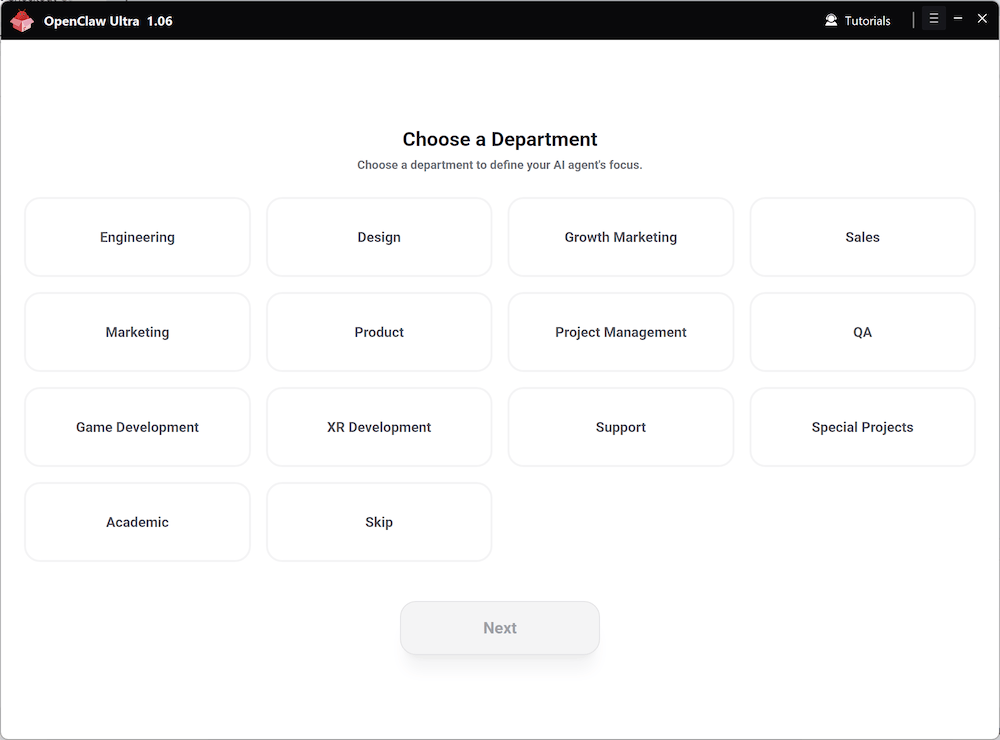
- 選擇一個
代理角色(不確定?點擊跳過或參閱選擇您的代理角色)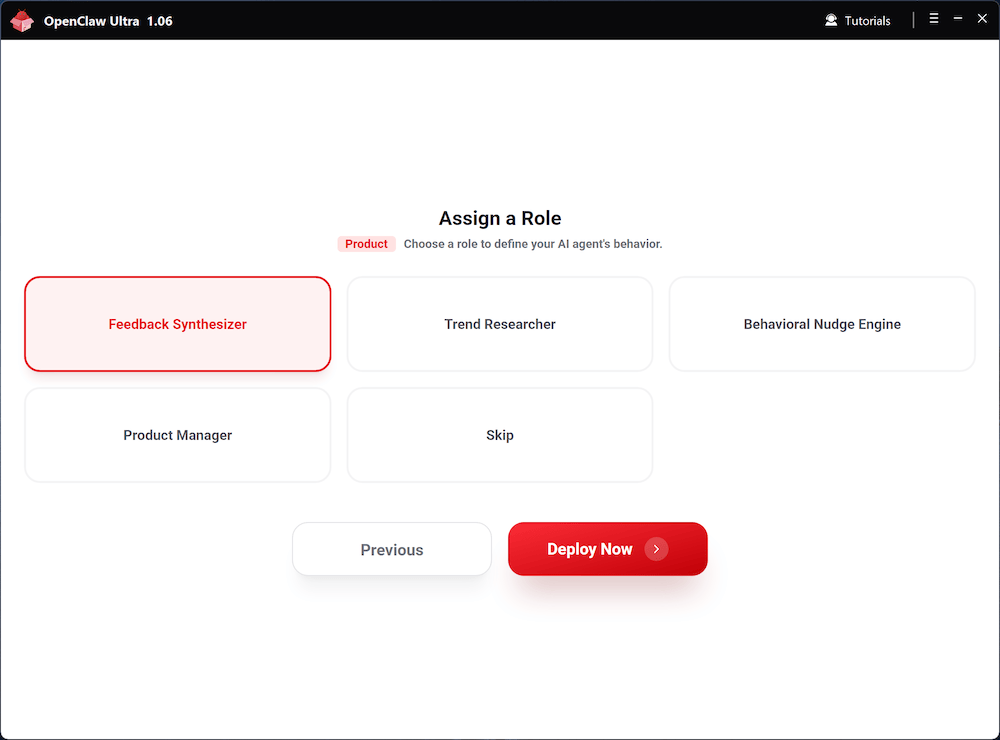
- 等待部署自動完成,然後點擊
開始自動化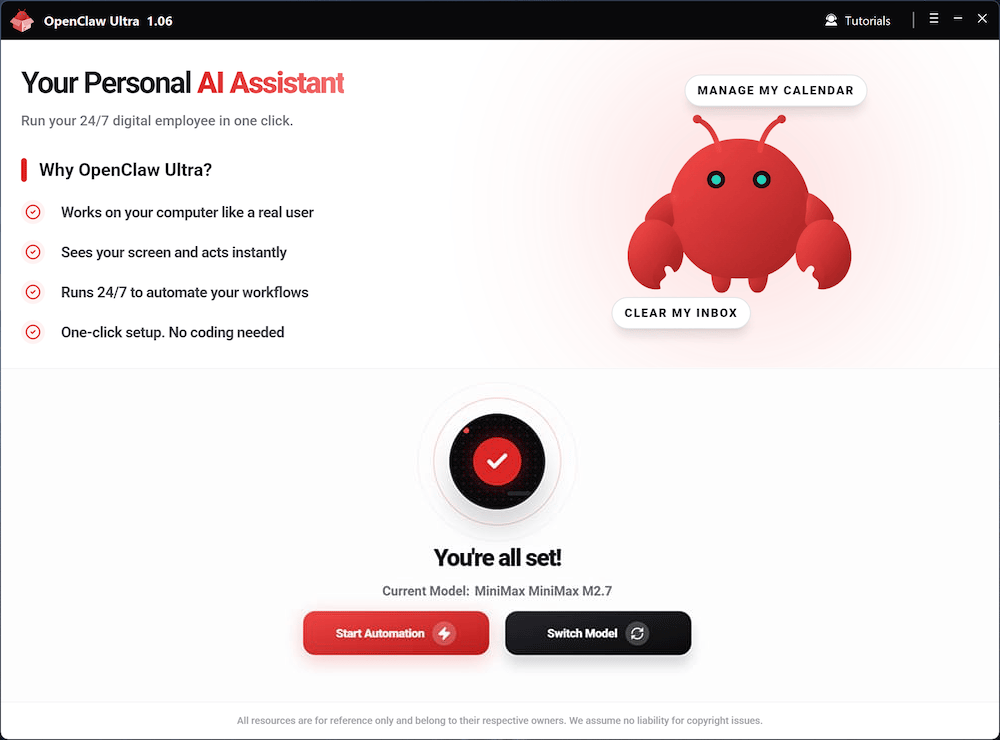
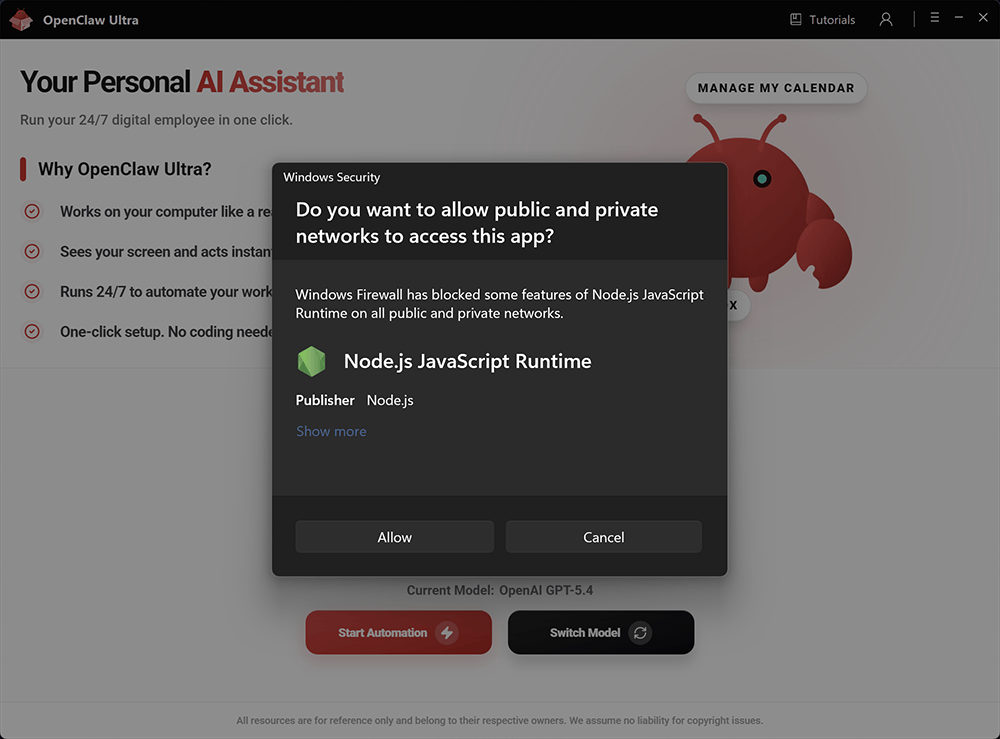
- OpenClaw 內部運行於 Node.js。如果系統提示您允許 Node.js 執行,請點擊 允許。封鎖 Node.js 將導致 OpenClaw 無法正常運作。
模型選擇建議
| AI 供應商 | 模型 | 特色 |
|---|---|---|
| OpenAI | GPT-5.4 | 複雜推理 |
| OpenAI | GPT-5.4 Mini | 超快速 |
| OpenAI | GPT-5.3 Codex | 專業編碼 |
| OpenAI | GPT-4o Mini | 日常任務 |
| Google Gemini | Gemini 3.1 Flash | 即時回應 |
| Google Gemini | Gemini 3.1 Pro | 創意多模態 |
| Qwen | Qwen3 Max | 強大通用 |
| Qwen | Qwen3 Coder | 專業編碼 |
| xAI | Grok-4.2 | 即時洞察 |
| DeepSeek | DeepSeek V3.2 | 領先開源 |
| Moonshot Kimi | Kimi 2.5 | 深度推理 |
| Anthropic | Claude Sonnet 4.6 | 進階編碼 |
| Anthropic | Claude Opus 4.6 | 深度程式設計 |
| MiniMax | MiniMax M2.7 | 代理任務 |
部署完成後,開啟 OpenClaw 聊天介面。您將透過它來啟動自動化。
WebUI 快速導覽
INFO
OpenClaw 依照以下順序偵測您的語言偏好:瀏覽器語言 優先,然後是 系統語言。如果 UI 語言不是您想要的,可以透過下方設定手動變更。
側邊欄導覽
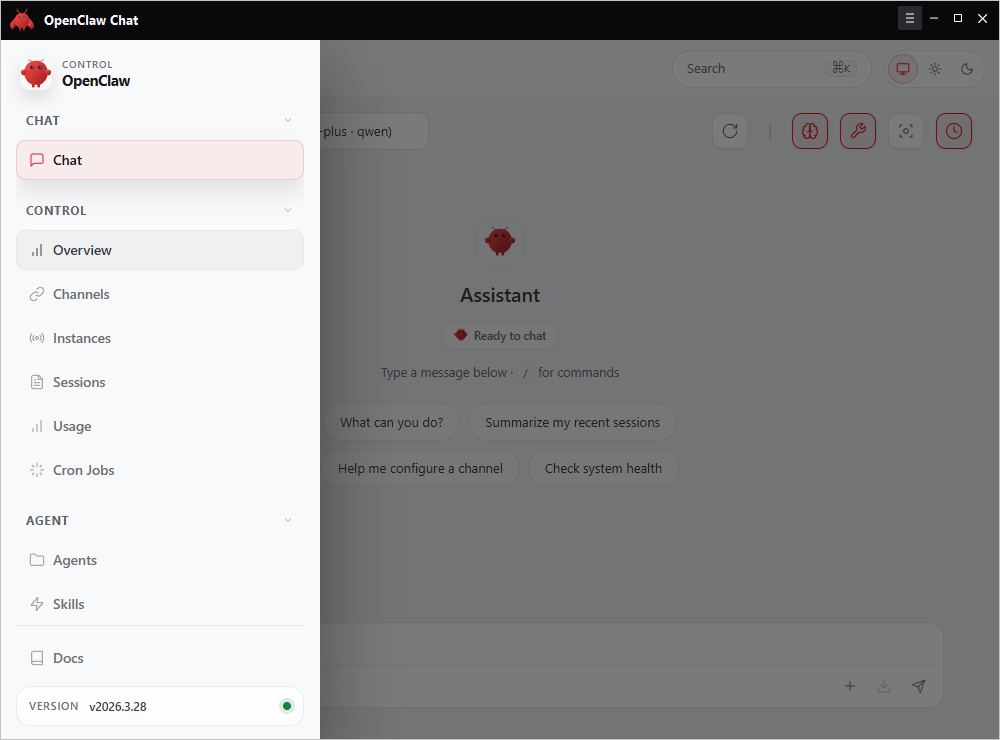
側邊欄將功能分為以下群組:
| 群組 | 分頁 | 說明 |
|---|---|---|
| 聊天 | 聊天 | 主要對話介面 |
| 控制 | 概覽、頻道、實例、工作階段、用量、排程任務 | 系統狀態、連線與任務管理 |
| 代理 | 代理、技能 | 設定代理角色與能力 |
| 文件 | 文件 | 存取文件 |
語言設定
您可以從 概覽 頁面變更介面語言。
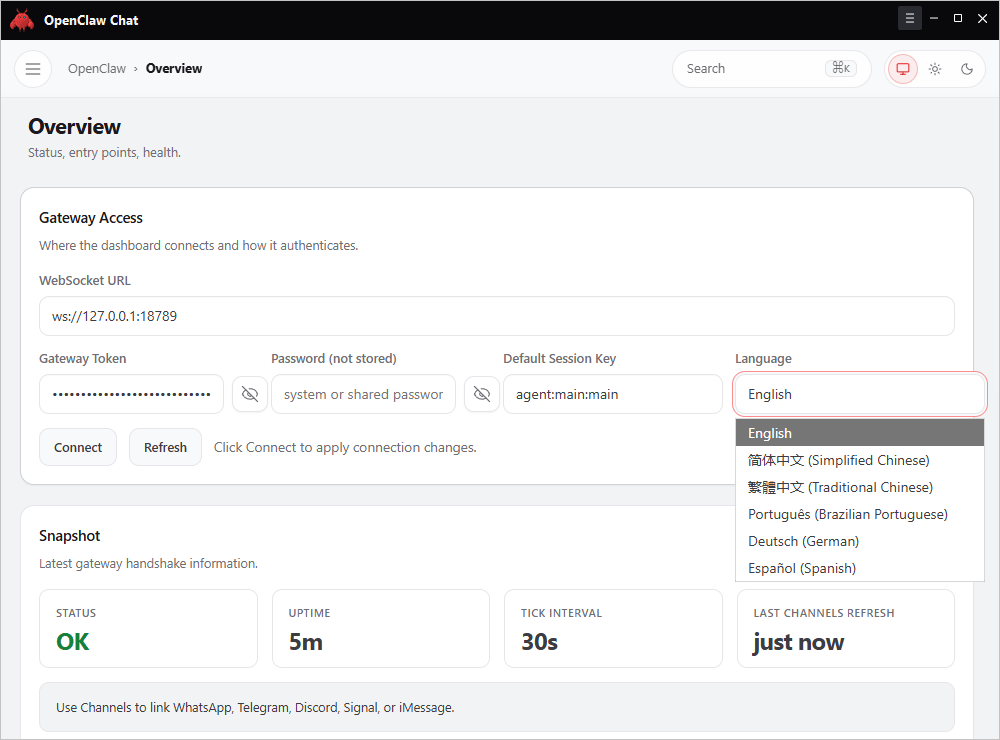
- 前往 控制 → 概覽
- 在 Gateway Access 下找到 語言 下拉選單
- 選擇您偏好的語言,然後點擊 連線 或 重新整理 以套用
其他資源
- 切換模型:切換模型
- 授權與裝置綁定:授權與裝置綁定
- 付款與升級詳情:付款指南
- Pro 技能指南:建立技能的 Pro 方式