
Start implementering
Denne guide hjælper dig med at konfigurere og køre OpenClaw Ultra med et-klik-distributionsflowet. Følg disse trin for at starte din første AI-automatisering inden for få minutter.
Implementer nu (et-klik-opsætning)
- Åbn OpenClaw Ultra
- Klik på
Implementer nuⓘ
- Vælg en
Afdeling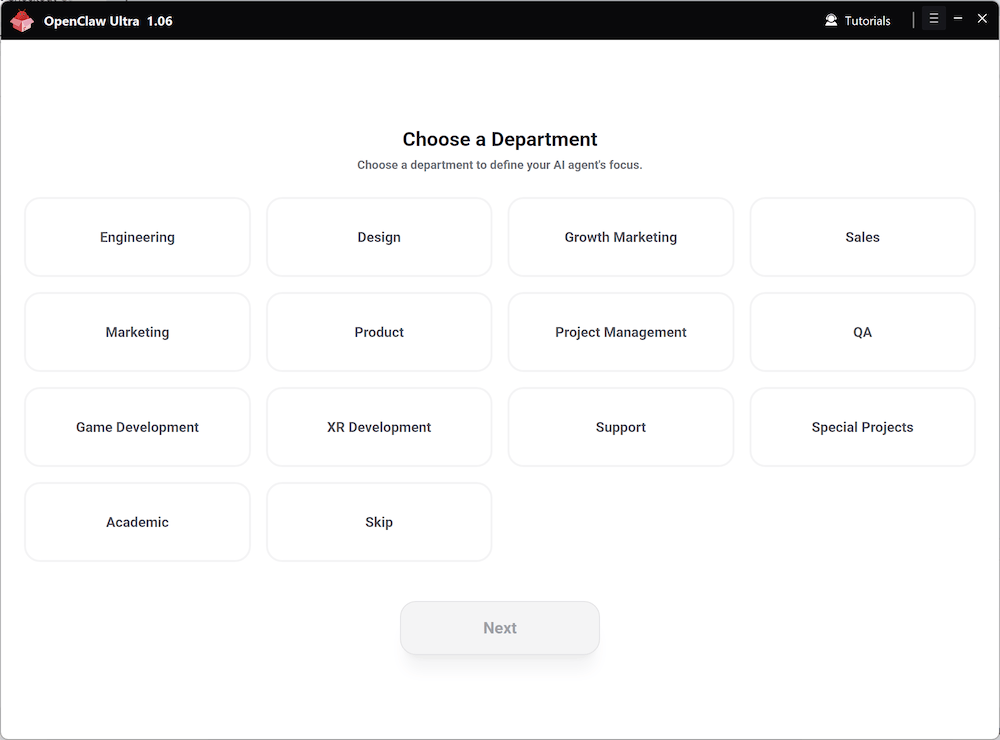
- Vælg en
Agentrolle(Ikke sikker? KlikSpring overeller se Vælg din agentrolle)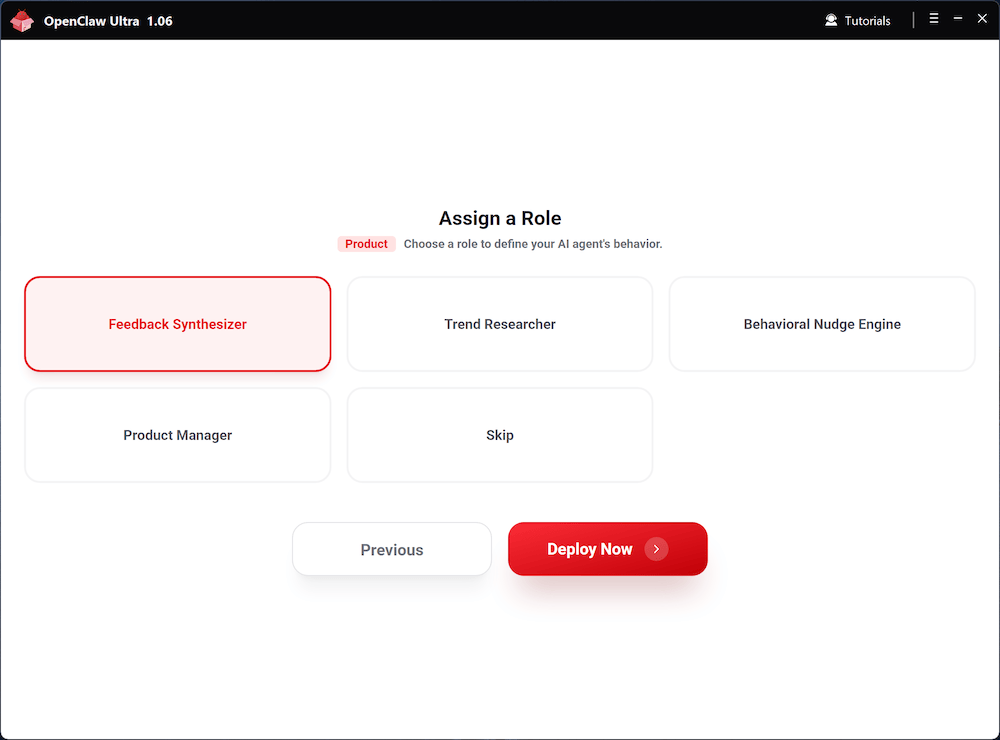
- Vent på at distributionen fuldføres automatisk og klik på
Start automatisering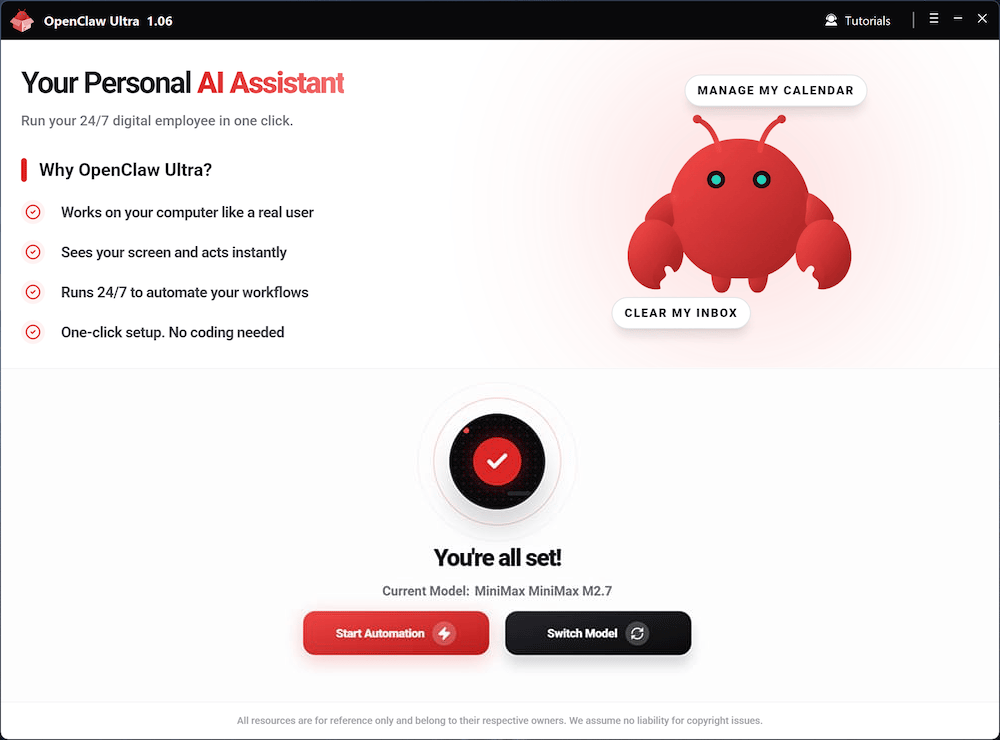
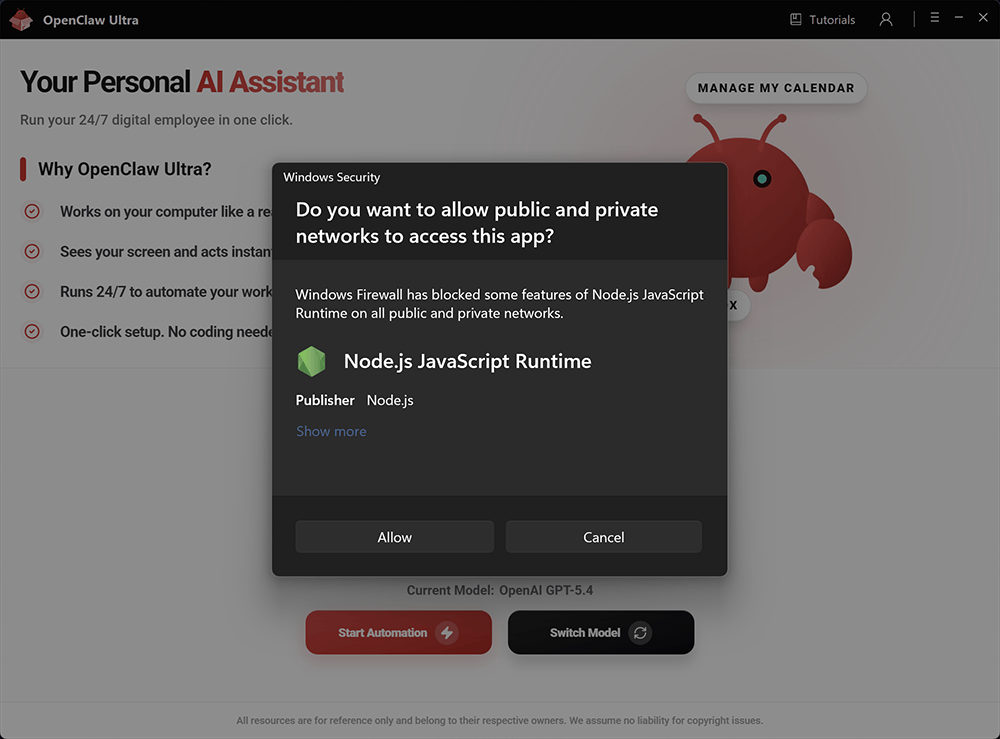
- OpenClaw kører internt på Node.js. Hvis systemet beder dig om at tillade kørsel af Node.js, klik på Tillad. At blokere Node.js vil forhindre OpenClaw i at fungere korrekt.
Tips til modelvalg
| AI-udbyder | Model | Egenskab |
|---|---|---|
| OpenAI | GPT-5.4 | Kompleks ræsonnement |
| OpenAI | GPT-5.4 Mini | Ultrahurtig |
| OpenAI | GPT-5.3 Codex | Ekspertkodning |
| OpenAI | GPT-4o Mini | Daglige opgaver |
| Google Gemini | Gemini 3.1 Flash | Øjeblikkeligt svar |
| Google Gemini | Gemini 3.1 Pro | Kreativ multimodal |
| Qwen | Qwen3 Max | Kraftfuld alsidig |
| Qwen | Qwen3 Coder | Ekspertkodning |
| xAI | Grok-4.2 | Realtidsindsigter |
| DeepSeek | DeepSeek V3.2 | Førende open source |
| Moonshot Kimi | Kimi 2.5 | Dyb ræsonnement |
| Anthropic | Claude Sonnet 4.6 | Avanceret kodning |
| Anthropic | Claude Opus 4.6 | Dyb programmering |
| MiniMax | MiniMax M2.7 | Agentopgaver |
Efter distributionen skal du åbne OpenClaw chatgrænsefladen. Herfra starter du automatiseringerne.
Hurtig gennemgang af WebUI
INFO
OpenClaw registrerer dine sprogpræferencer i denne rækkefølge: Browsersprog først, derefter Systemsprog. Hvis UI-sproget ikke er det ønskede, kan du ændre det manuelt i indstillingerne nedenfor.
Sidebjælkenavigation
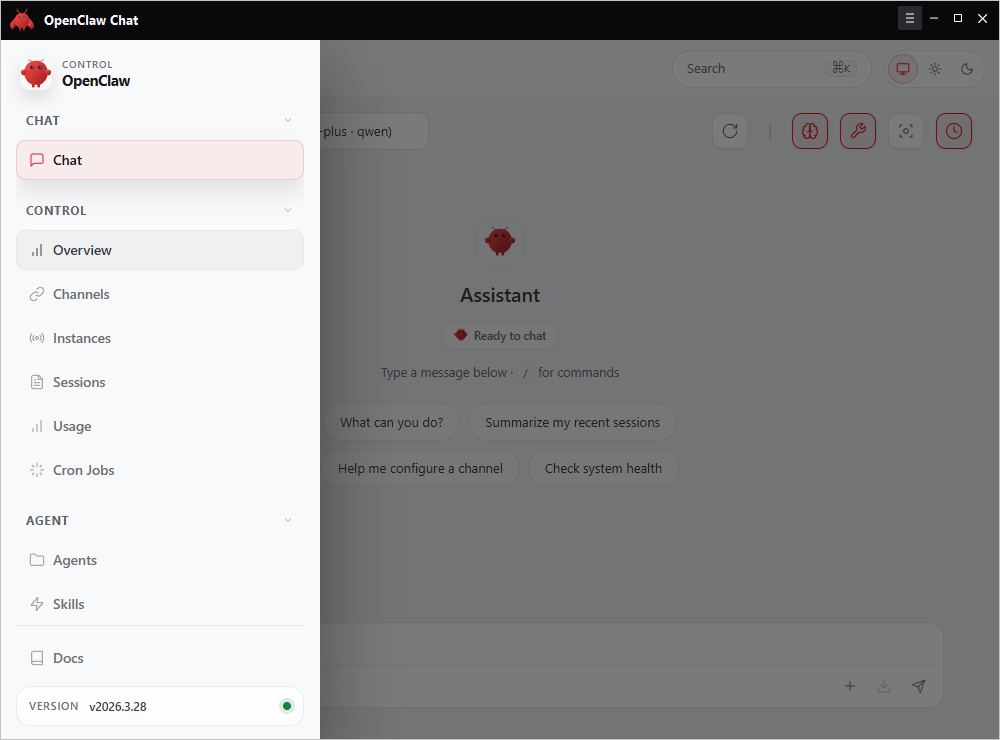
Sidebjælken organiserer funktioner i grupper:
| Gruppe | Fane | Beskrivelse |
|---|---|---|
| Chat | Chat | Primær samtalegrænseflade |
| Kontrol | Oversigt, Kanaler, Instanser, Sessioner, Brug, Cron-opgaver | Systemstatus, forbindelse og opgavestyring |
| Agent | Agent, Færdigheder | Konfigurer agentroller og evner |
| Dokumentation | Dokumentation | Adgang til dokumentation |
Sprogindstilling
Du kan ændre UI-sproget fra siden Oversigt.
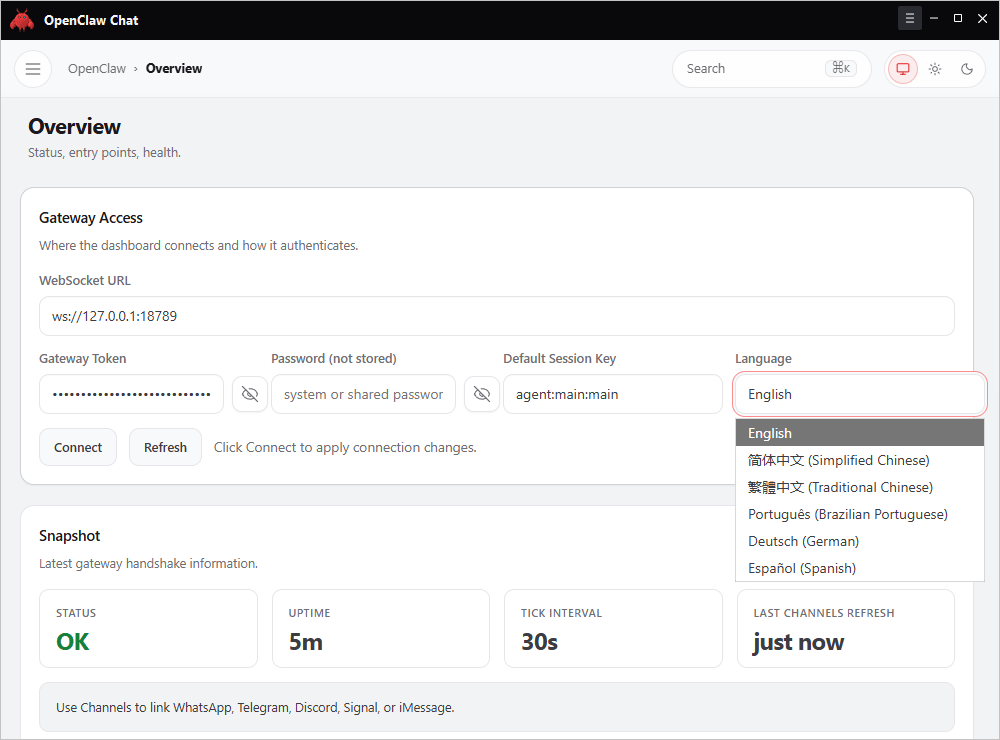
- Gå til Kontrol → Oversigt
- Find rullemenuen Sprog under Gateway Access
- Vælg dit foretrukne sprog og klik på Tilslut eller Opdater for at anvende
Yderligere ressourcer
- Skift model: Skift model
- Licens og enhedsbinding: Licens og enhedsbinding
- Betalings- og opgraderingsdetaljer: Betalingsguide
- Guide til Pro-færdigheder: Pro-måden at oprette færdigheder på