
Iniciar implantação
Este guia vai acompanhar você na configuração e execução do OpenClaw Ultra com o fluxo de implantação de um clique. Siga estes passos para colocar sua primeira automação de IA em funcionamento em minutos.
Implantar agora (configuração de um clique)
- Abra o OpenClaw Ultra
- Clique em
Implantar agoraⓘ
- Selecione um
Departamento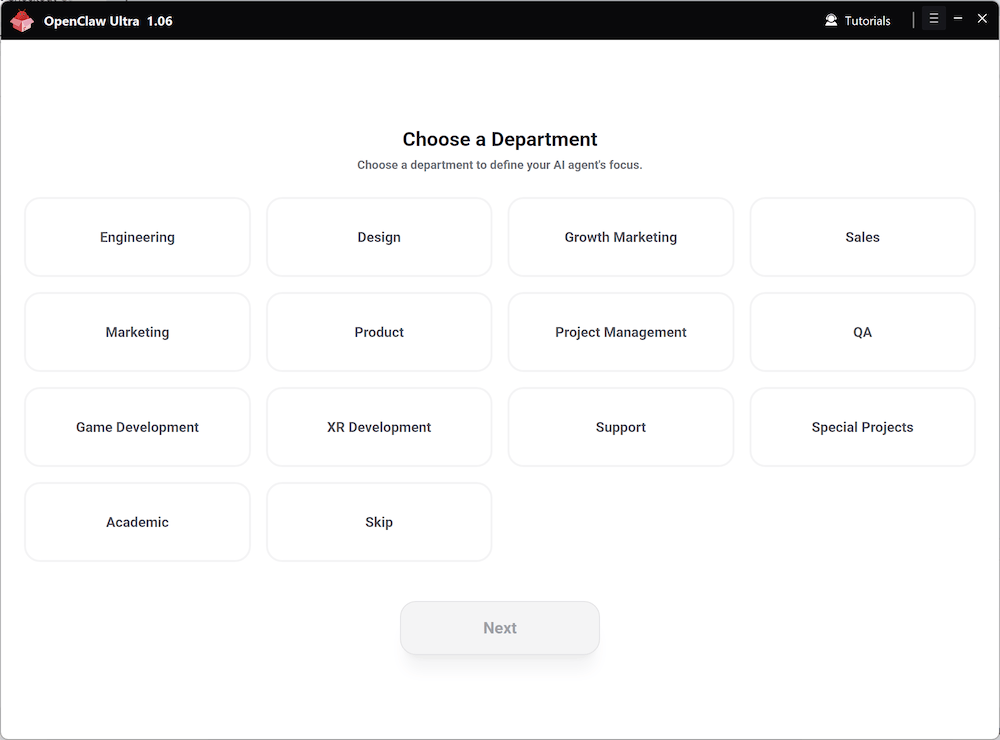
- Selecione um
Papel de agente(Não tem certeza? Clique emPularou consulte Escolha seu papel de agente)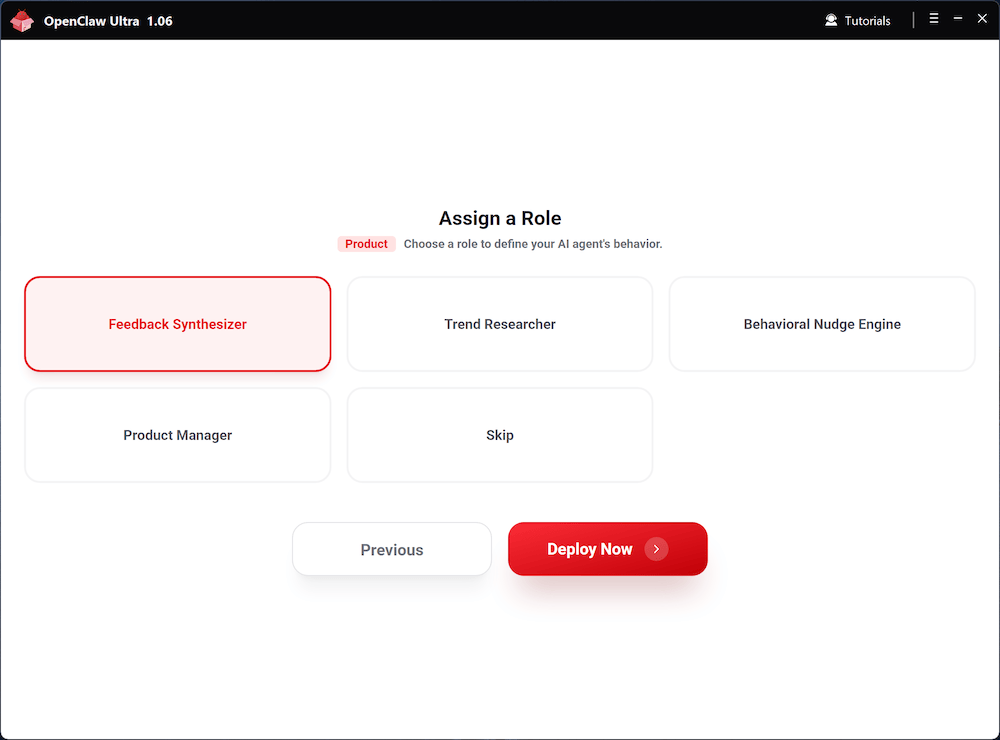
- Aguarde a conclusão automática da implantação e clique em
Iniciar automação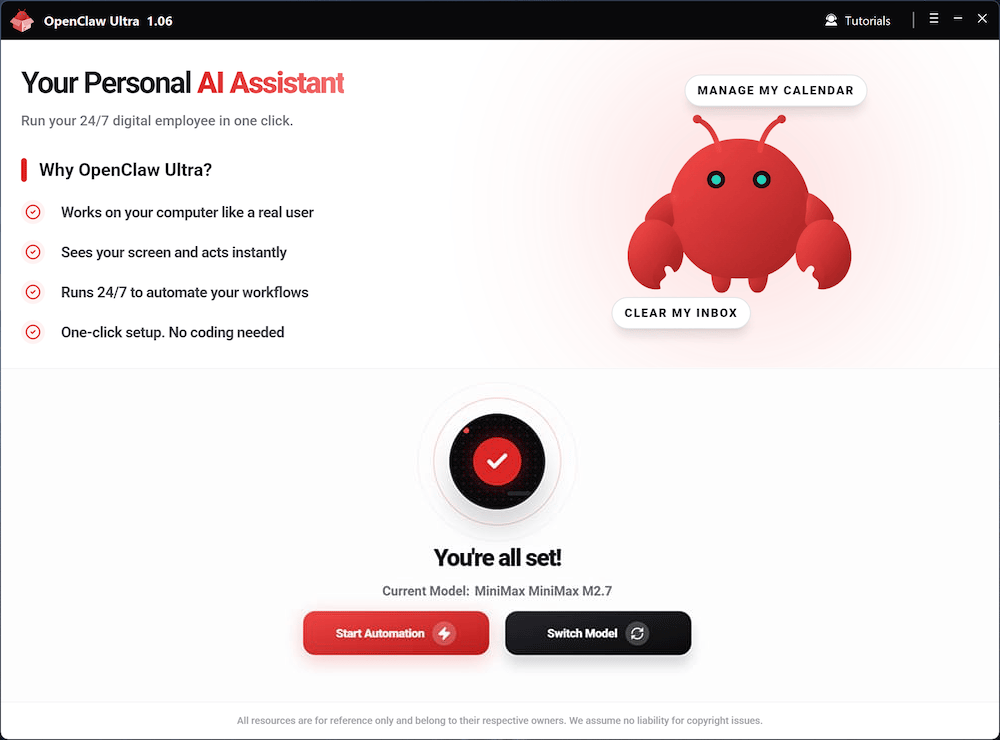
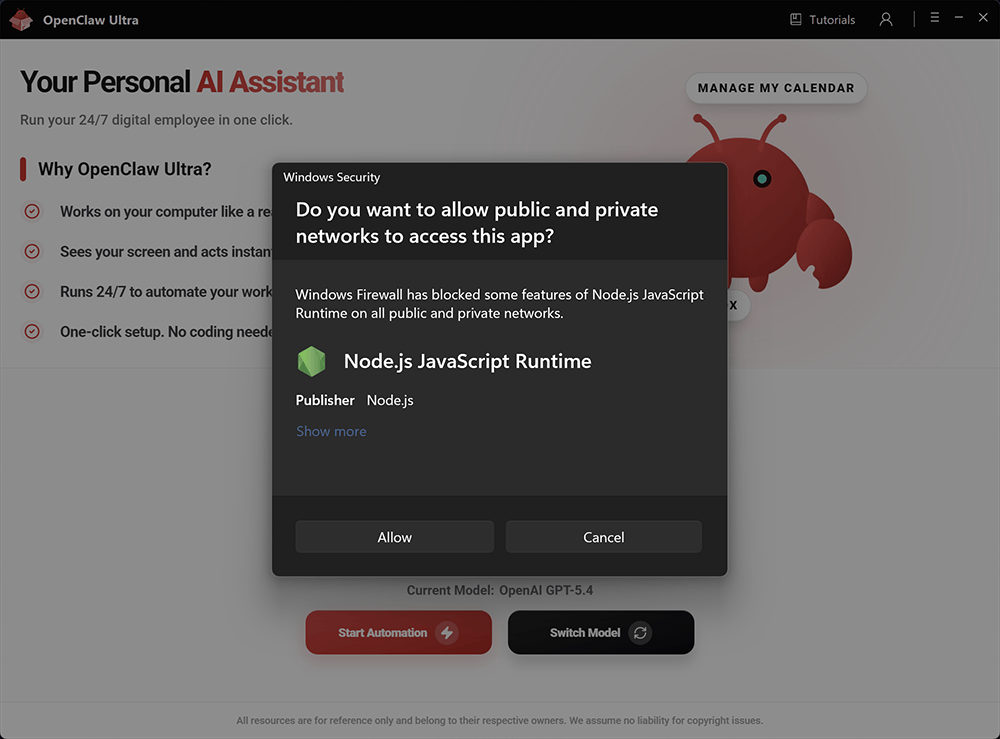
- O OpenClaw é executado internamente no Node.js. Se o sistema solicitar que você permita a execução do Node.js, clique em Permitir. Bloquear o Node.js impedirá que o OpenClaw funcione corretamente.
Dicas de seleção de modelo
| Provedor IA | Modelo | Característica |
|---|---|---|
| OpenAI | GPT-5.4 | Raciocínio complexo |
| OpenAI | GPT-5.4 Mini | Ultra rápido |
| OpenAI | GPT-5.3 Codex | Codificação expert |
| OpenAI | GPT-4o Mini | Tarefas diárias |
| Google Gemini | Gemini 3.1 Flash | Resposta instantânea |
| Google Gemini | Gemini 3.1 Pro | Multimodal criativo |
| Qwen | Qwen3 Max | Poderoso multiuso |
| Qwen | Qwen3 Coder | Codificação expert |
| xAI | Grok-4.2 | Insights em tempo real |
| DeepSeek | DeepSeek V3.2 | Open source líder |
| Moonshot Kimi | Kimi 2.5 | Raciocínio profundo |
| Anthropic | Claude Sonnet 4.6 | Codificação avançada |
| Anthropic | Claude Opus 4.6 | Programação profunda |
| MiniMax | MiniMax M2.7 | Tarefas de agente |
Após a implantação, abra a interface de chat do OpenClaw. É daqui que você iniciará as automações.
Tour rápido da WebUI
INFO
O OpenClaw detecta sua preferência de idioma nesta ordem: Idioma do navegador primeiro, depois Idioma do sistema. Se o idioma da UI não for o desejado, você pode alterá-lo manualmente nas configurações abaixo.
Navegação da barra lateral
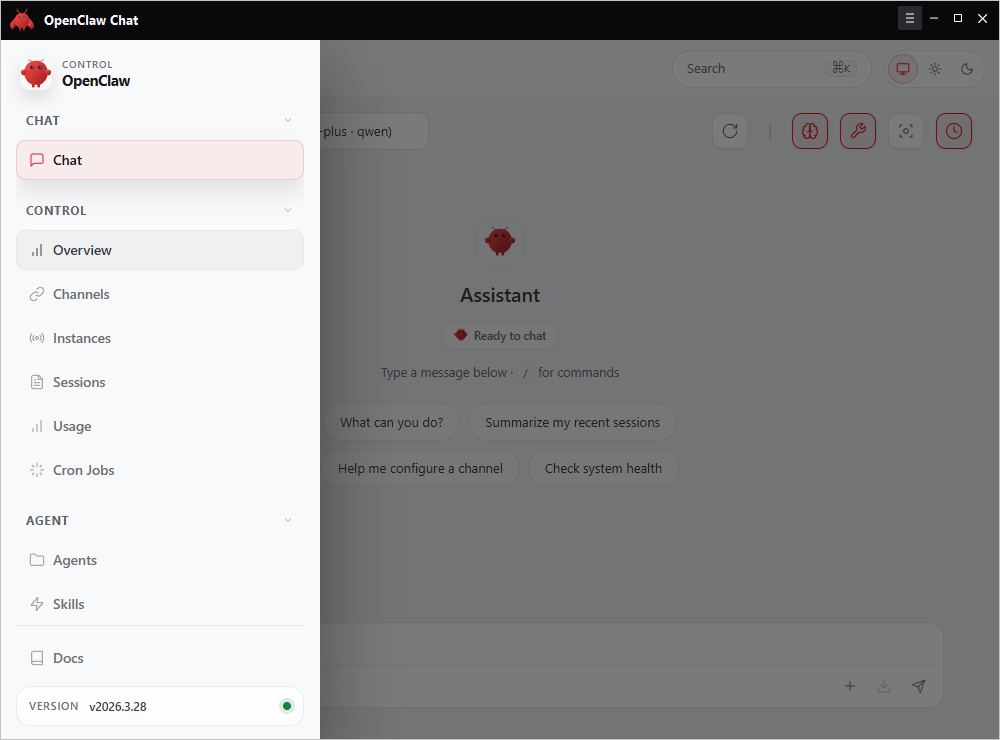
A barra lateral organiza as funções em grupos:
| Grupo | Aba | Descrição |
|---|---|---|
| Chat | Chat | Interface de conversação principal |
| Controle | Visão geral, Canais, Instâncias, Sessões, Uso, Tarefas Cron | Status do sistema, conexão e gerenciamento de tarefas |
| Agente | Agente, Habilidades | Configurar papéis e capacidades do agente |
| Documentos | Documentos | Acessar documentação |
Configuração de idioma
Você pode alterar o idioma da interface a partir da página Visão geral.
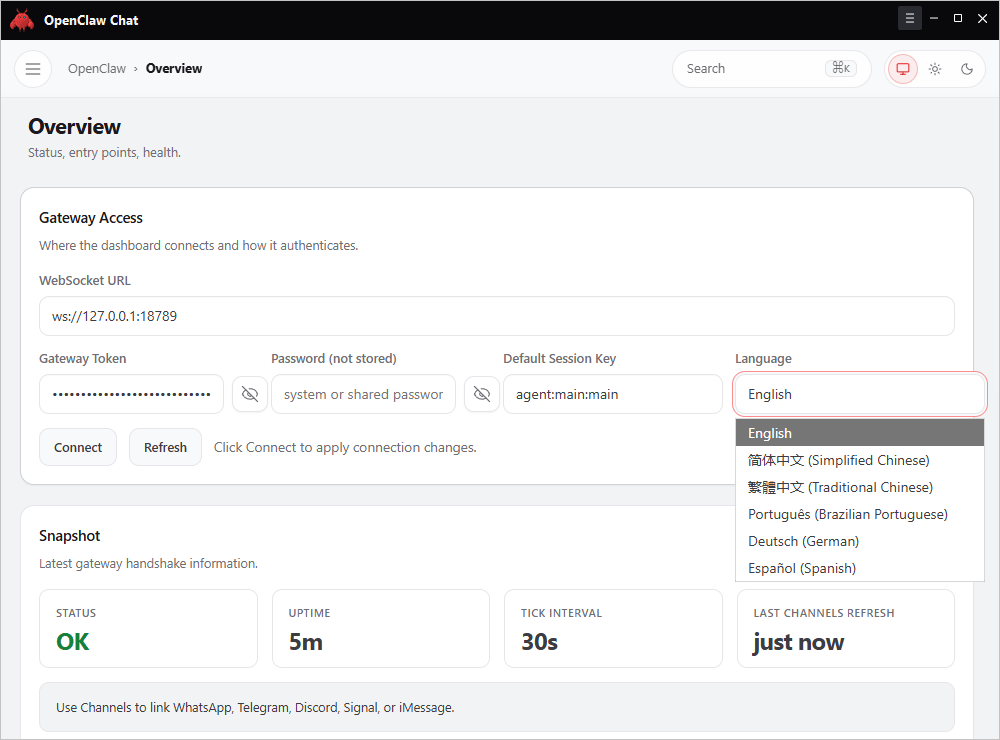
- Vá para Controle → Visão geral
- Encontre o menu suspenso Idioma abaixo de Gateway Access
- Selecione seu idioma preferido e clique em Conectar ou Atualizar para aplicar
Recursos adicionais
- Trocar modelo: Trocar modelo
- Licença e vinculação de dispositivo: Licença e vinculação de dispositivo
- Detalhes de pagamento e upgrade: Guia de pagamentos
- Guia de habilidades Pro: A forma Pro de criar habilidades