
Starta distribution
Denna guiden hjälper dig att konfigurera och köra OpenClaw Ultra med enklicksdistributionsflödet. Följ dessa steg för att starta din första AI-automatisering inom några minutan.
Distribuera nu (enklicksuppsättning)
- Öppna OpenClaw Ultra
- Klicka på
Distribuera nuⓘ
- Välj en
Avdelning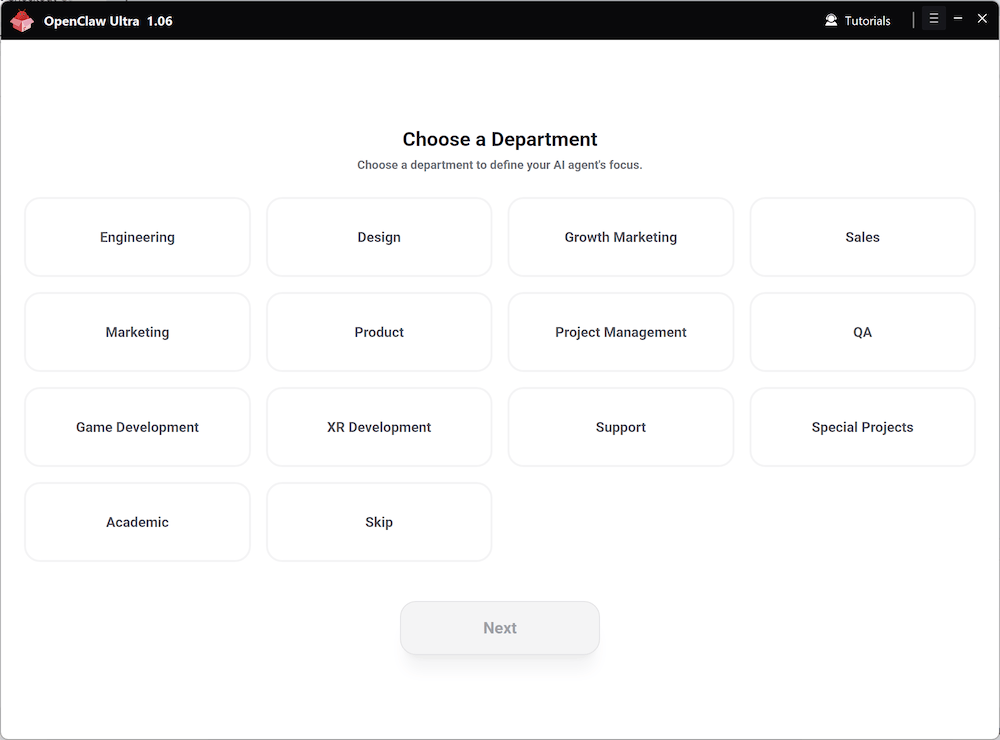
- Välj en
Agentroll(Osäker? Klicka påHoppa övereller se Välj din agentroll)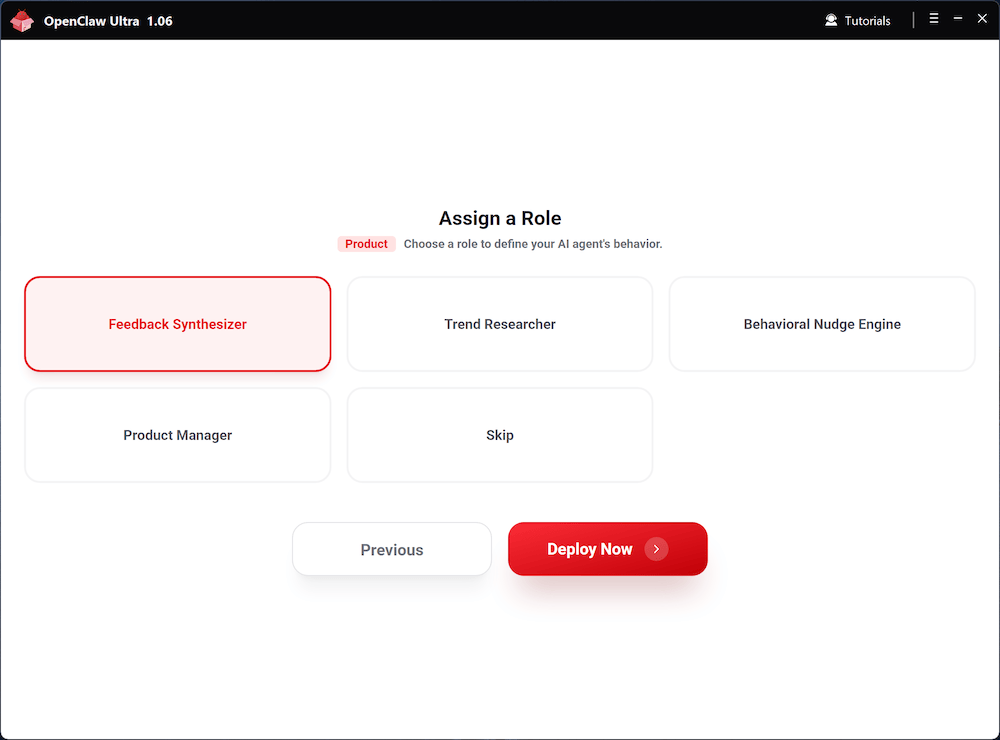
- Vänta tills distributionen slutförs automatiskt och klicka på
Starta automatisering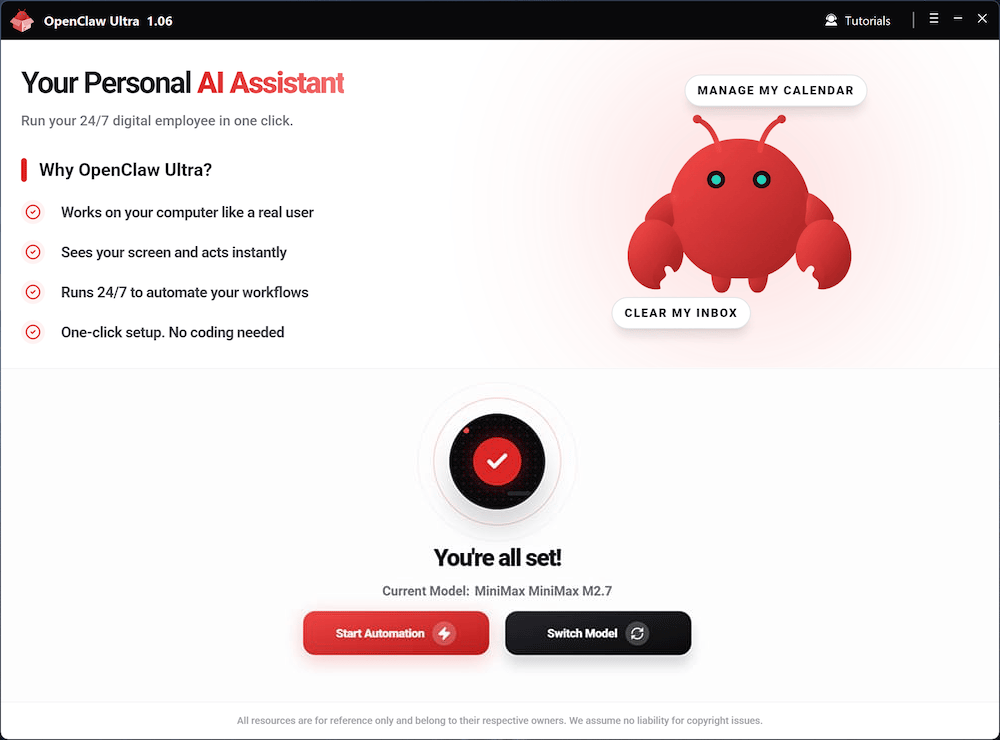
- OpenClaw körs internt på Node.js. Om systemet ber dig tillåta körning av Node.js, klicka på Tillåt. Att blockera Node.js kommer att förhindra OpenClaw från att fungera korrekt.
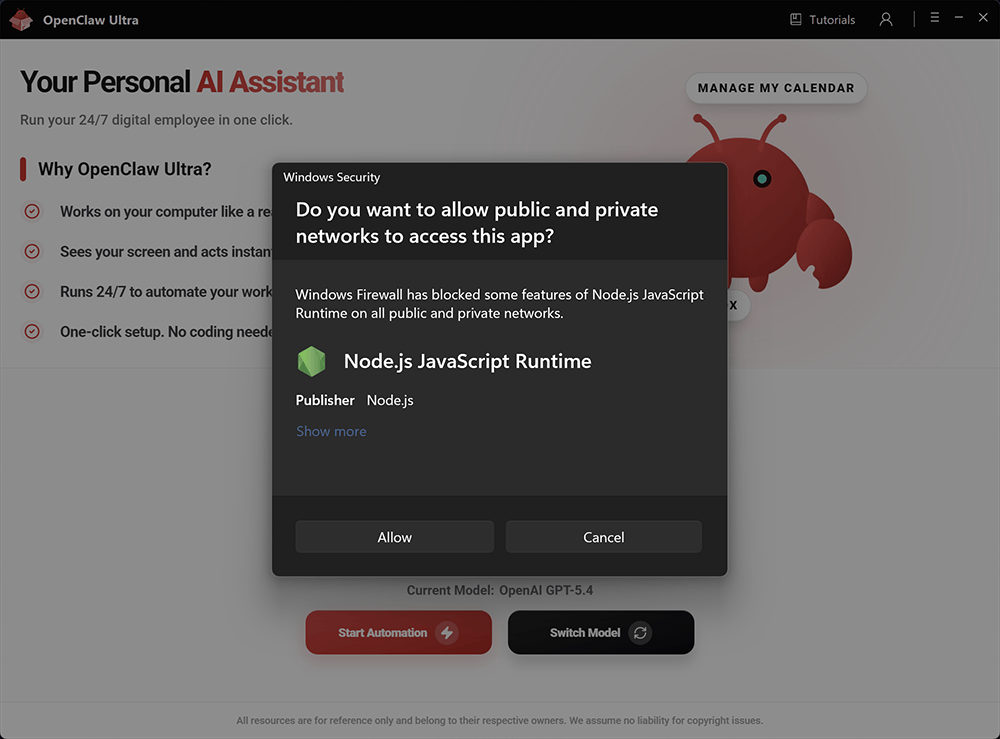
Tips för modellval
| AI-leverantör | Modell | Funktion |
|---|---|---|
| OpenAI | GPT-5.4 | Komplex reasoning |
| OpenAI | GPT-5.4 Mini | Ultrasnabb |
| OpenAI | GPT-5.3 Codex | Expertkodning |
| OpenAI | GPT-4o Mini | Dagliga uppgifter |
| Google Gemini | Gemini 3.1 Flash | Omedelbart svar |
| Google Gemini | Gemini 3.1 Pro | Kreativ multimodal |
| Qwen | Qwen3 Max | Kraftfull mångsidig |
| Qwen | Qwen3 Coder | Expertkodning |
| xAI | Grok-4.2 | Realtidsinsikter |
| DeepSeek | DeepSeek V3.2 | Ledande open source |
| Moonshot Kimi | Kimi 2.5 | Djup reasoning |
| Anthropic | Claude Sonnet 4.6 | Avancerad kodning |
| Anthropic | Claude Opus 4.6 | Djup programmering |
| MiniMax | MiniMax M2.7 | Agentuppgifter |
Efter distributionen, öppna OpenClaw-chattgränssnittet. Härifrån startar du automatiseringarna.
Snabbguide till WebUI
INFO
OpenClaw upptäcker dina språkpreferenser i denna ordning: Webbläsarspråk först, sedan Systemspråk. Om UI-språket inte är det önskade kan du ändra det manuellt i inställningarna nedan.
Sidofältsnavigering
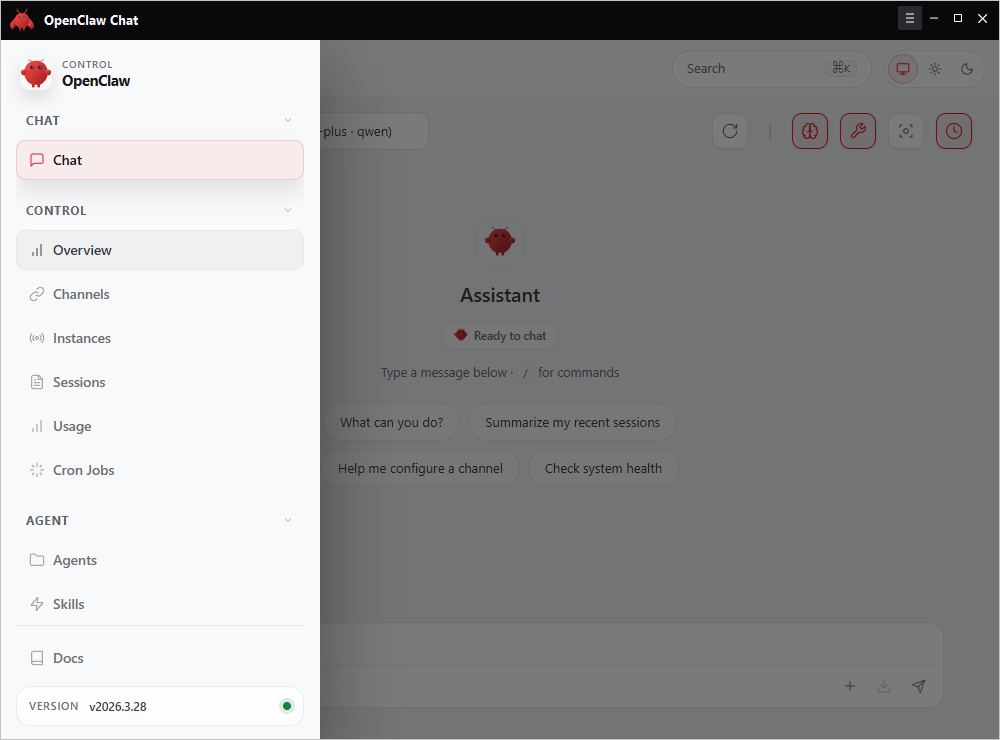
Sidofältet organiserar funktioner i grupper:
| Grupp | Flik | Beskrivning |
|---|---|---|
| Chatt | Chatt | Primärt konversationsgränssnitt |
| Kontroll | Översikt, Kanaler, Instanser, Sessioner, Användning, Cron-jobb | Systemstatus, anslutning och uppgiftshantering |
| Agent | Agent, Färdigheter | Konfigurera agentroller och förmågor |
| Dokumentation | Dokumentation | Åtkomst till dokumentation |
Språkinställning
Du kan ändra UI-språket från sidan Översikt.
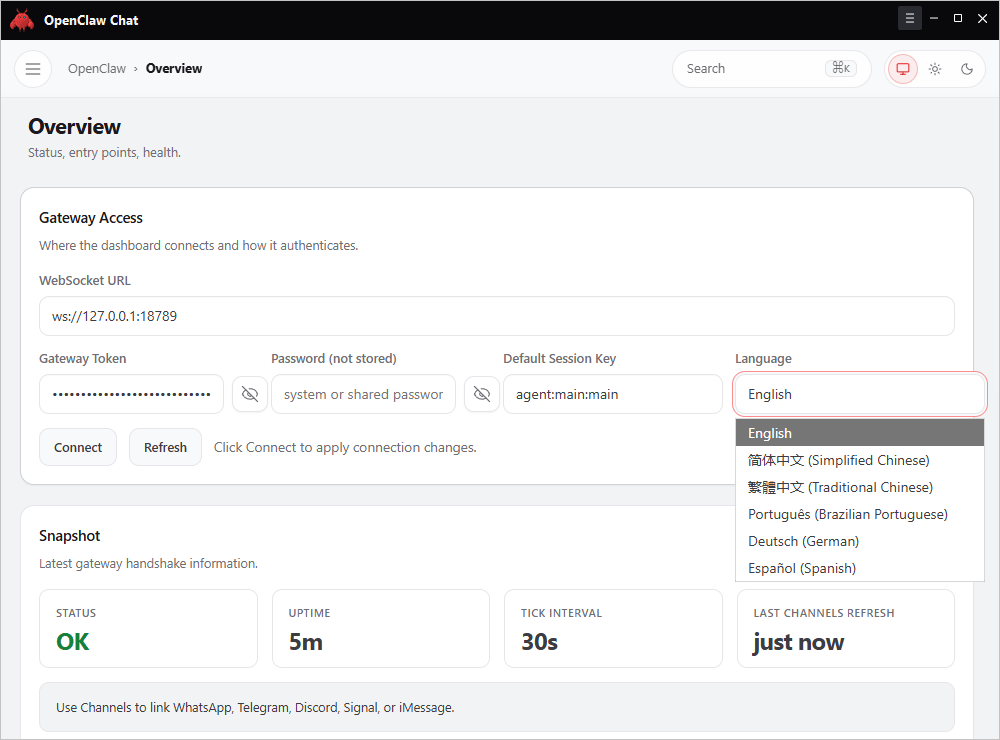
- Gå till Kontroll → Översikt
- Hitta rullgardinsmenyn Språk under Gateway Access
- Välj önskat språk och klicka på Anslut eller Uppdatera
Ytterligare resurser
- Byta modell: Byt modell
- Licens och enhetsbindning: Licens och enhetsbindning
- Betalnings- och uppgraderingsdetaljer: Betalningsguide
- Guide till Pro-färdigheter: Pro-sättet att skapa färdigheter