
Google Workspace-integration
Den här guiden förklarar hur du integrerar Google Workspace med OpenClaw Ultra med GoG CLI.
Tjänster som stöds
| Tjänst | Förmågor |
|---|---|
| Gmail | Läs, skicka, sök, organisera e-post |
| Calendar | Händelser, scheman, påminnelser |
| Drive | Filhantering, delning, sökning |
| Docs | Skapa, redigera, formatera dokument |
| Sheets | Kalkylbladsoperationer, dataförfrågningar |
| Slides | Skapa och redigera presentationer |
| Contacts | Hantera och synkronisera kontakter |
| Tasks | Skapa och spåra uppgifter |
Förutsättningar
| Objekt | Krav |
|---|---|
| OpenClaw Ultra | Installerat och konfigurerat |
| Google-konto | Aktivt Gmail/Workspace-konto |
Steg 1: Installera GoG CLI i OpenClaw Ultra
- Öppna OpenClaw Ultra och starta en ny chatt
- Be agenten att installera GoG CLI:
Installera GoG CLI for Windows - Agenten hjälper dig att ladda ner från officiella utgåvan och lägga till det i system-PATH
- Verifiera installation:
gog --version
Steg 2: Skapa OAuth-klient
- Besök Google Cloud Console
- Skapa ett nytt projekt
- Aktivera nödvändiga API:er (Gmail, Calendar, Drive, Docs, Sheets, Slides, Contacts, Tasks) — bara de du faktiskt behöver
- Konfigurera OAuth-samtyckesskärmen till "Extern"
- Skapa en skrivbordsapp OAuth-klient vid OAuth-klienter
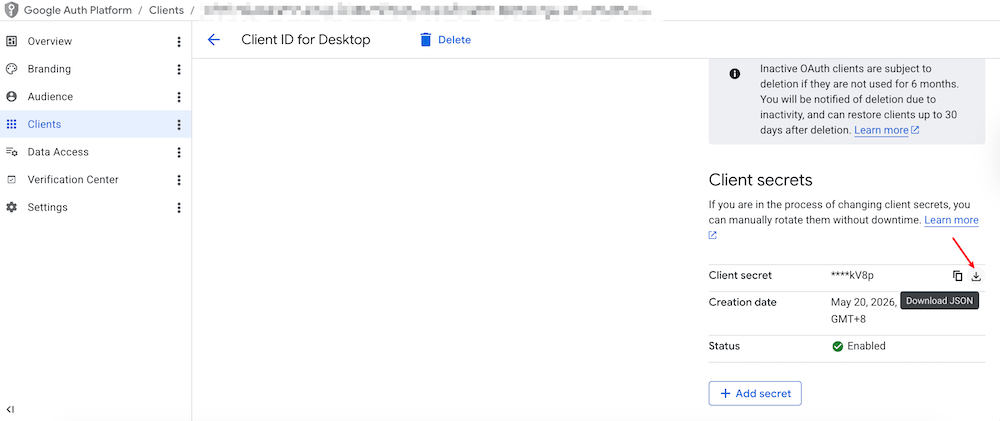
- Ladda ner JSON-filen och spara den på en säker plats
Steg 3: Autentisera i OpenClaw Ultra
- I chatten, ange sökvägen till OAuth JSON-filen och autentisera:
gog auth credentials /path/to/your/client_secret.json gog auth add [email protected] --services gmail,calendar,drive,docs,sheets,slides,contacts,tasks - Ett webbläsarfönster öppnas för auktorisering
- Bevilja de begärda behörigheterna
- Agenten bekräftar när alla tjänster är anslutna
Steg 4: Börja hantera Google Workspace
Nu kan du använda naturligt språk i chatten:
Gmail
Kontrollera mina olästa e-postmeddelanden från idagSkicka ett e-postmeddelande till [email protected] om mötetSök e-postmeddelanden om projektuppdateringar
Calendar
Schemalägg ett möte imorgon klockan 14:00Visa min kalender för den här veckanSkapa en händelse med titeln Teamgenomgång
Drive
Ladda upp den här filen till mitt DriveHitta dokument om Q4-planeringDela rapporten med [email protected]
Docs
Skapa ett nytt dokument med titeln MötesanteckningarRedigera det senaste dokumentet jag skapade
Sheets
Visa data från Sheet1 A1 till D20Skapa ett kalkylblad för budgetuppföljning
Slides
Skapa en presentation från denna markdownUppdatera de veckovis statusbilderna
Contacts
Visa kontakter från Acme CorpLägg till en ny kontakt för Jane Doe
Tasks
Skapa en uppgift för att granska förslagetVisa mina uppgifter för den här veckan
Säkerhetstips
WARNING
- Bevilja bara nödvändiga behörigheter
- Granska regelbundet anslutna appar i ditt Google-konto
- Återkalla åtkomst när den inte längre behövs
Felsökning
| Problem | Lösning |
|---|---|
| Autentisering misslyckades | Kör autentiseringen igen i chatten |
| Kommandon fungerar inte | Verifiera GoG CLI-installation |
| Synkroniseringsfel | Kontrollera internetanslutningen och försök igen |