
Google Workspace-integration
Denne guide forklarer, hvordan du integrerer Google Workspace med OpenClaw Ultra ved hjælp af GoG CLI.
Understøttede tjenester
| Tjeneste | Muligheder |
|---|---|
| Gmail | Læs, send, søg, organiser e-mails |
| Calendar | Begivenheder, tidsplaner, påmindelser |
| Drive | Filhåndtering, deling, søgning |
| Docs | Opret, rediger, formater dokumenter |
| Sheets | Regnearksoperationer, dataforespørgsler |
| Slides | Opret og rediger præsentationer |
| Contacts | Administrer og synkroniser kontakter |
| Tasks | Opret og spor opgaver |
Forudsætninger
| Element | Krav |
|---|---|
| OpenClaw Ultra | Installeret og konfigureret |
| Google-konto | Aktiv Gmail/Workspace-konto |
Trin 1: Installer GoG CLI i OpenClaw Ultra
- Åbn OpenClaw Ultra og start en ny chat
- Bed agenten om at installere GoG CLI:
Installer GoG CLI til Windows - Agenten hjælper dig med at downloade fra den officielle udgivelse og tilføje den til system-PATH
- Verificer installation:
gog --version
Trin 2: Opret OAuth-klient
- Besøg Google Cloud Console
- Opret et nyt projekt
- Aktiver nødvendige API'er (Gmail, Calendar, Drive, Docs, Sheets, Slides, Contacts, Tasks) — kun dem du faktisk har brug for
- Konfigurer OAuth-samtykkesskærmen til "Ekstern"
- Opret en desktop-app OAuth-klient ved OAuth-klienter
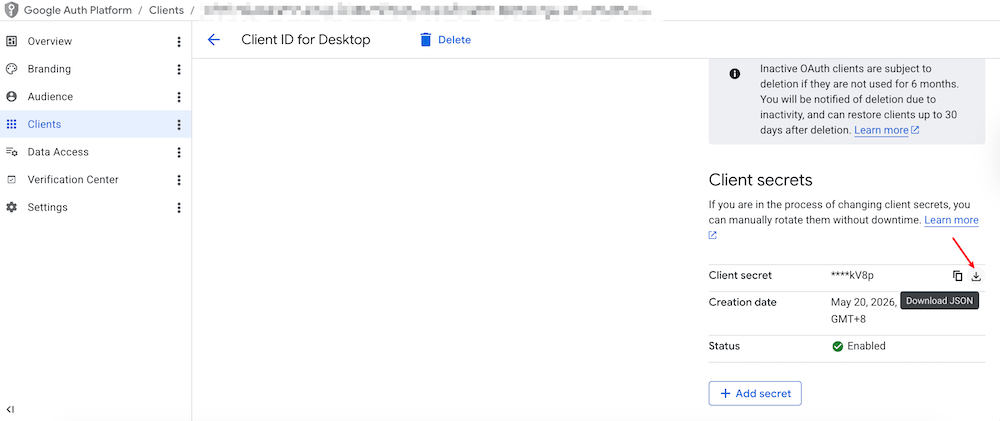
- Download JSON-filen og gem den et sikkert sted
Trin 3: Autentificer i OpenClaw Ultra
- I chatten, angiv stien til OAuth JSON-filen og autentificer:
gog auth credentials /path/to/your/client_secret.json gog auth add [email protected] --services gmail,calendar,drive,docs,sheets,slides,contacts,tasks - Et browservindue åbnes for godkendelse
- Giv de anmodede tilladelser
- Agenten bekræfter, når alle tjenester er tilsluttet
Trin 4: Begynd at administrere Google Workspace
Nu kan du bruge naturligt sprog i chatten:
Gmail
Tjek mine ulæste e-mails fra i dagSend en e-mail til [email protected] om mødetSøg e-mails om projekt opdateringer
Calendar
Planlæg et møde i morgen klokken 14:00Vis min kalender for denne ugeOpret en begivenhed med titlen Teamgennemgang
Drive
Upload denne fil til mit DriveFind dokumenter om Q4-planlægningDel rapporten med [email protected]
Docs
Opret et nyt dokument med titlen MødenoterRediger det sidste dokument jeg oprettede
Sheets
Vis data fra Sheet1 A1 til D20Opret et regneark til budgetopfølgning
Slides
Opret en præsentation fra denne markdownOpdater de ugentlige statusslides
Contacts
Vis kontakter fra Acme CorpTilføj en ny kontakt til Jane Doe
Tasks
Opret en opgave til at gennemgå forslagetVis mine opgaver for denne uge
Sikkerhedstip
WARNING
- Giv kun nødvendige tilladelser
- Gennemgå regelmæssigt tilsluttede apps i din Google-konto
- Tilbagekald adgang, når den ikke længere er nødvendig
Fejlfinding
| Problem | Løsning |
|---|---|
| Autentificering mislykkedes | Kør autentificeringen igen i chatten |
| Kommandoer fungerer ikke | Verificer GoG CLI-installation |
| Synkroniseringsfejl | Tjek internetforbindelsen og prøv igen |