
Skift model
OpenClaw lader dig skifte mellem forskellige AI-modeller når som helst under din chattesession. Denne guide viser dig, hvordan du skifter model på farten.
Forudsætninger
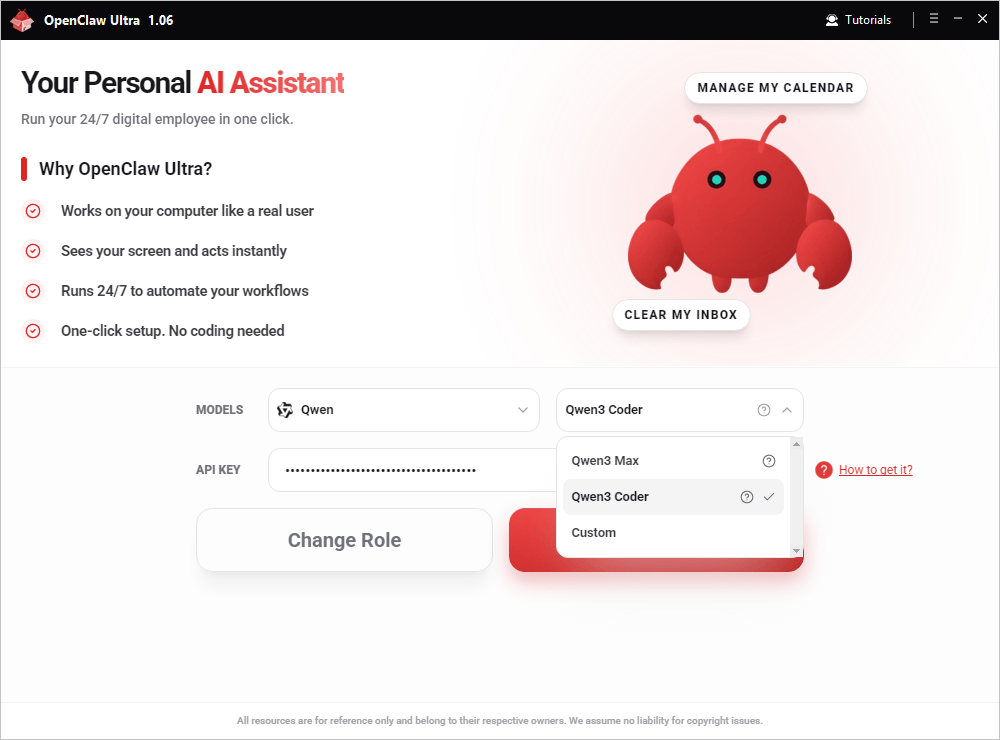
Du skal først have gennemført implementeringen (Start implementering). Modelskift er tilgængeligt på skærmen Start automatisering efter implementering.
- Abonnementsbrugere: din Premium API-pakke dækker større udbydere — vælg bare en anden model fra rullemenuen, ingen ekstra opsætning nødvendig.
- Brugere med egen API-nøgle: du skal registrere en API-nøgle for hver udbyder, du vil skifte til. Se Registrer API-nøgler.
Hvorfor skifte model
Forskellige modeller udmærker sig ved forskellige opgaver. Du vil måske skifte model for at:
- Bruge en mere kraftfuld model til komplekse ræsonnementsopgaver
- Skifte til en hurtigere model til hurtige spørgsmål
- Prøve forskellige udbydere til omkostningsoptimering
- Teste modellens evner til din specifikke use case
Sådan skifter du model
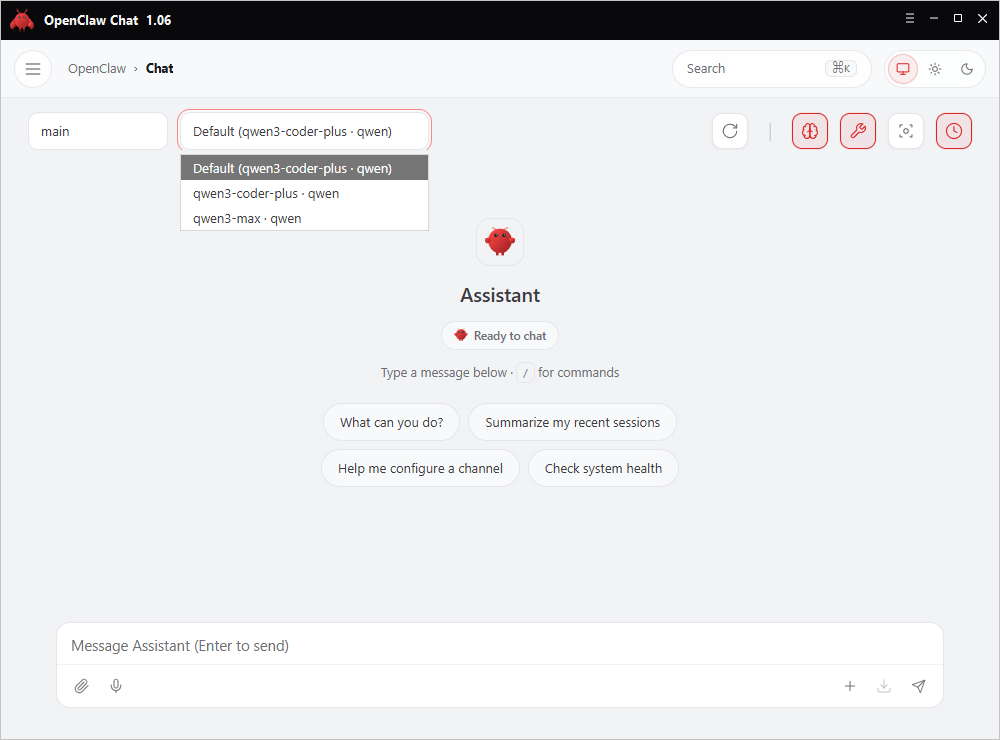
I chatgrænsefladen skal du klikke på det aktuelle modelnavn, der vises øverst i chatområdet (ved siden af kanalnavnet).
INFO
Hvis du kun ser én model i rullemenuen:
- Abonnementsbrugere: dit abonnement dækker muligvis ikke den udbyder — tjek dine abonnementsdetaljer.
- Brugere med egen API-nøgle: gå tilbage og konfigurer yderligere API-nøgler til de modeller, du vil bruge.
Tips
- Modelskift påvirker kun nye beskeder — tidligere samtalehistorik forbliver uændret
- Du kan skifte model så mange gange som nødvendigt under en session
- Hvis en model ikke er tilgængelig, bør abonnementsbrugere tjekke abonnementsdækningen; brugere med egen API-nøgle bør bekræfte, at den tilsvarende API-nøgle er konfigureret i indstillingerne
- Standardmodelindstillingen bevares på tværs af sessioner
Relaterede guides
- Konfigurering af API-nøgler: Registrer AI API-nøgler
- Implementering af din agent: Start implementering
- Oprettelse af brugerdefinerede Skills: Professionelle måder at oprette Skills på