
Changer de modèle
OpenClaw vous permet de basculer entre différents modèles d'IA à tout moment pendant votre session de chat. Ce guide vous montre comment changer de modèle à la volée.
Prérequis
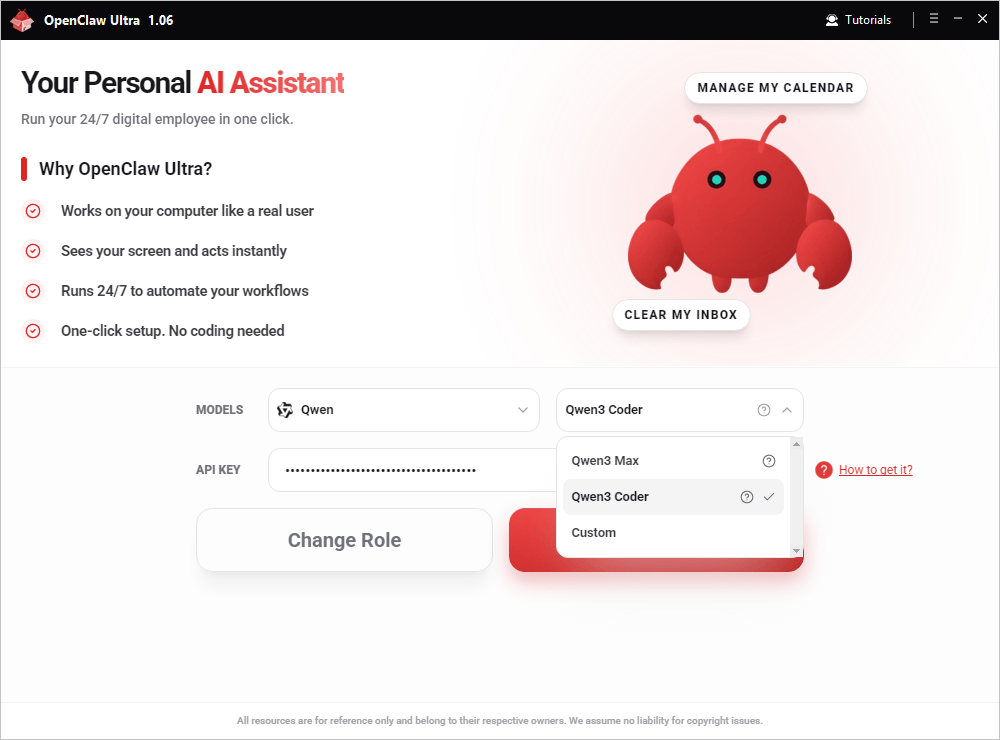
Vous devez d'abord avoir terminé le déploiement (Commencer le déploiement). Le changement de modèle est disponible sur l'écran Démarrer l'automatisation après le déploiement.
- Utilisateurs abonnés : votre Pack API Premium couvre les principaux fournisseurs — il vous suffit de choisir un modèle différent dans le menu déroulant, aucune configuration supplémentaire nécessaire.
- Utilisateurs avec clé API personnelle : vous devez enregistrer une clé API pour chaque fournisseur vers lequel vous souhaitez basculer. Voir Enregistrer les clés API.
Pourquoi changer de modèle
Différents modèles excellent dans différentes tâches. Vous pourriez vouloir changer de modèle pour :
- Utiliser un modèle plus puissant pour des tâches de raisonnement complexes
- Passer à un modèle plus rapide pour des questions simples
- Essayer différents fournisseurs pour optimiser les coûts
- Tester les capacités du modèle pour votre cas d'utilisation spécifique
Comment changer de modèle
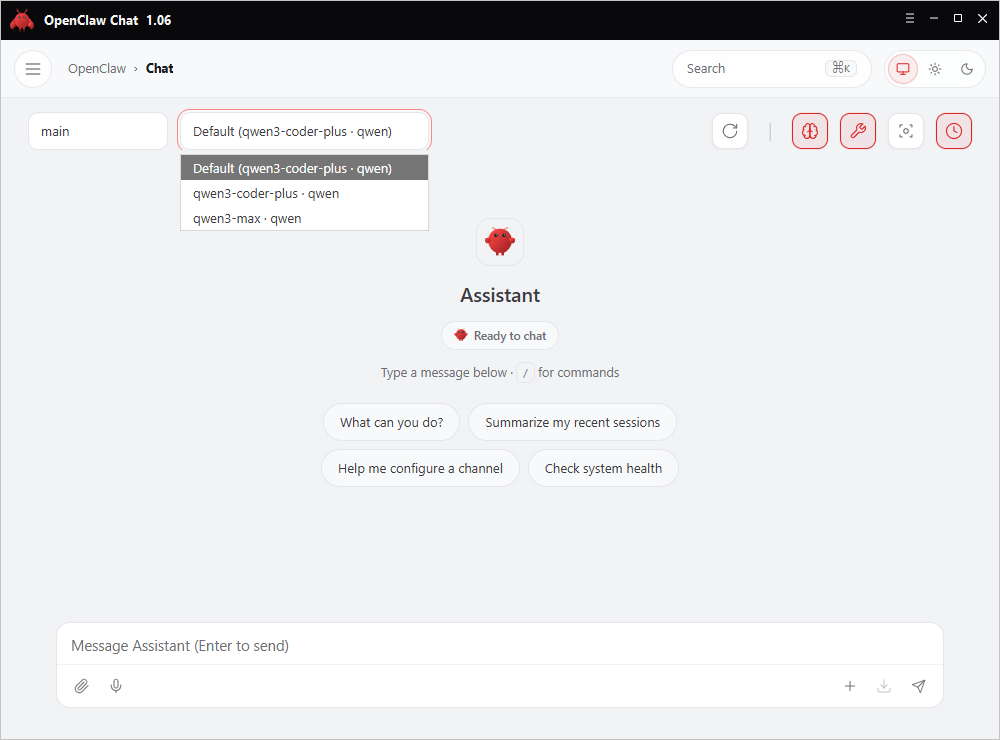
Dans l'interface de chat, cliquez sur le nom du modèle actuel affiché en haut de la zone de chat (à côté du nom du canal).
INFO
Si vous ne voyez qu'un seul modèle dans le menu déroulant :
- Utilisateurs abonnés : votre forfait peut ne pas couvrir ce fournisseur — vérifiez les détails de votre abonnement.
- Utilisateurs avec clé API personnelle : revenez en arrière et configurez des clés API supplémentaires pour les modèles que vous souhaitez utiliser.
Conseils
- Le changement de modèle n'affecte que les nouveaux messages — l'historique de conversation précédent reste inchangé
- Vous pouvez changer de modèle autant de fois que nécessaire pendant une session
- Si un modèle n'est pas disponible, les utilisateurs abonnés doivent vérifier la couverture de leur abonnement ; les utilisateurs avec clé API personnelle doivent vérifier que la clé API correspondante est configurée dans les paramètres
- Le paramètre de modèle par défaut persiste entre les sessions
Guides connexes
- Configurer les clés API : Enregistrer les clés API IA
- Déployer votre agent : Commencer le déploiement
- Créer des Skills personnalisés : Façons professionnelles de créer des Skills