
Intégration avec l'API REST de WordPress
Ce guide montre comment utiliser OpenClaw Ultra pour gérer votre site WordPress — publier des articles, gérer les produits WooCommerce, sélectionner des catégories et ajouter des hashtags — le tout via l'API REST de WordPress.
Ce dont vous aurez besoin
- Un site WordPress auto-hébergé (wordpress.org, pas wordpress.com)
- Le plugin Basic Auth installé sur votre site WordPress
- OpenClaw Ultra installé sur votre bureau Windows
Étape 1 : Installer le plugin Basic Auth
L'API REST de WordPress nécessite une authentification. Le moyen le plus simple est d'utiliser le plugin Basic Auth.
- Téléchargez le plugin depuis : https://github.com/WP-API/Basic-Auth
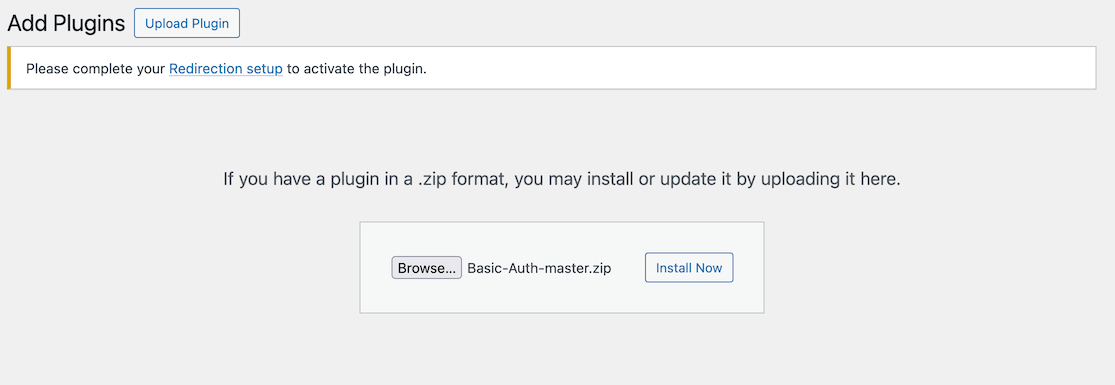
- Dans votre panneau d'administration WordPress, allez dans Extensions → Ajouter une extension → Téléverser une extension
- Téléversez le fichier
Basic-Auth-master.ziptéléchargé - Cliquez sur Activer
Authentification alternative
Si votre serveur prend en charge OAuth ou les Mots de passe d'application (WordPress 5.6+), vous pouvez également les utiliser. Ce guide utilise Basic Auth pour plus de simplicité.
Étape 2 : Créer un fichier .env pour les identifiants
Créez un fichier .env dans un emplacement sécurisé de votre ordinateur pour stocker les identifiants de votre site WordPress.
Créez un fichier nommé wordpress.env avec le contenu suivant :
WP_SITE_URL=https://votresite.com
WP_USERNAME=votre-nom-admin
WP_APPLICATION_PASSWORD=votre-mot-de-passe
Protégez votre fichier .env
Ne commitez jamais votre fichier .env dans le contrôle de version et ne le partagez pas publiquement. Ajoutez *.env à votre fichier .gitignore.
Étape 3 : Configurer OpenClaw Ultra pour lire le fichier .env
Dans OpenClaw Ultra, vous pouvez utiliser la compétence File pour lire votre fichier .env et charger les identifiants.
- Ouvrez OpenClaw Ultra
- Dans le chat, tapez :
Lisez le fichier à C:\path\to\wordpress.env et stockez chaque ligne comme une variable.- OpenClaw Ultra analysera le fichier
.envet rendra les valeurs disponibles pour les requêtes suivantes.
Étape 4 : Publier un article WordPress via l'API REST
Vous pouvez maintenant utiliser OpenClaw Ultra pour créer et publier automatiquement des articles WordPress.
Exemple de prompt :
En utilisant l'API REST de WordPress à {WP_SITE_URL}/wp-json/wp/v2/posts,
créez un nouvel article avec :
- Title: "Mon premier article automatisé"
- Content: "Cet article a été créé par OpenClaw Ultra via l'API REST de WordPress."
- Status: publish
- Categories: Technology, AI
- Hashtags: #WordPress #Automation #OpenClaw

Utilisez Basic Auth avec le nom d'utilisateur {WP_USERNAME} et le mot de passe {WP_APPLICATION_PASSWORD}.
OpenClaw Ultra enverra une requête POST au point de terminaison de l'API REST de WordPress et publiera votre article.
Référence des points de terminaison de l'API
| Action | Point de terminaison | Méthode |
|---|---|---|
| Créer un article | /wp-json/wp/v2/posts | POST |
| Mettre à jour un article | /wp-json/wp/v2/posts/{id} | PUT |
| Obtenir les articles | /wp-json/wp/v2/posts | GET |
| Supprimer un article | /wp-json/wp/v2/posts/{id} | DELETE |
Étape 5 : Gérer les produits WooCommerce
Si vous avez WooCommerce installé, vous pouvez également gérer les produits via l'API REST de WooCommerce.
Exemple de prompt :
En utilisant l'API REST de WooCommerce à {WP_SITE_URL}/wp-json/wc/v3/products,
créez un nouveau produit avec :
- Name: "Cours d'automatisation AI"
- Type: simple
- Regular price: 49.99
- Description: "Apprenez à automatiser vos flux de travail avec l'AI."
- Categories: Cours, Produits numériques
- Stock: 100

Utilisez Basic Auth avec le nom d'utilisateur {WP_USERNAME} et le mot de passe {WP_APPLICATION_PASSWORD}.
Points de terminaison de l'API WooCommerce
| Action | Point de terminaison | Méthode |
|---|---|---|
| Créer un produit | /wp-json/wc/v3/products | POST |
| Obtenir les produits | /wp-json/wc/v3/products | GET |
| Mettre à jour un produit | /wp-json/wc/v3/products/{id} | PUT |
| Supprimer un produit | /wp-json/wc/v3/products/{id} | DELETE |
| Obtenir les commandes | /wp-json/wc/v3/orders | GET |
| Créer une catégorie | /wp-json/wc/v3/products/categories | POST |
Étape 6 : Sélectionner les catégories
Avant d'assigner des catégories à vos articles, vous devrez peut-être trouver les IDs des catégories existantes.
Prompt pour obtenir les catégories :
En utilisant l'API REST de WordPress à {WP_SITE_URL}/wp-json/wp/v2/categories,
listez toutes les catégories du site.

Utilisez Basic Auth avec le nom d'utilisateur {WP_USERNAME} et le mot de passe {WP_APPLICATION_PASSWORD}.
Pour créer une nouvelle catégorie :
Créez une nouvelle catégorie appelée "Tutoriels AI" via :
POST {WP_SITE_URL}/wp-json/wp/v2/categories
avec name "Tutoriels AI" et slug "tutoriels-ai".

Utilisez Basic Auth avec le nom d'utilisateur {WP_USERNAME} et le mot de passe {WP_APPLICATION_PASSWORD}.
Étape 7 : Remplir les hashtags automatiquement
Vous pouvez demander à OpenClaw Ultra de générer et d'ajouter des hashtags pertinents à vos articles.
Exemple de prompt :
Pour l'article intitulé "Mon premier article automatisé" sur {WP_SITE_URL},
générez 5 hashtags pertinents basés sur son contenu et ajoutez-les à l'article.

Utilisez l'API REST de WordPress pour mettre à jour les tags ou champs personnalisés de l'article.
Utilisez Basic Auth avec le nom d'utilisateur {WP_USERNAME} et le mot de passe {WP_APPLICATION_PASSWORD}.
Dépannage
Erreur 401 Non autorisé
- Assurez-vous que le plugin Basic Auth est activé
- Vérifiez que votre nom d'utilisateur et mot de passe sont corrects
- Vérifiez que votre site WordPress utilise HTTPS
Erreur 404 Point de terminaison non trouvé
- Assurez-vous que les permaliens sont activés dans Réglages WordPress → Permaliens
- Vérifiez que l'API REST est accessible :
{WP_SITE_URL}/wp-json/
Erreur 403 Interdit / Cloudflare bloqué
Si vous obtenez une erreur 403, Cloudflare bloque peut-être la requête API. Cela se produit car les requêtes de l'API REST de WordPress provenant d'outils automatisés peuvent être marquées comme suspectes.
Solution — Définir un en-tête User-Agent personnalisé :
Lorsque vous effectuez des requêtes via OpenClaw Ultra, définissez explicitement une chaîne User-Agent courante pour que Cloudflare traite la requête comme venant d'un vrai navigateur. Par exemple :
User-Agent: Mozilla/5.0 (Windows NT 10.0; Win64; x64) AppleWebKit/537.36 (KHTML, like Gecko) Chrome/120.0.0.0 Safari/537.36Dans votre prompt OpenClaw Ultra, incluez l'en-tête User-Agent comme ceci :
POST {WP_SITE_URL}/wp-json/wp/v2/posts
Headers:
  User-Agent: Mozilla/5.0 (Windows NT 10.0; Win64; x64) AppleWebKit/537.36 (KHTML, like Gecko) Chrome/120.0.0.0 Safari/537.36
  Authorization: Basic {base64-encoded-credentials}

Body:
  title: "Mon article"
  content: "Contenu de l'article"
  status: publish
Point de terminaison WooCommerce non disponible
- Assurez-vous que le plugin WooCommerce est installé et activé
- L'API WooCommerce nécessite WooCommerce 3.0+
Prochaines étapes
- Explorez d'autres points de terminaison de l'API REST de WordPress
- Automatisez les calendriers de publication de contenu
- Construissez un flux de travail de contenu complet avec OpenClaw Ultra
Continuez avec d'autres guides d'intégration pour élargir vos capacités d'automatisation.