
WordPress REST API Entegrasyonu
Bu rehber, OpenClaw Ultra kullanarak WordPress sitenizi nasıl yöneteceğinizi gösterir — yazılar yayınlama, WooCommerce ürünlerini yönetme, kategori seçme ve hashtag ekleme — tüm bunlar WordPress REST API üzerinden.
Neler Gerekli
- Kendi barındırdığınız bir WordPress sitesi (wordpress.org, wordpress.com değil)
- WordPress sitenize kurulmuş Basic Auth eklentisi
- Windows masaüstünüze kurulmuş OpenClaw Ultra
Adım 1: Basic Auth Eklentisini Kurun
WordPress REST API kimlik doğrulaması gerektirir. En kolay yol Basic Auth eklentisini kullanmaktır.
- Eklentiyi şu adresten indirin: https://github.com/WP-API/Basic-Auth
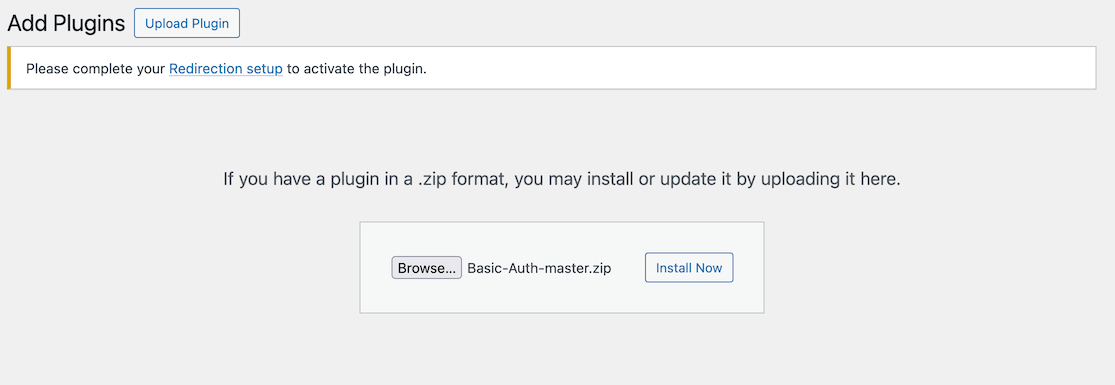
- WordPress yönetici panelinizde Eklentiler → Yeni Ekle → Eklenti Yükle'ye gidin
- İndirilen
Basic-Auth-master.zipdosyasını yükleyin - Etkinleştir'e tıklayın
Alternatif Kimlik Doğrulama
Sunucunuz OAuth veya Uygulama Şifrelerini (WordPress 5.6+) destekliyorsa, bunları kullanabilirsiniz. Bu rehber basitlik için Basic Auth kullanır.
Adım 2: Kimlik Bilgileri için .env Dosyası Oluşturun
WordPress site kimlik bilgilerinizi depolamak için bilgisayarınızda güvenli bir konumda .env dosyası oluşturun.
Aşağıdaki içeriğe sahip wordpress.env adlı bir dosya oluşturun:
WP_SITE_URL=https://siteniz.com
WP_USERNAME=yonetici-kullanici-adi
WP_APPLICATION_PASSWORD=sifreniz
.env Dosyanızı Güvende Tutun
.env dosyanızı asla sürüm kontrolüne eklemeyin veya herkese açık paylaşmayın. .gitignore dosyanıza *.env ekleyin.
Adım 3: OpenClaw Ultra'nın .env Dosyasını Okumasını Sağlayın
OpenClaw Ultra'da File becerisini kullanarak .env dosyanızı okuyabilir ve kimlik bilgilerini yükleyebilirsiniz.
- OpenClaw Ultra'yı açın
- Sohbet şunu yazın:
C:\path\to\wordpress.env konumundaki dosyayı okuyun ve her satırı bir değişken olarak saklayın.- OpenClaw Ultra
.envdosyasını ayrıştıracak ve değerleri sonraki istekler için kullanılabilir hale getirecektir.
Adım 4: REST API ile WordPress Yazısı Yayınlayın
Artık OpenClaw Ultra kullanarak otomatik olarak WordPress yazıları oluşturabilir ve yayınlayabilirsiniz.
Örnek istem:
{WP_SITE_URL}/wp-json/wp/v2/posts adresindeki WordPress REST API'sini kullanarak
şu bilgilerle yeni bir yazı oluşturun:
- Title: "İlk Otomatik Yazım"
- Content: "Bu yazı OpenClaw Ultra tarafından WordPress REST API ile oluşturuldu."
- Status: publish
- Categories: Technology, AI
- Hashtags: #WordPress #Automation #OpenClaw

{WP_USERNAME} kullanıcı adı ve {WP_APPLICATION_PASSWORD} şifresiyle Basic Auth kullanın.
OpenClaw Ultra, WordPress REST API uç noktasına bir POST isteği gönderecek ve yazınızı yayınlayacaktır.
API Uç Noktaları Referansı
| Eylem | Uç Nokta | Yöntem |
|---|---|---|
| Yazı oluştur | /wp-json/wp/v2/posts | POST |
| Yazı güncelle | /wp-json/wp/v2/posts/{id} | PUT |
| Yazıları getir | /wp-json/wp/v2/posts | GET |
| Yazı sil | /wp-json/wp/v2/posts/{id} | DELETE |
Adım 5: WooCommerce Ürünlerini Yönetin
WooCommerce kuruluysa, WooCommerce REST API üzerinden ürünleri de yönetebilirsiniz.
Örnek istem:
{WP_SITE_URL}/wp-json/wc/v3/products adresindeki WooCommerce REST API'sini kullanarak
şu bilgilerle yeni bir ürün oluşturun:
- Name: "AI Otomasyon Kursu"
- Type: simple
- Regular price: 49.99
- Description: "AI ile iş akışlarınızı nasıl otomatikleştireceğinizi öğrenin."
- Categories: Kurslar, Dijital Ürünler
- Stock: 100

{WP_USERNAME} kullanıcı adı ve {WP_APPLICATION_PASSWORD} şifresiyle Basic Auth kullanın.
WooCommerce API Uç Noktaları
| Eylem | Uç Nokta | Yöntem |
|---|---|---|
| Ürün oluştur | /wp-json/wc/v3/products | POST |
| Ürünleri getir | /wp-json/wc/v3/products | GET |
| Ürün güncelle | /wp-json/wc/v3/products/{id} | PUT |
| Ürün sil | /wp-json/wc/v3/products/{id} | DELETE |
| Siparişleri getir | /wp-json/wc/v3/orders | GET |
| Kategori oluştur | /wp-json/wc/v3/products/categories | POST |
Adım 6: Kategori Seçin
Yazılarınıza kategori atamadan önce mevcut kategori kimliklerini bulmanız gerekebilir.
Kategorileri getirmek için istem:
{WP_SITE_URL}/wp-json/wp/v2/categories adresindeki WordPress REST API'sini kullanarak
sitedeki tüm kategorileri listeleyin.

{WP_USERNAME} kullanıcı adı ve {WP_APPLICATION_PASSWORD} şifresiyle Basic Auth kullanın.
Yeni kategori oluşturmak için:
Aşağıdan yeni bir "AI Eğitimleri" kategorisi oluşturun:
POST {WP_SITE_URL}/wp-json/wp/v2/categories
name: "AI Eğitimleri", slug: "ai-egitimleri" olarak ayarlayın.

{WP_USERNAME} kullanıcı adı ve {WP_APPLICATION_PASSWORD} şifresiyle Basic Auth kullanın.
Adım 7: Otomatik Hashtag Doldurma
OpenClaw Ultra'dan yazılarınız için ilgili hashtag'ler oluşturmasını ve eklemesini isteyebilirsiniz.
Örnek istem:
{WP_SITE_URL} üzerinde "İlk Otomatik Yazım" başlıklı yazı için
içeriğine dayanarak 5 ilgili hashtag oluşturun ve yazıya ekleyin.

Yazının etiketlerini veya özel alanlarını güncellemek için WordPress REST API'sini kullanın.
{WP_USERNAME} kullanıcı adı ve {WP_APPLICATION_PASSWORD} şifresiyle Basic Auth kullanın.
Sorun Giderme
401 Yetkisiz Hatası
- Basic Auth eklentisinin etkin olduğundan emin olun
- Kullanıcı adınızın ve şifrenizin doğru olduğunu doğrulayın
- WordPress sitenizin HTTPS kullandığını kontrol edin
404 Uç Nokta Bulunamadı
- WordPress Ayarlar → Kalıcı Bağlantılar'da güzel kalıcı bağlantıların etkinleştirildiğinden emin olun
- REST API'nin erişilebilir olduğunu doğrulayın:
{WP_SITE_URL}/wp-json/
403 Yasak / Cloudflare Engellendi
403 hatası alırsanız, Cloudflare API isteğini engelliyor olabilir. Bu, otomatik araçlardan gelen WordPress REST API isteklerinin şüpheli olarak işaretlenmesinden kaynaklanabilir.
Çözüm — Özel bir User-Agent başlığı ayarlayın:
OpenClaw Ultra üzerinden istek gönderirken, Cloudflare'in isteği gerçek bir tarayıcıdan geliyormuş gibi algılaması için yaygın bir User-Agent dizesi açıkça ayarlayın. Örneğin:
User-Agent: Mozilla/5.0 (Windows NT 10.0; Win64; x64) AppleWebKit/537.36 (KHTML, like Gecko) Chrome/120.0.0.0 Safari/537.36OpenClaw Ultra isteminizde User-Agent başlığını şöyle ekleyin:
POST {WP_SITE_URL}/wp-json/wp/v2/posts
Headers:
  User-Agent: Mozilla/5.0 (Windows NT 10.0; Win64; x64) AppleWebKit/537.36 (KHTML, like Gecko) Chrome/120.0.0.0 Safari/537.36
  Authorization: Basic {base64-encoded-credentials}

Body:
  title: "Yazı Başlığı"
  content: "Yazı içeriği"
  status: publish
WooCommerce Uç Noktası Kullanılamıyor
- WooCommerce eklentisinin kurulduğundan ve etkinleştirildiğinden emin olun
- WooCommerce API, WooCommerce 3.0+ gerektirir
Sonraki Adımlar
- Diğer WordPress REST API uç noktalarını keşfedin
- İçerik yayınlama programlarını otomatikleştirin
- OpenClaw Ultra ile eksiksiz bir içerik iş akışı oluşturun
Otomasyon yeteneklerinizi genişletmek için diğer entegrasyon rehberlerine devam edin.