
Integración con la REST API de WordPress
Esta guía muestra cómo usar OpenClaw Ultra para gestionar tu sitio WordPress — publicar entradas, gestionar productos WooCommerce, seleccionar categorías y añadir hashtags — todo a través de la REST API de WordPress.
Lo que necesitarás
- Un sitio WordPress autoalojado (wordpress.org, no wordpress.com)
- El plugin Basic Auth instalado en tu sitio WordPress
- OpenClaw Ultra instalado en tu escritorio Windows
Paso 1: Instalar el plugin Basic Auth
La REST API de WordPress requiere autenticación. La forma más sencilla es usar el plugin Basic Auth.
- Descarga el plugin desde: https://github.com/WP-API/Basic-Auth
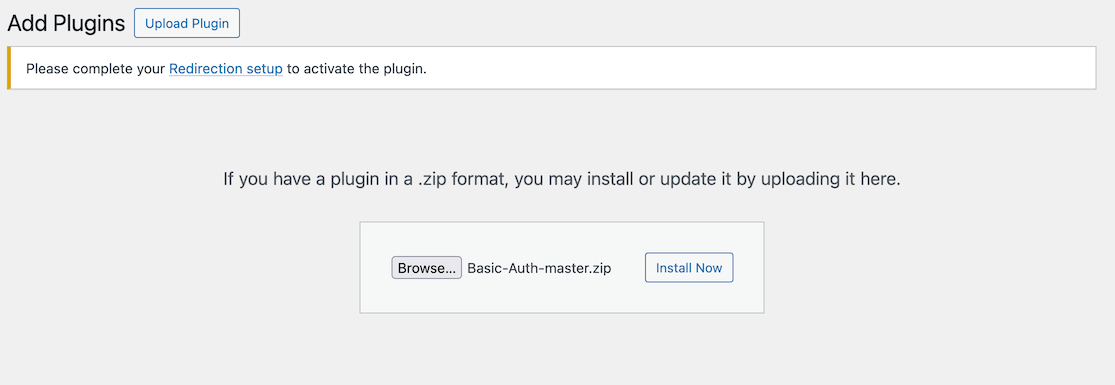
- En tu panel de administración de WordPress, ve a Plugins → Añadir nuevo plugin → Subir plugin
- Sube el archivo
Basic-Auth-master.zipdescargado - Haz clic en Activar
Autenticación alternativa
Si tu servidor soporta OAuth o Contraseñas de aplicación (WordPress 5.6+), también puedes usar esas opciones. Esta guía usa Basic Auth por simplicidad.
Paso 2: Crear un archivo .env para las credenciales
Crea un archivo .env en una ubicación segura de tu equipo para almacenar las credenciales de tu sitio WordPress.
Crea un archivo llamado wordpress.env con el siguiente contenido:
WP_SITE_URL=https://tusitio.com
WP_USERNAME=tu-usuario-admin
WP_APPLICATION_PASSWORD=tu-contraseña
Mantén tu archivo .env seguro
Nunca subas tu archivo .env al control de versiones ni lo compartas públicamente. Añade *.env a tu archivo .gitignore.
Paso 3: Configurar OpenClaw Ultra para leer el archivo .env
En OpenClaw Ultra, puedes usar la habilidad File para leer tu archivo .env y cargar las credenciales.
- Abre OpenClaw Ultra
- En el chat, escribe:
Lee el archivo en C:\path\to\wordpress.env y almacena cada línea como una variable.- OpenClaw Ultra analizará el archivo
.envy pondrá los valores a disposición para las solicitudes posteriores.
Paso 4: Publicar una entrada de WordPress vía REST API
Ahora puedes usar OpenClaw Ultra para crear y publicar entradas de WordPress automáticamente.
Ejemplo de prompt:
Usando la REST API de WordPress en {WP_SITE_URL}/wp-json/wp/v2/posts,
crea una nueva entrada con:
- Title: "Mi primera entrada automatizada"
- Content: "Esta entrada fue creada por OpenClaw Ultra a través de la REST API de WordPress."
- Status: publish
- Categories: Technology, AI
- Hashtags: #WordPress #Automation #OpenClaw

Usa Basic Auth con el nombre de usuario {WP_USERNAME} y la contraseña {WP_APPLICATION_PASSWORD}.
OpenClaw Ultra enviará una solicitud POST al endpoint de la REST API de WordPress y publicará tu entrada.
Referencia de endpoints de la API
| Acción | Endpoint | Método |
|---|---|---|
| Crear entrada | /wp-json/wp/v2/posts | POST |
| Actualizar entrada | /wp-json/wp/v2/posts/{id} | PUT |
| Obtener entradas | /wp-json/wp/v2/posts | GET |
| Eliminar entrada | /wp-json/wp/v2/posts/{id} | DELETE |
Paso 5: Gestionar productos WooCommerce
Si tienes WooCommerce instalado, también puedes gestionar productos a través de la REST API de WooCommerce.
Ejemplo de prompt:
Usando la REST API de WooCommerce en {WP_SITE_URL}/wp-json/wc/v3/products,
crea un nuevo producto con:
- Name: "Curso de automatización con AI"
- Type: simple
- Regular price: 49.99
- Description: "Aprende a automatizar tus flujos de trabajo con AI."
- Categories: Cursos, Productos digitales
- Stock: 100

Usa Basic Auth con el nombre de usuario {WP_USERNAME} y la contraseña {WP_APPLICATION_PASSWORD}.
Endpoints de la API de WooCommerce
| Acción | Endpoint | Método |
|---|---|---|
| Crear producto | /wp-json/wc/v3/products | POST |
| Obtener productos | /wp-json/wc/v3/products | GET |
| Actualizar producto | /wp-json/wc/v3/products/{id} | PUT |
| Eliminar producto | /wp-json/wc/v3/products/{id} | DELETE |
| Obtener pedidos | /wp-json/wc/v3/orders | GET |
| Crear categoría | /wp-json/wc/v3/products/categories | POST |
Paso 6: Seleccionar categorías
Antes de asignar categorías a tus entradas, es posible que necesites encontrar los IDs de las categorías existentes.
Prompt para obtener categorías:
Usando la REST API de WordPress en {WP_SITE_URL}/wp-json/wp/v2/categories,
lista todas las categorías del sitio.

Usa Basic Auth con el nombre de usuario {WP_USERNAME} y la contraseña {WP_APPLICATION_PASSWORD}.
Para crear una nueva categoría:
Crea una nueva categoría llamada "Tutoriales de AI" a través de:
POST {WP_SITE_URL}/wp-json/wp/v2/categories
con name "Tutoriales de AI" y slug "tutoriales-ai".

Usa Basic Auth con el nombre de usuario {WP_USERNAME} y la contraseña {WP_APPLICATION_PASSWORD}.
Paso 7: Rellenar hashtags automáticamente
Puedes pedir a OpenClaw Ultra que genere y añada hashtags relevantes a tus entradas.
Ejemplo de prompt:
Para la entrada titulada "Mi primera entrada automatizada" en {WP_SITE_URL},
genera 5 hashtags relevantes basados en su contenido y añádelos a la entrada.

Usa la REST API de WordPress para actualizar las etiquetas o campos personalizados de la entrada.
Usa Basic Auth con el nombre de usuario {WP_USERNAME} y la contraseña {WP_APPLICATION_PASSWORD}.
Solución de problemas
Error 401 No autorizado
- Asegúrate de que el plugin Basic Auth esté activado
- Verifica que tu nombre de usuario y contraseña sean correctos
- Comprueba que tu sitio WordPress use HTTPS
Error 404 Endpoint no encontrado
- Asegúrate de que los enlaces permanentes estén habilitados en Ajustes de WordPress → Enlaces permanentes
- Verifica que la REST API sea accesible:
{WP_SITE_URL}/wp-json/
Error 403 Prohibido / Cloudflare bloqueado
Si obtienes un error 403, Cloudflare puede estar bloqueando la solicitud de la API. Esto ocurre porque las solicitudes de la REST API de WordPress desde herramientas automatizadas pueden ser marcadas como sospechosas.
Solución — Establecer un encabezado User-Agent personalizado:
Al hacer solicitudes a través de OpenClaw Ultra, establece explícitamente un string de User-Agent común para que Cloudflare trate la solicitud como si viniera de un navegador real. Por ejemplo:
User-Agent: Mozilla/5.0 (Windows NT 10.0; Win64; x64) AppleWebKit/537.36 (KHTML, like Gecko) Chrome/120.0.0.0 Safari/537.36En tu prompt de OpenClaw Ultra, incluye el encabezado User-Agent así:
POST {WP_SITE_URL}/wp-json/wp/v2/posts
Headers:
  User-Agent: Mozilla/5.0 (Windows NT 10.0; Win64; x64) AppleWebKit/537.36 (KHTML, like Gecko) Chrome/120.0.0.0 Safari/537.36
  Authorization: Basic {base64-encoded-credentials}

Body:
  title: "Mi entrada"
  content: "Contenido de la entrada"
  status: publish
Endpoint de WooCommerce no disponible
- Asegúrate de que el plugin WooCommerce esté instalado y activado
- La API de WooCommerce requiere WooCommerce 3.0+
Siguientes pasos
- Explora otros endpoints de la REST API de WordPress
- Automatiza los calendarios de publicación de contenido
- Construye un flujo de trabajo de contenido completo con OpenClaw Ultra
Continúa con otras guías de integración para ampliar tus capacidades de automatización.