
Integração com a REST API do WordPress
Este guia mostra como usar o OpenClaw Ultra para gerenciar seu site WordPress — publicar artigos, gerenciar produtos WooCommerce, selecionar categorias e adicionar hashtags — tudo através da REST API do WordPress.
O que você vai precisar
- Um site WordPress auto-hospedado (wordpress.org, não wordpress.com)
- O plugin Basic Auth instalado em seu site WordPress
- OpenClaw Ultra instalado em seu desktop Windows
Passo 1: Instalar o plugin Basic Auth
A REST API do WordPress requer autenticação. A maneira mais fácil é usar o plugin Basic Auth.
- Baixe o plugin em: https://github.com/WP-API/Basic-Auth
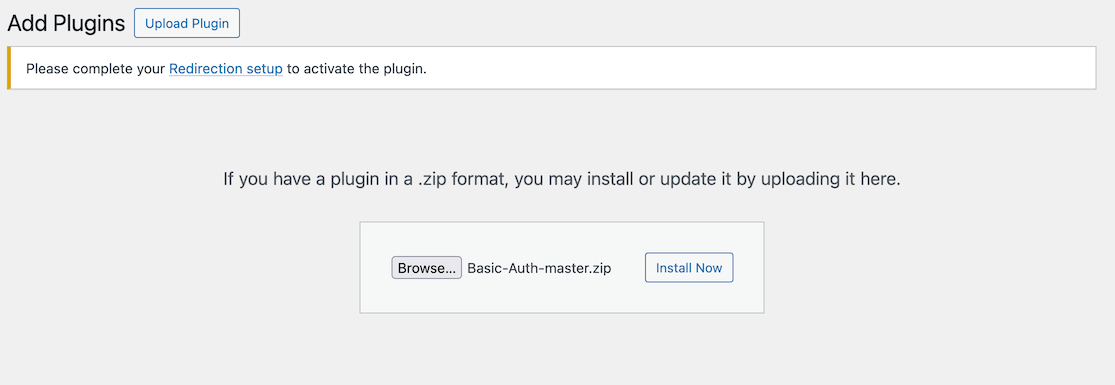
- No painel de administração do WordPress, vá para Plugins → Adicionar Novo Plugin → Enviar Plugin
- Envie o arquivo
Basic-Auth-master.zipbaixado - Clique em Ativar
Autenticação alternativa
Se seu servidor suportar OAuth ou Senhas de Aplicação (WordPress 5.6+), você também pode usar essas opções. Este guia usa Basic Auth por simplicidade.
Passo 2: Criar um arquivo .env para credenciais
Crie um arquivo .env em um local seguro do seu computador para armazenar as credenciais do seu site WordPress.
Crie um arquivo chamado wordpress.env com o seguinte conteúdo:
WP_SITE_URL=https://seusite.com
WP_USERNAME=seu-usuario-admin
WP_APPLICATION_PASSWORD=sua-senha
Mantenha seu arquivo .env seguro
Nunca envie seu arquivo .env para o controle de versão ou compartilhe publicamente. Adicione *.env ao seu arquivo .gitignore.
Passo 3: Configurar o OpenClaw Ultra para ler o arquivo .env
No OpenClaw Ultra, você pode usar a habilidade File para ler seu arquivo .env e carregar as credenciais.
- Abra o OpenClaw Ultra
- No chat, digite:
Leia o arquivo em C:\path\to\wordpress.env e armazene cada linha como uma variável.- O OpenClaw Ultra analisará o arquivo
.enve disponibilizará os valores para as solicitações seguintes.
Passo 4: Publicar um artigo do WordPress via REST API
Agora você pode usar o OpenClaw Ultra para criar e publicar artigos do WordPress automaticamente.
Exemplo de prompt:
Usando a REST API do WordPress em {WP_SITE_URL}/wp-json/wp/v2/posts,
crie um novo artigo com:
- Title: "Meu primeiro artigo automatizado"
- Content: "Este artigo foi criado pelo OpenClaw Ultra através da REST API do WordPress."
- Status: publish
- Categories: Technology, AI
- Hashtags: #WordPress #Automation #OpenClaw

Use Basic Auth com o nome de usuário {WP_USERNAME} e a senha {WP_APPLICATION_PASSWORD}.
O OpenClaw Ultra enviará uma solicitação POST para o endpoint da REST API do WordPress e publicará seu artigo.
Referência de endpoints da API
| Ação | Endpoint | Método |
|---|---|---|
| Criar artigo | /wp-json/wp/v2/posts | POST |
| Atualizar artigo | /wp-json/wp/v2/posts/{id} | PUT |
| Obter artigos | /wp-json/wp/v2/posts | GET |
| Excluir artigo | /wp-json/wp/v2/posts/{id} | DELETE |
Passo 5: Gerenciar produtos WooCommerce
Se você tiver o WooCommerce instalado, também pode gerenciar produtos através da REST API do WooCommerce.
Exemplo de prompt:
Usando a REST API do WooCommerce em {WP_SITE_URL}/wp-json/wc/v3/products,
crie um novo produto com:
- Name: "Curso de automação com AI"
- Type: simple
- Regular price: 49.99
- Description: "Aprenda a automatizar seus fluxos de trabalho com AI."
- Categories: Cursos, Produtos digitais
- Stock: 100

Use Basic Auth com o nome de usuário {WP_USERNAME} e a senha {WP_APPLICATION_PASSWORD}.
Endpoints da API do WooCommerce
| Ação | Endpoint | Método |
|---|---|---|
| Criar produto | /wp-json/wc/v3/products | POST |
| Obter produtos | /wp-json/wc/v3/products | GET |
| Atualizar produto | /wp-json/wc/v3/products/{id} | PUT |
| Excluir produto | /wp-json/wc/v3/products/{id} | DELETE |
| Obter pedidos | /wp-json/wc/v3/orders | GET |
| Criar categoria | /wp-json/wc/v3/products/categories | POST |
Passo 6: Selecionar categorias
Antes de atribuir categorias aos seus artigos, pode ser necessário encontrar os IDs das categorias existentes.
Prompt para obter categorias:
Usando a REST API do WordPress em {WP_SITE_URL}/wp-json/wp/v2/categories,
liste todas as categorias do site.

Use Basic Auth com o nome de usuário {WP_USERNAME} e a senha {WP_APPLICATION_PASSWORD}.
Para criar uma nova categoria:
Crie uma nova categoria chamada "Tutoriais de AI" através de:
POST {WP_SITE_URL}/wp-json/wp/v2/categories
com name "Tutoriais de AI" e slug "tutoriais-ai".

Use Basic Auth com o nome de usuário {WP_USERNAME} e a senha {WP_APPLICATION_PASSWORD}.
Passo 7: Preencher hashtags automaticamente
Você pode pedir ao OpenClaw Ultra para gerar e adicionar hashtags relevantes aos seus artigos.
Exemplo de prompt:
Para o artigo intitulado "Meu primeiro artigo automatizado" em {WP_SITE_URL},
gere 5 hashtags relevantes baseadas em seu conteúdo e adicione-as ao artigo.

Use a REST API do WordPress para atualizar as tags ou campos personalizados do artigo.
Use Basic Auth com o nome de usuário {WP_USERNAME} e a senha {WP_APPLICATION_PASSWORD}.
Resolução de problemas
Erro 401 Não autorizado
- Certifique-se de que o plugin Basic Auth esteja ativado
- Verifique se seu nome de usuário e senha estão corretos
- Confirme que seu site WordPress usa HTTPS
Erro 404 Endpoint não encontrado
- Certifique-se de que os links permanentes estejam habilitados em Configurações do WordPress → Links permanentes
- Verifique se a REST API é acessível:
{WP_SITE_URL}/wp-json/
Erro 403 Proibido / Cloudflare bloqueado
Se você receber um erro 403, o Cloudflare pode estar bloqueando a solicitação da API. Isso acontece porque as solicitações da RESTAPI do WordPress de ferramentas automatizadas podem ser marcadas como suspeitas.
Solução — Definir um cabeçalho User-Agent personalizado:
Ao fazer solicitações via OpenClaw Ultra, defina explicitamente uma string User-Agent comum para que o Cloudflare trate a solicitação como vinda de um navegador real. Por exemplo:
User-Agent: Mozilla/5.0 (Windows NT 10.0; Win64; x64) AppleWebKit/537.36 (KHTML, like Gecko) Chrome/120.0.0.0 Safari/537.36No seu prompt do OpenClaw Ultra, inclua o cabeçalho User-Agent assim:
POST {WP_SITE_URL}/wp-json/wp/v2/posts
Headers:
  User-Agent: Mozilla/5.0 (Windows NT 10.0; Win64; x64) AppleWebKit/537.36 (KHTML, like Gecko) Chrome/120.0.0.0 Safari/537.36
  Authorization: Basic {base64-encoded-credentials}

Body:
  title: "Meu artigo"
  content: "Conteúdo do artigo"
  status: publish
Endpoint do WooCommerce não disponível
- Certifique-se de que o plugin WooCommerce esteja instalado e ativado
- A API do WooCommerce requer WooCommerce 3.0+
Próximos passos
- Explore outros endpoints da REST API do WordPress
- Automatize cronogramas de publicação de conteúdo
- Construa um fluxo de trabalho de conteúdo completo com o OpenClaw Ultra
Continue com outros guias de integração para expandir suas capacidades de automação.