
تكامل واجهة WordPress REST API
يوضح هذا الدليل كيفية استخدام OpenClaw Ultra لإدارة موقعك على WordPress — نشر المقالات، إدارة منتجات WooCommerce، واختيار الفئات وإضافة الوسوم — كل ذلك عبر واجهة WordPress REST API.
ما ستحتاجه
- موقع WordPress مستضاف ذاتياً (wordpress.org وليس wordpress.com)
- إضافة Basic Auth مثبتة على موقعك WordPress
- OpenClaw Ultra مثبت على سطح مكتب Windows
الخطوة 1: تثبيت إضافة Basic Auth
تتطلب واجهة WordPress REST API مصادقة. أسهل طريقة هي استخدام إضافة Basic Auth.
- قم بتنزيل الإضافة من: https://github.com/WP-API/Basic-Auth
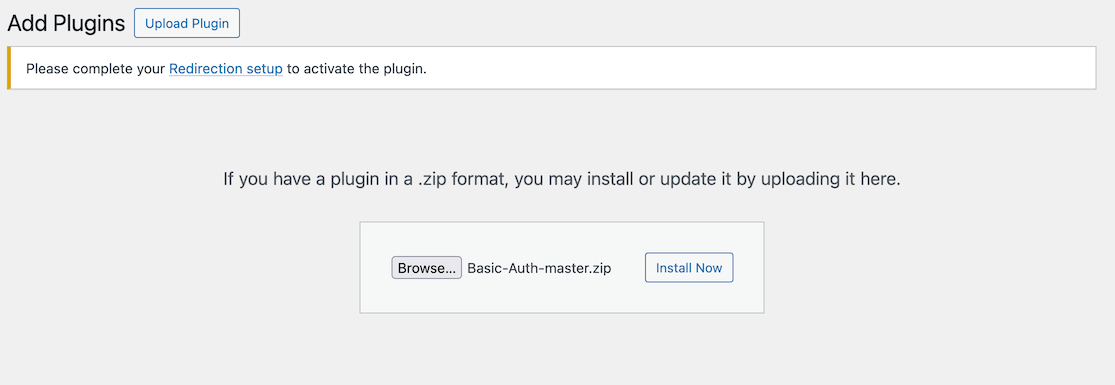
- في لوحة إدارة WordPress، اذهب إلى الإضافات → إضافة جديدة → رفع إضافة
- ارفع ملف
Basic-Auth-master.zipالذي تم تنزيله - انقر على تفعيل
مصادقة بديلة
إذا كان خادمك يدعم OAuth أو كلمات مرور التطبيقات (WordPress 5.6+)، يمكنك استخدامها بدلاً من ذلك. يستخدم هذا الدليل Basic Auth للبساطة.
الخطوة 2: إنشاء ملف .env لبيانات الاعتماد
أنشئ ملف .env في موقع آمن على جهازك لتخزين بيانات اعتماد موقعك WordPress.
أنشئ ملفاً باسم wordpress.env بالمحتوى التالي:
WP_SITE_URL=https://yoursite.com
WP_USERNAME=your-admin-username
WP_APPLICATION_PASSWORD=your-password
احتفظ بملف .env بأمان
لا تقم أبداً بتحديث ملف .env في التحكم بالإصدار أو مشاركته علناً. أضف *.env إلى ملف .gitignore.
الخطوة 3: تكوين OpenClaw Ultra لقراءة ملف .env
في OpenClaw Ultra، يمكنك استخدام مهارة File لقراءة ملف .env وتحميل بيانات الاعتماد.
- افتح OpenClaw Ultra
- في المحادثة، اكتب:
اقرأ الملف الموجود في C:\path\to\wordpress.env واحفظ كل سطر كمتغير.- سيقوم OpenClaw Ultra بتحليل ملف
.envوجعل القيم متاحة للطلبات اللاحقة.
الخطوة 4: نشر مقالة WordPress عبر واجهة REST API
الآن يمكنك استخدام OpenClaw Ultra لإنشاء ونشر مقالات WordPress تلقائياً.
مثال على الطلب:
باستخدام واجهة WordPress REST API على {WP_SITE_URL}/wp-json/wp/v2/posts,
أنشئ مقالة جديدة تحتوي على:
- Title: "مقالتي الأولى المؤتمتة"
- Content: "تم إنشاء هذه المقالة بواسطة OpenClaw Ultra عبر واجهة WordPress REST API."
- Status: publish
- Categories: Technology, AI
- Hashtags: #WordPress #Automation #OpenClaw

استخدم Basic Auth مع اسم المستخدم {WP_USERNAME} وكلمة المرور {WP_APPLICATION_PASSWORD}.
سيرسل OpenClaw Ultra طلباً POST إلى نقطة نهاية واجهة WordPress REST API وينشر مقالتك.
مرجع نقاط نهاية API
| الإجراء | نقطة النهاية | الطريقة |
|---|---|---|
| إنشاء مقالة | /wp-json/wp/v2/posts | POST |
| تحديث مقالة | /wp-json/wp/v2/posts/{id} | PUT |
| جلب المقالات | /wp-json/wp/v2/posts | GET |
| حذف مقالة | /wp-json/wp/v2/posts/{id} | DELETE |
الخطوة 5: إدارة منتجات WooCommerce
إذا كان WooCommerce مثبتاً، يمكنك أيضاً إدارة المنتجات عبر واجهة WooCommerce REST API.
مثال على الطلب:
باستخدام واجهة WooCommerce REST API على {WP_SITE_URL}/wp-json/wc/v3/products,
أنشئ منتج جديد يحتوي على:
- Name: "دورة أتمتة AI"
- Type: simple
- Regular price: 49.99
- Description: "تعلم كيفية أتمتة سير عملك باستخدام AI."
- Categories: دورات، منتجات رقمية
- Stock: 100

استخدم Basic Auth مع اسم المستخدم {WP_USERNAME} وكلمة المرور {WP_APPLICATION_PASSWORD}.
نقاط نهاية WooCommerce API
| الإجراء | نقطة النهاية | الطريقة |
|---|---|---|
| إنشاء منتج | /wp-json/wc/v3/products | POST |
| جلب المنتجات | /wp-json/wc/v3/products | GET |
| تحديث منتج | /wp-json/wc/v3/products/{id} | PUT |
| حذف منتج | /wp-json/wc/v3/products/{id} | DELETE |
| جلب الطلبات | /wp-json/wc/v3/orders | GET |
| إنشاء فئة | /wp-json/wc/v3/products/categories | POST |
الخطوة 6: اختيار الفئات
قبل تعيين الفئات لمقالاتك، قد تحتاج إلى العثور على معرفات الفئات الموجودة.
طلب جلب الفئات:
باستخدام واجهة WordPress REST API على {WP_SITE_URL}/wp-json/wp/v2/categories,
اسرد جميع الفئات على الموقع.

استخدم Basic Auth مع اسم المستخدم {WP_USERNAME} وكلمة المرور {WP_APPLICATION_PASSWORD}.
لإنشاء فئة جديدة:
أنشئ فئة جديدة تسمى "دروس AI" عبر:
POST {WP_SITE_URL}/wp-json/wp/v2/categories
مع name "دروس AI" و slug "ai-lessons".

استخدم Basic Auth مع اسم المستخدم {WP_USERNAME} وكلمة المرور {WP_APPLICATION_PASSWORD}.
الخطوة 7: ملء الوسوم تلقائياً
يمكنك طلب من OpenClaw Ultra إنشاء وإضافة وسوم ذات صلة لمقالاتك.
مثال على الطلب:
لمقالة بعنوان "مقالتي الأولى المؤتمتة" على {WP_SITE_URL},
أنشئ 5 وسوم ذات صلة بناءً على محتواها وأضفها إلى المقالة.

استخدم واجهة WordPress REST API لتحديث الوسوم أو الحقول المخصصة للمقالة.
استخدم Basic Auth مع اسم المستخدم {WP_USERNAME} وكلمة المرور {WP_APPLICATION_PASSWORD}.
استكشاف الأخطاء وإصلاحها
خطأ 401 غير مصرح
- تأكد من أن إضافة Basic Auth مفعلة
- تحقق من صحة اسم المستخدم وكلمة المرور
- تأكد من أن موقعك WordPress يستخدم HTTPS
خطأ 404 نقطة النهاية غير موجودة
- تأكد من تفعيل الروابط الدائمة في إعدادات WordPress → الروابط الدائمة
- تحقق من إمكانية الوصول إلى واجهة REST API:
{WP_SITE_URL}/wp-json/
خطأ 403 محظور / Cloudflare محظور
إذا حصلت على خطأ 403، فقد يكون Cloudflare يحجب طلب API. يحدث هذا لأن طلبات واجهة WordPress REST API من الأدوات الآلية يمكن تصنيفها على أنها مشبوهة.
الحل — تعيين رأس User-Agent مخصص:
عند إجراء الطلبات عبر OpenClaw Ultra، قم بتعيين سلسلة User-Agent شائعة بشكل صريح بحيث يعامل Cloudflare الطلب كأنه قادم من متصفح حقيقي. على سبيل المثال:
User-Agent: Mozilla/5.0 (Windows NT 10.0; Win64; x64) AppleWebKit/537.36 (KHTML, like Gecko) Chrome/120.0.0.0 Safari/537.36في طلب OpenClaw Ultra، قم بتضمين رأس User-Agent كما يلي:
POST {WP_SITE_URL}/wp-json/wp/v2/posts
Headers:
  User-Agent: Mozilla/5.0 (Windows NT 10.0; Win64; x64) AppleWebKit/537.36 (KHTML, like Gecko) Chrome/120.0.0.0 Safari/537.36
  Authorization: Basic {base64-encoded-credentials}

Body:
  title: "مقالتي"
  content: "محتوى المقالة"
  status: publish
نقطة نهاية WooCommerce غير متوفرة
- تأكد من أن إضافة WooCommerce مثبتة ومفعلة
- تتطلب واجهة WooCommerce API الإصدار WooCommerce 3.0+
الخطوات التالية
- استكشف نقاط نهاية أخرى لواجهة WordPress REST API
- أتمت جداول نشر المحتوى
- بناء سير عمل محتوى متكامل مع OpenClaw Ultra
استمر في مراجعة أدلة التكامل الأخرى لتوسيع قدراتك في الأتمتة.