
Integrare cu WordPress REST API
Acest ghid arată cum să utilizați OpenClaw Ultra pentru a gestiona site-ul dvs. WordPress — publicarea articolelor, gestionarea produselor WooCommerce, selectarea categoriilor și adăugarea hashtag-urilor — totul prin WordPress REST API.
Veți avea nevoie de
- Un site WordPress găzduit de sine stătător (wordpress.org, nu wordpress.com)
- Plugin-ul Basic Auth instalat pe site-ul dvs. WordPress
- OpenClaw Ultra instalat pe desktop-ul dvs. Windows
Pasul 1: Instalați plugin-ul Basic Auth
WordPress REST API necesită autentificare. Cel mai simplu mod este să utilizați plugin-ul Basic Auth.
- Descărcați plugin-ul de pe: https://github.com/WP-API/Basic-Auth
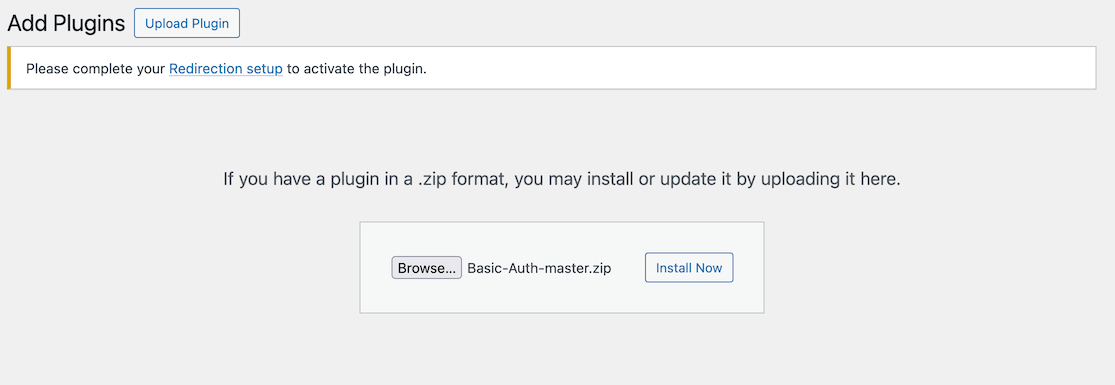
- În panoul de administrare WordPress, mergeți la Pluginuri → Adaugă plugin nou → Încarcă plugin
- Încărcați fișierul descărcat
Basic-Auth-master.zip - Faceți clic pe Activează
Autentificare alternativă
Dacă serverul dvs. suportă OAuth sau Parole de aplicație (WordPress 5.6+), puteți utiliza și acele opțiuni. Acest ghid folosește Basic Auth pentru simplitate.
Pasul 2: Creați un fișier .env pentru credențiale
Creați un fișier .env într-o locație sigură pe computerul dvs. pentru a stoca credențialele site-ului dvs. WordPress.
Creați un fișier numit wordpress.env cu următorul conținut:
WP_SITE_URL=https://site-ul tau.ro
WP_USERNAME=utilizatorul-tau-admin
WP_APPLICATION_PASSWORD=parola-ta
Păstrați fișierul .env în siguranță
Nu introduceți niciodată fișierul .env în controlul versiunilor sau nu-l distribuiți public. Adăugați *.env în fișierul .gitignore.
Pasul 3: Configurați OpenClaw Ultra pentru a citi fișierul .env
În OpenClaw Ultra, puteți utiliza abilitatea File pentru a citi fișierul .env și a încărca credențialele.
- Deschideți OpenClaw Ultra
- În chat, scrieți:
Citiți fișierul la C:\path\to\wordpress.env și stocați fiecare linie ca variabilă.- OpenClaw Ultra va analiza fișierul
.envși va pune valorile la dispoziție pentru solicitările ulterioare.
Pasul 4: Publicați un articol WordPress prin REST API
Acum puteți utiliza OpenClaw Ultra pentru a crea și publica automat articole WordPress.
Exemplu de solicitare:
Folosind WordPress REST API la {WP_SITE_URL}/wp-json/wp/v2/posts,
creați un articol nou cu:
- Title: "Primul meu articol automatizat"
- Content: "Acest articol a fost creat de OpenClaw Ultra prin WordPress REST API."
- Status: publish
- Categories: Technology, AI
- Hashtags: #WordPress #Automation #OpenClaw

Utilizați Basic Auth cu numele de utilizator {WP_USERNAME} și parola {WP_APPLICATION_PASSWORD}.
OpenClaw Ultra va trimite o solicitare POST către punctul final WordPress REST API și vă va publica articolul.
Referință puncte finale API
| Acțiune | Punct final | Metodă |
|---|---|---|
| Creare articol | /wp-json/wp/v2/posts | POST |
| Actualizare articol | /wp-json/wp/v2/posts/{id} | PUT |
| Obținere articole | /wp-json/wp/v2/posts | GET |
| Ștergere articol | /wp-json/wp/v2/posts/{id} | DELETE |
Pasul 5: Gestionați produsele WooCommerce
Dacă aveți WooCommerce instalat, puteți gestiona și produsele prin WooCommerce REST API.
Exemplu de solicitare:
Folosind WooCommerce REST API la {WP_SITE_URL}/wp-json/wc/v3/products,
creați un produs nou cu:
- Name: "Curs de automatizare AI"
- Type: simple
- Regular price: 49.99
- Description: "Învățați cum să automatizați fluxurile de lucru cu AI."
- Categories: Cursuri, Produse digitale
- Stock: 100

Utilizați Basic Auth cu numele de utilizator {WP_USERNAME} și parola {WP_APPLICATION_PASSWORD}.
Puncte finale WooCommerce API
| Acțiune | Punct final | Metodă |
|---|---|---|
| Creare produs | /wp-json/wc/v3/products | POST |
| Obținere produse | /wp-json/wc/v3/products | GET |
| Actualizare produs | /wp-json/wc/v3/products/{id} | PUT |
| Ștergere produs | /wp-json/wc/v3/products/{id} | DELETE |
| Obținere comenzi | /wp-json/wc/v3/orders | GET |
| Creare categorie | /wp-json/wc/v3/products/categories | POST |
Pasul 6: Selectați categoriile
Înainte de a atribui categorii articolelor, poate fi necesar să găsiți ID-urile categoriilor existente.
Solicitare pentru obținerea categoriilor:
Folosind WordPress REST API la {WP_SITE_URL}/wp-json/wp/v2/categories,
enumerați toate categoriile de pe site.

Utilizați Basic Auth cu numele de utilizator {WP_USERNAME} și parola {WP_APPLICATION_PASSWORD}.
Pentru a crea o categorie nouă:
Creați o categorie nouă numită "Tutoriale AI" prin:
POST {WP_SITE_URL}/wp-json/wp/v2/categories
cu name "Tutoriale AI" și slug "tutoriale-ai".

Utilizați Basic Auth cu numele de utilizator {WP_USERNAME} și parola {WP_APPLICATION_PASSWORD}.
Pasul 7: Completați hashtag-urile automat
Puteți cere OpenClaw Ultra să genereze și să adauge hashtag-uri relevante articolelor dvs.
Exemplu de solicitare:
Pentru articolul intitulat "Primul meu articol automatizat" de pe {WP_SITE_URL},
generați 5 hashtag-uri relevante bazate pe conținutul său și adăugați-le la articol.

Utilizați WordPress REST API pentru a actualiza etichetele sau câmpurile personalizate ale articolului.
Utilizați Basic Auth cu numele de utilizator {WP_USERNAME} și parola {WP_APPLICATION_PASSWORD}.
``>

## Depanare

### Eroare 401 Neautorizat

- Asigurați-vă că plugin-ul Basic Auth este activat
- Verificați dacă numele de utilizator și parola sunt corecte
- Verificați dacă site-ul dvs. WordPress utilizează HTTPS

### Eroare 404 Punct final negăsit

- Asigurați-vă că permalink-urile frumoase sunt activate în Setări WordPress → Permalink-uri
- Verificați dacă REST API este accesibil: `{WP_SITE_URL}/wp-json/`

### Eroare 403 Interzis / Cloudflare blocat

Dacă primiți o eroare 403, Cloudflare poate bloca solicitarea API. Acest lucru se întâmplă deoarece solicitările WordPress REST API din instrumentele automatizate pot fi marcate ca suspecte.

**Soluție — Setați un antet User-Agent personalizat:**

Când efectuați solicitări prin OpenClaw Ultra, setați explicit un șir User-Agent obișnuit, astfel încât Cloudflare să trateze solicitarea ca provenind de la un browser real. De exemplu:
User-Agent: Mozilla/5.0 (Windows NT 10.0; Win64; x64) AppleWebKit/537.36 (KHTML, like Gecko) Chrome/120.0.0.0 Safari/537.36
În solicitarea dvs. OpenClaw Ultra, includeți antetul User-Agent astfel:POST {WP_SITE_URL}/wp-json/wp/v2/posts Headers: User-Agent: Mozilla/5.0 (Windows NT 10.0; Win64; x64) AppleWebKit/537.36 (KHTML, like Gecko) Chrome/120.0.0.0 Safari/537.36 Authorization: Basic
Body: title: "Articolul meu" content: "Conținutul articolului" status: publish
### Punctul final WooCommerce indisponibil

- Asigurați-vă că plugin-ul WooCommerce este instalat și activat
- WooCommerce API necesită WooCommerce 3.0+

## Pași următori

- Explorați alte puncte finale WordPress REST API
- Automatizați programele de publicare a conținutului
- Construiți un flux de lucru complet de conținut cu OpenClaw Ultra

Continuați cu alte ghiduri de integrare pentru a vă extinde capacitățile de automatizare.