
Integrace s WordPress REST API
Tento průvodce ukazuje, jak používat OpenClaw Ultra ke správě vašeho webu WordPress — publikování příspěvků, správa produktů WooCommerce, výběr kategorií a přidávání hashtagů — vše přes WordPress REST API.
Co budete potřebovat
- Samostatně hostovaný web WordPress (wordpress.org, ne wordpress.com)
- Plugin Basic Auth nainstalovaný na vašem webu WordPress
- OpenClaw Ultra nainstalovaný na vašem Windows desktopu
Krok 1: Nainstalujte plugin Basic Auth
WordPress REST API vyžaduje ověření. Nejjednodušší způsob je použít plugin Basic Auth.
- Stáhněte plugin z: https://github.com/WP-API/Basic-Auth
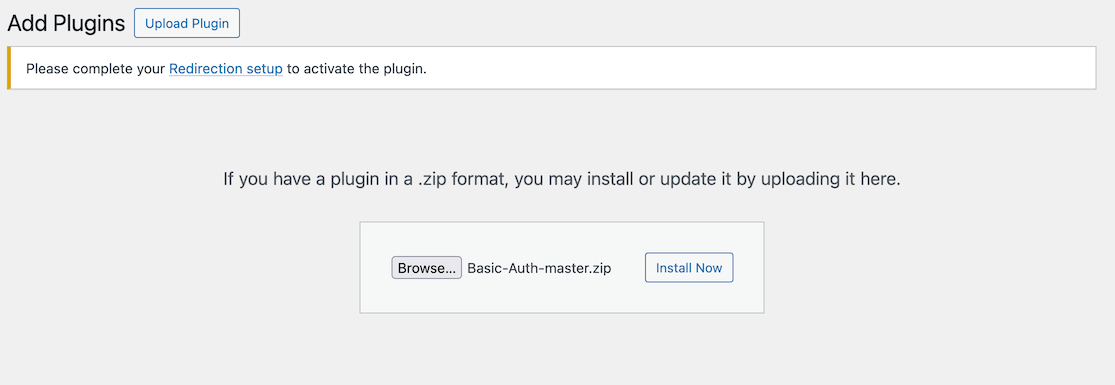
- V administraci WordPress přejděte na Pluginy → Přidat nový plugin → Nahrát plugin
- Nahrajte stažený soubor
Basic-Auth-master.zip - Klikněte na Aktivovat
Alternativní ověření
Pokud váš server podporuje OAuth nebo Hesla aplikací (WordPress 5.6+), můžete je také použít. Tento průvodce používá Basic Auth pro jednoduchost.
Krok 2: Vytvořte soubor .env pro přihlašovací údaje
Vytvořte soubor .env na bezpečném místě vašeho počítače pro uložení přihlašovacích údajů vašeho webu WordPress.
Vytvořte soubor s názvem wordpress.env s následujícím obsahem:
WP_SITE_URL=https://vasestrana.cz
WP_USERNAME=vase-admin-uzivatelske-jmeno
WP_APPLICATION_PASSWORD=vase-heslo
Udržujte svůj soubor .env v bezpečí
Nikdy neukládejte svůj soubor .env do verzování ani ho nesdílejte veřejně. Přidejte *.env do souboru .gitignore.
Krok 3: Nastavte OpenClaw Ultra pro čtení souboru .env
V OpenClaw Ultra můžete použít dovednost File k načtení souboru .env a načtení přihlašovacích údajů.
- Otevřete OpenClaw Ultra
- V chatu napište:
Přečtěte soubor na C:\path\to\wordpress.env a uložte každý řádek jako proměnnou.- OpenClaw Ultra analyzuje soubor
.enva zpřístupní hodnoty pro následující požadavky.
Krok 4: Publikujte příspěvek WordPress přes REST API
Nyní můžete použít OpenClaw Ultra k automatickému vytváření a publikování příspěvků WordPress.
Příklad promptu:
Pomocí WordPress REST API na {WP_SITE_URL}/wp-json/wp/v2/posts,
vytvořte nový příspěvek s:
- Title: "Můj první automatizovaný příspěvek"
- Content: "Tento příspěvek byl vytvořen pomocí OpenClaw Ultra přes WordPress REST API."
- Status: publish
- Categories: Technology, AI
- Hashtags: #WordPress #Automation #OpenClaw

Použijte Basic Auth s uživatelským jménem {WP_USERNAME} a heslem {WP_APPLICATION_PASSWORD}.
OpenClaw Ultra odešle POST požadavek na endpoint WordPress REST API a publikuje váš příspěvek.
Referenční tabulka API endpointů
| Akce | Endpoint | Metoda |
|---|---|---|
| Vytvořit příspěvek | /wp-json/wp/v2/posts | POST |
| Aktualizovat příspěvek | /wp-json/wp/v2/posts/{id} | PUT |
| Získat příspěvky | /wp-json/wp/v2/posts | GET |
| Smazat příspěvek | /wp-json/wp/v2/posts/{id} | DELETE |
Krok 5: Spravujte produkty WooCommerce
Pokud máte nainstalovaný WooCommerce, můžete také spravovat produkty přes WooCommerce REST API.
Příklad promptu:
Pomocí WooCommerce REST API na {WP_SITE_URL}/wp-json/wc/v3/products,
vytvořte nový produkt s:
- Name: "Kurz automatizace AI"
- Type: simple
- Regular price: 49.99
- Description: "Naučte se automatizovat pracovní postupy pomocí AI."
- Categories: Kurzy, Digitální produkty
- Stock: 100

Použijte Basic Auth s uživatelským jménem {WP_USERNAME} a heslem {WP_APPLICATION_PASSWORD}.
WooCommerce API endpointy
| Akce | Endpoint | Metoda |
|---|---|---|
| Vytvořit produkt | /wp-json/wc/v3/products | POST |
| Získat produkty | /wp-json/wc/v3/products | GET |
| Aktualizovat produkt | /wp-json/wc/v3/products/{id} | PUT |
| Smazat produkt | /wp-json/wc/v3/products/{id} | DELETE |
| Získat objednávky | /wp-json/wc/v3/orders | GET |
| Vytvořit kategorii | /wp-json/wc/v3/products/categories | POST |
Krok 6: Vyberte kategorie
Před přiřazením kategorií k příspěvkům možná budete muset najít ID existujících kategorií.
Prompt pro získání kategorií:
Pomocí WordPress REST API na {WP_SITE_URL}/wp-json/wp/v2/categories,
vypište všechny kategorie na webu.

Použijte Basic Auth s uživatelským jménem {WP_USERNAME} a heslem {WP_APPLICATION_PASSWORD}.
Pro vytvoření nové kategorie:
Vytvořte novou kategorii s názvem "AI Tutorials" přes:
POST {WP_SITE_URL}/wp-json/wp/v2/categories
s name "AI Tutorials" a slug "ai-tutorials".

Použijte Basic Auth s uživatelským jménem {WP_USERNAME} a heslem {WP_APPLICATION_PASSWORD}.
Krok 7: Automatické vyplnění hashtagů
Můžete požádat OpenClaw Ultra o vygenerování a přidání relevantních hashtagů k vašim příspěvkům.
Příklad promptu:
Pro příspěvek s názvem "Můj první automatizovaný příspěvek" na {WP_SITE_URL},
vygenerujte 5 relevantních hashtagů na základě jeho obsahu a přidejte je k příspěvku.

Použijte WordPress REST API k aktualizaci tagů nebo vlastních polí příspěvku.
Použijte Basic Auth s uživatelským jménem {WP_USERNAME} a heslem {WP_APPLICATION_PASSWORD}.
Řešení problémů
Chyba 401 Neautorizováno
- Ujistěte se, že plugin Basic Auth je aktivován
- Ověřte správnost uživatelského jména a hesla
- Zkontrolujte, zda váš web WordPress používá HTTPS
Chyba 404 Endpoint nenalezen
- Ujistěte se, že jsou hezké trvalé odkazy povoleny v Nastavení WordPress → Trvalé odkazy
- Ověřte přístupnost REST API:
{WP_SITE_URL}/wp-json/
Chyba 403 Zakázáno / Blokováno Cloudflare
Pokud dostanete chybu 403, Cloudflare může blokovat API požadavek. K tomu dochází, protože požadavky WordPress REST API z automatizovaných nástrojů mohou být označeny jako podezřelé.
Řešení — Nastavte vlastní User-Agent hlavičku:
Při provádění požadavků přes OpenClaw Ultra explicitně nastavte běžný User-Agent řetězec, aby Cloudflare zacházel s požadavkem jako přicházejícím ze skutečného prohlížeče. Například:
User-Agent: Mozilla/5.0 (Windows NT 10.0; Win64; x64) AppleWebKit/537.36 (KHTML, like Gecko) Chrome/120.0.0.0 Safari/537.36Ve vašem OpenClaw Ultra promptu zahrňte User-Agent hlavičku takto:
POST {WP_SITE_URL}/wp-json/wp/v2/posts
Headers:
  User-Agent: Mozilla/5.0 (Windows NT 10.0; Win64; x64) AppleWebKit/537.36 (KHTML, like Gecko) Chrome/120.0.0.0 Safari/537.36
  Authorization: Basic {base64-encoded-credentials}

Body:
  title: "Můj příspěvek"
  content: "Obsah příspěvku"
  status: publish
Endpoint WooCommerce není k dispozici
- Ujistěte se, že plugin WooCommerce je nainstalován a aktivován
- WooCommerce API vyžaduje WooCommerce 3.0+
Další kroky
- Prozkoumejte další WordPress REST API endpointy
- Automatizujte harmonogramy publikování obsahu
- Vytvořte kompletní pracovní postup obsahu s OpenClaw Ultra
Pokračujte s dalšími průvodci integrace a rozšiřte své možnosti automatizace.