
Ενσωμάτωση με WordPress REST API
Αυτός ο οδηγός δείχνει πώς να χρησιμοποιήσετε το OpenClaw Ultra για τη διαχείριση του ιστότοπού σας WordPress — δημοσίευση άρθρων, διαχείριση προϊόντων WooCommerce, επιλογή κατηγοριών και προσθήκη hashtags — τα πάντα μέσω του WordPress REST API.
Τι θα χρειαστείτε
- Έναν αυτο-φιλοξενούμενο ιστότοπο WordPress (wordpress.org, όχι wordpress.com)
- Το πρόσθετο Basic Auth εγκατεστημένο στον ιστότοπό σας WordPress
- Το OpenClaw Ultra εγκατεστημένο στην επιφάνεια εργασίας Windows σας
Βήμα 1: Εγκατάσταση του πρόσθετου Basic Auth
Το WordPress REST API απαιτει ταυτοποίηση. Ο πιο εύκολος τρόπος είναι η χρήση του πρόσθετου Basic Auth.
- Κατεβάστε το πρόσθετο από: https://github.com/WP-API/Basic-Auth
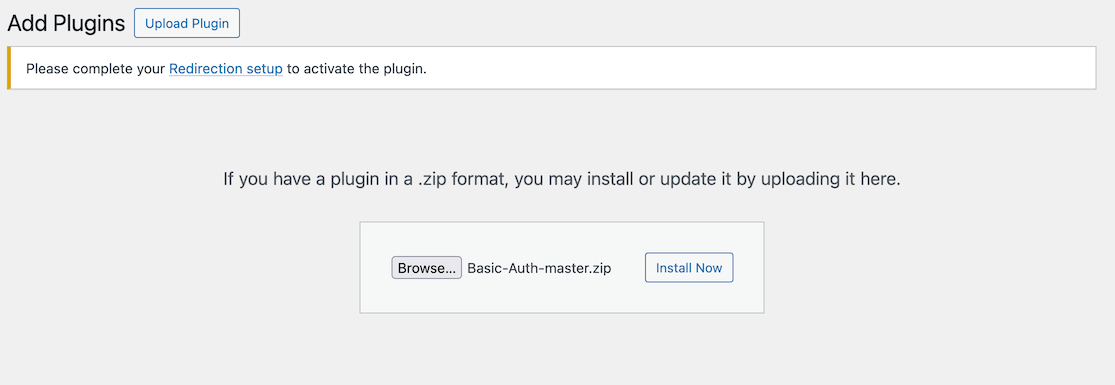
- Στον πίνακα διαχείρισης του WordPress, πηγαίνετε στα Πρόσθετα → Προσθήκη νέου πρόσθετου → Μεταφόρτωση πρόσθετου
- Μεταφορτώστε το ληφθέν αρχείο
Basic-Auth-master.zip - Κάντε κλικ στο Ενεργοποίηση
Εναλλακτική ταυτοποίηση
Αν ο διακομιστής σας υποστηρίζει OAuth ή Κωδικούς Εφαρμογής (WordPress 5.6+), μπορείτε να τα χρησιμοποιήσετε επίσης. Αυτός ο οδηγός χρησιμοποιεί Basic Auth για απλότητα.
Βήμα 2: Δημιουργία αρχείου .env για διαπιστευτήρια
Δημιουργήστε ένα αρχείο .env σε ασφαλή τοποθεσία στον υπολογιστή σας για αποθήκευση των διαπιστευτηρίων του ιστότοπού σας WordPress.
Δημιουργήστε ένα αρχείο με όνομα wordpress.env με το ακόλουθο περιεχόμενο:
WP_SITE_URL=https://tosite.gr
WP_USERNAME=to-admin-username
WP_APPLICATION_PASSWORD=to-password
Κρατήστε το αρχείο .env ασφαλές
Ποτέ μην κάνετε commit το αρχείο .env σας στον έλεγχο εκδόσεων ή το μοιραστείτε δημόσια. Προσθέστε *.env στο αρχείο .gitignore.
Βήμα 3: Ρύθμιση OpenClaw Ultra για ανάγνωση του αρχείου .env
Στο OpenClaw Ultra, μπορείτε να χρησιμοποιήσετε τη δεξιότητα File για ανάγνωση του αρχείου .env και φόρτωση των διαπιστευτηρίων.
- Ανοίξτε το OpenClaw Ultra
- Στη συνομιλία, πληκτρολογήστε:
Διαβάστε το αρχείο στο C:\path\to\wordpress.env και αποθηκεύστε κάθε γραμμή ως μεταβλητή.- Το OpenClaw Ultra θα αναλύσει το αρχείο
.envκαι θα κάνει τις τιμές διαθέσιμες για τις επόμενες αιτήσεις.
Βήμα 4: Δημοσίευση άρθρου WordPress μέσω REST API
Τώρα μπορείτε να χρησιμοποιήσετε το OpenClaw Ultra για αυτόματη δημιουργία και δημοσίευση άρθρων WordPress.
Παράδειγμα εντολής:
Χρησιμοποιώντας το WordPress REST API στο {WP_SITE_URL}/wp-json/wp/v2/posts,
δημιουργήστε ένα νέο άρθρο με:
- Title: "Το πρώτο μου αυτοματοποιημένο άρθρο"
- Content: "Αυτό το άρθρο δημιουργήθηκε από το OpenClaw Ultra μέσω του WordPress REST API."
- Status: publish
- Categories: Technology, AI
- Hashtags: #WordPress #Automation #OpenClaw

Χρησιμοποιήστε Basic Auth με όνομα χρήστη {WP_USERNAME} και κωδικό {WP_APPLICATION_PASSWORD}.
Το OpenClaw Ultra θα στείλει αίτημα POST στο σημείο τερματισμού του WordPress REST API και θα δημοσιεύσει το άρθρο σας.
Αναφορά σημείων τερματισμού API
| Ενέργεια | Σημείο τερματισμού | Μέθοδος |
|---|---|---|
| Δημιουργία άρθρου | /wp-json/wp/v2/posts | POST |
| Ενημέρωση άρθρου | /wp-json/wp/v2/posts/{id} | PUT |
| Λήψη άρθρων | /wp-json/wp/v2/posts | GET |
| Διαγραφή άρθρου | /wp-json/wp/v2/posts/{id} | DELETE |
Βήμα 5: Διαχείριση προϊόντων WooCommerce
Αν έχετε εγκατεστημένο το WooCommerce, μπορείτε επίσης να διαχειριστείτε προϊόντα μέσω του WooCommerce REST API.
Παράδειγμα εντολής:
Χρησιμοποιώντας το WooCommerce REST API στο {WP_SITE_URL}/wp-json/wc/v3/products,
δημιουργήστε ένα νέο προϊόν με:
- Name: "Μάθημα αυτοματισμού AI"
- Type: simple
- Regular price: 49.99
- Description: "Μάθετε πώς να αυτοματοποιήσετε τις ροές εργασίας σας με AI."
- Categories: Μαθήματα, Ψηφιακά προϊόντα
- Stock: 100

Χρησιμοποιήστε Basic Auth με όνομα χρήστη {WP_USERNAME} και κωδικό {WP_APPLICATION_PASSWORD}.
Σημεία τερματισμού WooCommerce API
| Ενέργεια | Σημείο τερματισμού | Μέθοδος |
|---|---|---|
| Δημιουργία προϊόντος | /wp-json/wc/v3/products | POST |
| Λήψη προϊόντων | /wp-json/wc/v3/products | GET |
| Ενημέρωση προϊόντος | /wp-json/wc/v3/products/{id} | PUT |
| Διαγραφή προϊόντος | /wp-json/wc/v3/products/{id} | DELETE |
| Λήψη παραγγελιών | /wp-json/wc/v3/orders | GET |
| Δημιουργία κατηγορίας | /wp-json/wc/v3/products/categories | POST |
Βήμα 6: Επιλογή κατηγοριών
Πριν αντιστοιχίσετε κατηγορίες στα άρθρα σας, μπορεί να χρειαστεί να βρείτε τα IDs των υπαρχουσών κατηγοριών.
Εντολή για λήψη κατηγοριών:
Χρησιμοποιώντας το WordPress REST API στο {WP_SITE_URL}/wp-json/wp/v2/categories,
εμφανίστε όλες τις κατηγορίες στον ιστότοπο.

Χρησιμοποιήστε Basic Auth με όνομα χρήστη {WP_USERNAME} και κωδικό {WP_APPLICATION_PASSWORD}.
Για δημιουργία νέας κατηγορίας:
Δημιουργήστε μια νέα κατηγορία με όνομα "Μαθήματα AI" μέσω:
POST {WP_SITE_URL}/wp-json/wp/v2/categories
με name "Μαθήματα AI" και slug "mathimata-ai".

Χρησιμοποιήστε Basic Auth με όνομα χρήστη {WP_USERNAME} και κωδικό {WP_APPLICATION_PASSWORD}.
Βήμα 7: Αυτόματη συμπλήρωση hashtags
Μπορείτε να ζητήσετε από το OpenClaw Ultra να δημιουργήσει και να προσθέσει σχετικά hashtags στα άρθρα σας.
Παράδειγμα εντολής:
Για το άρθρο με τίτλο "Το πρώτο μου αυτοματοποιημένο άρθρο" στο {WP_SITE_URL},
δημιουργήστε 5 σχετικά hashtags με βάση το περιεχόμενό του και προσθέστε τα στο άρθρο.

Χρησιμοποιήστε το WordPress REST API για ενημέρωση των tags ή προσαρμοσμένων πεδίων του άρθρου.
Χρησιμοποιήστε Basic Auth με όνομα χρήστη {WP_USERNAME} και κωδικό {WP_APPLICATION_PASSWORD}.
Επίλυση προβλημάτων
Σφάλμα 401 Μη εξουσιοδοτημένος
- Βεβαιωθείτε ότι το πρόσθετο Basic Auth είναι ενεργοποιημένο
- Επαληθεύστε ότι το όνομα χρήστη και ο κωδικός είναι σωστά
- Ελέγξτε ότι ο ιστότοπός σας WordPress χρησιμοποιεί HTTPS
Σφάλμα 404 Σημείο τερματισμού δεν βρέθηκε
- Βεβαιωθείτε ότι τα ωραία μόνιμα links είναι ενεργοποιημένα στις Ρυθμίσεις WordPress → Μόνιμα Links
- Επαληθεύστε ότι το REST API είναι προσβάσιμο:
{WP_SITE_URL}/wp-json/
Σφάλμα 403 Απαγορευμένο / Cloudflare αποκλεισμένο
Αν λάβετε σφάλμα 403, το Cloudflare πιθανώς αποκλείει το αίτημα API. Αυτό συμβαίνει επειδή τα αιτήματα WordPress REST API από αυτοματοποιημένα εργαλεία μπορεί να επισημανθούν ως ύποπτα.
Λύση — Ορίστε μια προσαρμοσμένη κεφαλίδα User-Agent:
Όταν κάνετε αιτήματα μέσω του OpenClaw Ultra, ορίστε ρητά μια κοινή συμβολοσειρά User-Agent ώστε το Cloudflare να αντιμετωπίζει το αίτημα σαν να προέρχεται από πραγματικό περιηγητή. Για παράδειγμα:
User-Agent: Mozilla/5.0 (Windows NT 10.0; Win64; x64) AppleWebKit/537.36 (KHTML, like Gecko) Chrome/120.0.0.0 Safari/537.36Στην εντολή σας OpenClaw Ultra, συμπεριλάβετε την κεφαλίδα User-Agent ως εξής:
POST {WP_SITE_URL}/wp-json/wp/v2/posts
Headers:
  User-Agent: Mozilla/5.0 (Windows NT 10.0; Win64; x64) AppleWebKit/537.36 (KHTML, like Gecko) Chrome/120.0.0.0 Safari/537.36
  Authorization: Basic {base64-encoded-credentials}

Body:
  title: "Το Άρθρο μου"
  content: "Περιεχόμενο άρθρου"
  status: publish
Το σημείο τερματισμού WooCommerce δεν είναι διαθέσιμο
- Βεβαιωθείτε ότι το πρόσθετο WooCommerce είναι εγκατεστημένο και ενεργοποιημένο
- Το WooCommerce API απαιτεί WooCommerce 3.0+
Επόμενα βήματα
- Εξερευνήστε άλλα σημεία τερματισμού WordPress REST API
- Αυτοματοποιήστε τα χρονοδιαγράμματα δημοσίευσης περιεχομένου
- Δημιουργήστε μια πλήρη ροή εργασίας περιεχομένου με το OpenClaw Ultra
Συνεχίστε με άλλους οδηγούς ενσωμάτωσης για να επεκτείνετε τις δυνατότητες αυτοματισμού σας.