
WordPress REST API Integration
Diese Anleitung zeigt, wie Sie OpenClaw Ultra verwenden, um Ihre WordPress-Seite zu verwalten — Beiträge veröffentlichen, WooCommerce-Produkte verwalten, Kategorien auswählen und Hashtags hinzufügen — alles über die WordPress REST API.
Was Sie benötigen
- Eine selbst-gehostete WordPress-Seite (wordpress.org, nicht wordpress.com)
- Das Basic Auth-Plugin installiert auf Ihrer WordPress-Seite
- OpenClaw Ultra installiert auf Ihrem Windows-Desktop
Schritt 1: Basic Auth Plugin installieren
Die WordPress REST API erfordert Authentifizierung. Der einfachste Weg ist die Verwendung des Basic Auth Plugins.
- Laden Sie das Plugin herunter von: https://github.com/WP-API/Basic-Auth
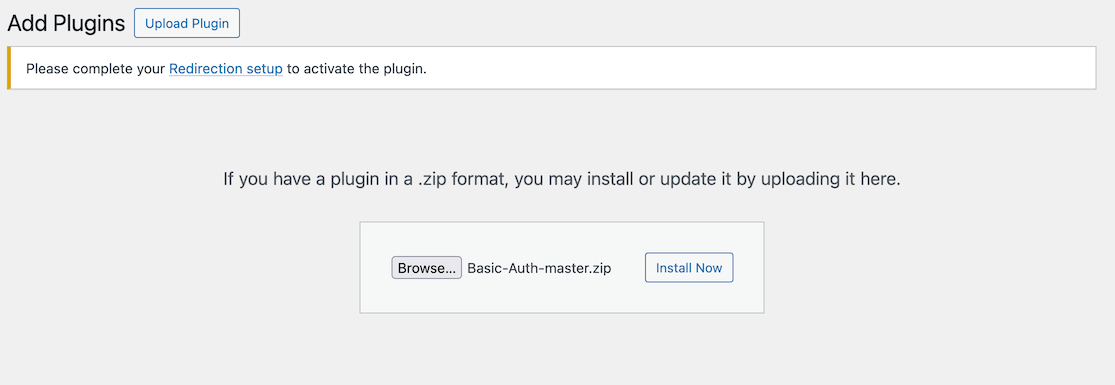
- Gehen Sie in Ihrem WordPress-Admin-Panel zu Plugins → Neues Plugin hinzufügen → Plugin hochladen
- Laden Sie die heruntergeladene
Basic-Auth-master.zip-Datei hoch - Klicken Sie auf Aktivieren
Alternative Authentifizierung
Wenn Ihr Server OAuth oder Anwendungspasswörter (WordPress 5.6+) unterstützt, können Sie diese auch verwenden. Diese Anleitung verwendet Basic Auth der Einfachheit halber.
Schritt 2: .env-Datei für Anmeldeinformationen erstellen
Erstellen Sie eine .env-Datei an einem sicheren Ort auf Ihrem Computer, um die Anmeldeinformationen Ihrer WordPress-Seite zu speichern.
Erstellen Sie eine Datei namens wordpress.env mit folgendem Inhalt:
WP_SITE_URL=https://ihreseite.com
WP_USERNAME=ihr-admin-benutzername
WP_APPLICATION_PASSWORD=ihr-passwort
Schützen Sie Ihre .env-Datei
Committen Sie Ihre .env-Datei niemals in die Versionsverwaltung oder teilen Sie sie öffentlich. Fügen Sie *.env zu Ihrer .gitignore-Datei hinzu.
Schritt 3: OpenClaw Ultra zum Lesen der .env-Datei konfigurieren
In OpenClaw Ultra können Sie die File-Fähigkeit verwenden, um Ihre .env-Datei zu lesen und die Anmeldeinformationen zu laden.
- Öffnen Sie OpenClaw Ultra
- Geben Sie im Chat ein:
Lesen Sie die Datei unter C:\path\to\wordpress.env und speichern Sie jede Zeile als Variable.- OpenClaw Ultra wird die
.env-Datei analysieren und die Werte für nachfolgende Anfragen verfügbar machen.
Schritt 4: WordPress-Beitrag über REST API veröffentlichen
Jetzt können Sie OpenClaw Ultra verwenden, um WordPress-Beiträge automatisch zu erstellen und zu veröffentlichen.
Beispielprompt:
Verwenden Sie die WordPress REST API unter {WP_SITE_URL}/wp-json/wp/v2/posts,
um einen neuen Beitrag zu erstellen mit:
- Title: "Mein erster automatisierter Beitrag"
- Content: "Dieser Beitrag wurde von OpenClaw Ultra über die WordPress REST API erstellt."
- Status: publish
- Categories: Technology, AI
- Hashtags: #WordPress #Automation #OpenClaw

Verwenden Sie Basic Auth mit dem Benutzernamen {WP_USERNAME} und dem Passwort {WP_APPLICATION_PASSWORD}.
OpenClaw Ultra wird eine POST-Anfrage an den WordPress REST API-Endpunkt senden und Ihren Beitrag veröffentlichen.
API-Endpunkte Referenz
| Aktion | Endpunkt | Methode |
|---|---|---|
| Beitrag erstellen | /wp-json/wp/v2/posts | POST |
| Beitrag aktualisieren | /wp-json/wp/v2/posts/{id} | PUT |
| Beiträge abrufen | /wp-json/wp/v2/posts | GET |
| Beitrag löschen | /wp-json/wp/v2/posts/{id} | DELETE |
Schritt 5: WooCommerce-Produkte verwalten
Wenn Sie WooCommerce installiert haben, können Sie auch Produkte über die WooCommerce REST API verwalten.
Beispielprompt:
Verwenden Sie die WooCommerce REST API unter {WP_SITE_URL}/wp-json/wc/v3/products,
um ein neues Produkt zu erstellen mit:
- Name: "AI-Automatisierungskurs"
- Type: simple
- Regular price: 49.99
- Description: "Erfahren Sie, wie Sie Ihre Workflows mit AI automatisieren."
- Categories: Kurse, Digitale Produkte
- Stock: 100

Verwenden Sie Basic Auth mit dem Benutzernamen {WP_USERNAME} und dem Passwort {WP_APPLICATION_PASSWORD}.
WooCommerce API-Endpunkte
| Aktion | Endpunkt | Methode |
|---|---|---|
| Produkt erstellen | /wp-json/wc/v3/products | POST |
| Produkte abrufen | /wp-json/wc/v3/products | GET |
| Produkt aktualisieren | /wp-json/wc/v3/products/{id} | PUT |
| Produkt löschen | /wp-json/wc/v3/products/{id} | DELETE |
| Bestellungen abrufen | /wp-json/wc/v3/orders | GET |
| Kategorie erstellen | /wp-json/wc/v3/products/categories | POST |
Schritt 6: Kategorien auswählen
Bevor Sie Ihren Beiträgen Kategorien zuweisen, müssen Sie möglicherweise vorhandene Kategorie-IDs finden.
Prompt zum Abrufen von Kategorien:
Verwenden Sie die WordPress REST API unter {WP_SITE_URL}/wp-json/wp/v2/categories,
um alle Kategorien der Seite aufzulisten.

Verwenden Sie Basic Auth mit dem Benutzernamen {WP_USERNAME} und dem Passwort {WP_APPLICATION_PASSWORD}.
So erstellen Sie eine neue Kategorie:
Erstellen Sie eine neue Kategorie namens "AI-Tutorials" über:
POST {WP_SITE_URL}/wp-json/wp/v2/categories
mit name "AI-Tutorials" und slug "ai-tutorials".

Verwenden Sie Basic Auth mit dem Benutzernamen {WP_USERNAME} und dem Passwort {WP_APPLICATION_PASSWORD}.
Schritt 7: Hashtags automatisch ausfüllen
Sie können OpenClaw Ultra bitten, relevante Hashtags für Ihre Beiträge zu generieren und hinzuzufügen.
Beispielprompt:
Für den Beitrag mit dem Titel "Mein erster automatisierter Beitrag" auf {WP_SITE_URL},
generieren Sie 5 relevante Hashtags basierend auf dem Inhalt und fügen Sie sie zum Beitrag hinzu.

Verwenden Sie die WordPress REST API, um die Tags oder benutzerdefinierten Felder des Beitrags zu aktualisieren.
Verwenden Sie Basic Auth mit dem Benutzernamen {WP_USERNAME} und dem Passwort {WP_APPLICATION_PASSWORD}.
Fehlerbehebung
401 Nicht autorisierter Fehler
- Stellen Sie sicher, dass das Basic Auth Plugin aktiviert ist
- Überprüfen Sie, ob Ihr Benutzername und Passwort korrekt sind
- Stellen Sie sicher, dass Ihre WordPress-Seite HTTPS verwendet
404 Endpunkt nicht gefunden
- Stellen Sie sicher, dass sprechende Permalinks in WordPress Einstellungen → Permalinks aktiviert sind
- Überprüfen Sie, ob die REST API erreichbar ist:
{WP_SITE_URL}/wp-json/
403 Verboten / Cloudflare blockiert
Wenn Sie einen 403-Fehler erhalten, blockiert Cloudflare möglicherweise die API-Anfrage. Dies geschieht, weil WordPress REST API-Anfragen von automatisierten Tools als verdächtig markiert werden können.
Lösung — Benutzerdefinierten User-Agent-Header setzen:
Wenn Sie Anfragen über OpenClaw Ultra stellen, setzen Sie explizit einen gängigen User-Agent-String, damit Cloudflare die Anfrage als von einem echten Browser kommend behandelt. Zum Beispiel:
User-Agent: Mozilla/5.0 (Windows NT 10.0; Win64; x64) AppleWebKit/537.36 (KHTML, like Gecko) Chrome/120.0.0.0 Safari/537.36In Ihrem OpenClaw Ultra-Prompt fügen Sie den User-Agent-Header wie folgt ein:
POST {WP_SITE_URL}/wp-json/wp/v2/posts
Headers:
  User-Agent: Mozilla/5.0 (Windows NT 10.0; Win64; x64) AppleWebKit/537.36 (KHTML, like Gecko) Chrome/120.0.0.0 Safari/537.36
  Authorization: Basic {base64-encoded-credentials}

Body:
  title: "Mein Beitrag"
  content: "Beitragsinhalt"
  status: publish
WooCommerce-Endpunkt nicht verfügbar
- Stellen Sie sicher, dass das WooCommerce-Plugin installiert und aktiviert ist
- Die WooCommerce API erfordert WooCommerce 3.0+
Nächste Schritte
- Erkunden Sie andere WordPress REST API-Endpunkte
- Automatisieren Sie Inhaltsveröffentlichungspläne
- Erstellen Sie einen vollständigen Inhalts-Workflow mit OpenClaw Ultra
Fahren Sie mit anderen Integrationsanleitungen fort, um Ihre Automatisierungsfähigkeiten zu erweitern.