
Google Workspace Integration
Dieser Leitfaden erklärt, wie Sie Google Workspace mit OpenClaw Ultra über GoG CLI integrieren.
Unterstützte Dienste
| Dienst | Fähigkeiten |
|---|---|
| Gmail | E-Mails lesen, senden, suchen, organisieren |
| Calendar | Termine, Zeitpläne, Erinnerungen |
| Drive | Dateiverwaltung, Freigaben, Suche |
| Docs | Dokumente erstellen, bearbeiten, formatieren |
| Sheets | Tabellenoperationen, Datenabfragen |
| Slides | Präsentationen erstellen und bearbeiten |
| Contacts | Kontakte verwalten und synchronisieren |
| Tasks | Aufgaben erstellen und verfolgen |
Voraussetzungen
| Element | Anforderung |
|---|---|
| OpenClaw Ultra | Installiert und konfiguriert |
| Google-Konto | Aktives Gmail/Workspace-Konto |
Schritt 1: GoG CLI in OpenClaw Ultra installieren
- Öffnen Sie OpenClaw Ultra und starten Sie einen neuen Chat
- Bitten Sie den Agenten, GoG CLI zu installieren:
GoG CLI für Windows installieren - Der Agent hilft Ihnen beim Herunterladen von der offiziellen Version und fügt es zum System-PATH hinzu
- Installation überprüfen:
gog --version
Schritt 2: OAuth-Client erstellen
- Besuchen Sie Google Cloud Console
- Erstellen Sie ein neues Projekt
- Aktivieren Sie die benötigten APIs (Gmail, Calendar, Drive, Docs, Sheets, Slides, Contacts, Tasks) — nur die, die Sie tatsächlich benötigen
- Konfigurieren Sie den OAuth-Einwilligungsbildschirm auf "Extern"
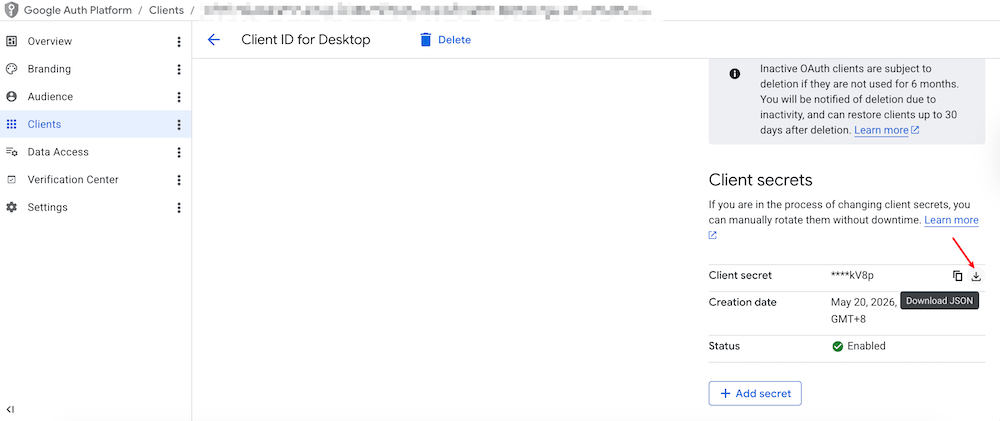
- Erstellen Sie einen Desktop-App OAuth-Client unter OAuth-Clients
- Laden Sie die JSON-Datei herunter und speichern Sie sie an einem sicheren Ort
Schritt 3: In OpenClaw Ultra authentifizieren
- Geben Sie im Chat den Pfad zur OAuth-JSON-Datei an und authentifizieren Sie sich:
gog auth credentials /path/to/your/client_secret.json gog auth add [email protected] --services gmail,calendar,drive,docs,sheets,slides,contacts,tasks - Ein Browserfenster öffnet sich zur Autorisierung
- Erteilen Sie die angeforderten Berechtigungen
- Der Agent bestätigt, wenn alle Dienste verbunden sind
Schritt 4: Google Workspace verwalten
Sie können jetzt natürliche Sprache im Chat verwenden:
Gmail
Prüfe meine ungelesenen E-Mails von heuteSende eine E-Mail an [email protected] bezüglich des MeetingsSuche E-Mails zu Projektaktualisierungen
Calendar
Plane ein Meeting für morgen um 14 UhrZeige meinen Kalender für diese WocheErstelle ein Ereignis mit dem Titel Team-Besprechung
Drive
Lade diese Datei in mein Drive hochFinde Dokumente zur Q4-PlanungTeile den Bericht mit [email protected]
Docs
Erstelle ein neues Dokument mit dem Titel Meeting-NotizenBearbeite das letzte Dokument, das ich erstellt habe
Sheets
Zeige Daten aus Sheet1 A1 bis D20Erstelle eine Tabelle zur Budgetverfolgung
Slides
Erstelle eine Präsentation aus diesem MarkdownAktualisiere die wöchentlichen Statusfolien
Contacts
Zeige Kontakte von Acme CorpFüge einen neuen Kontakt für Jane Doe hinzu
Tasks
Erstelle eine Aufgabe zur Überprüfung des VorschlagsZeige meine Aufgaben für diese Woche
Sicherheitshinweise
WARNING
- Erteilen Sie nur die notwendigen Berechtigungen
- Überprüfen Sie regelmäßig die verbundenen Apps in Ihrem Google-Konto
- Widerrufen Sie den Zugriff, wenn er nicht mehr benötigt wird
Fehlerbehebung
| Problem | Lösung |
|---|---|
| Authentifizierung fehlgeschlagen | Führen Sie die Authentifizierung im Chat erneut aus |
| Befehle funktionieren nicht | Überprüfen Sie die GoG CLI-Installation |
| Synchronisierungsfehler | Überprüfen Sie die Internetverbindung und versuchen Sie es erneut |