
Bereitstellung starten
Diese Anleitung führt Sie durch den Ein-Klick-Bereitstellungsablauf zur Einrichtung und Ausführung von OpenClaw Ultra. Befolgen Sie diese Schritte, um Ihre erste KI-Automatisierung in wenigen Minuten in Betrieb zu nehmen.
Jetzt bereitstellen (Ein-Klick-Einrichtung)
- OpenClaw Ultra öffnen
- Auf
Jetzt bereitstellenklicken ⓘ
Abteilungauswählen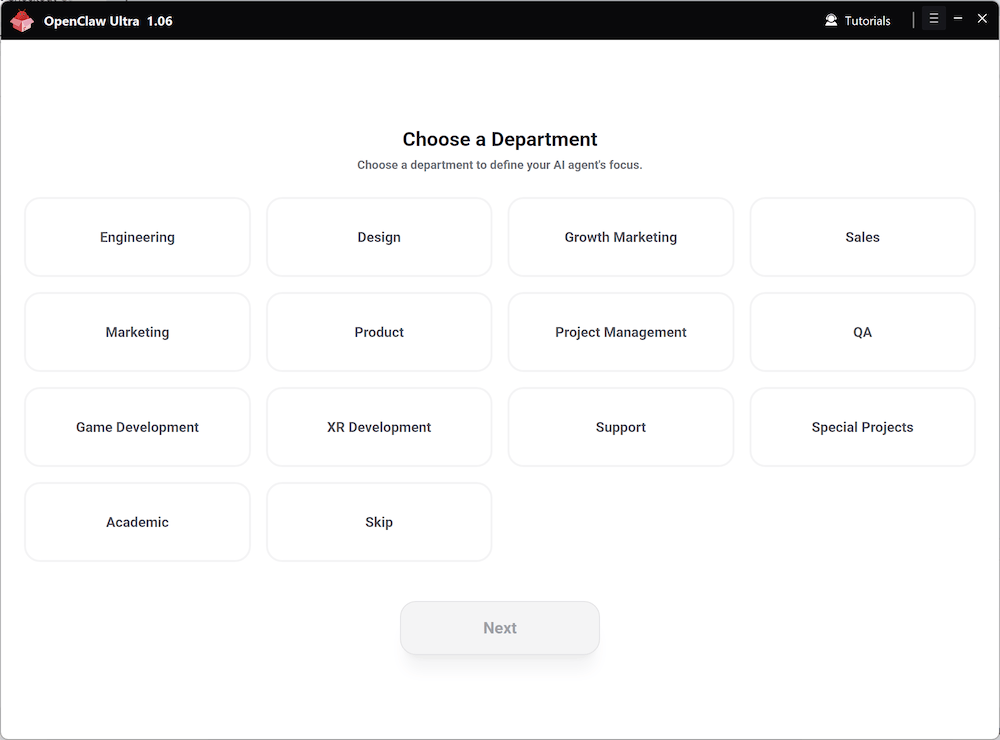
Agentenrolleauswählen (Nicht sicher? Klicken Sie aufÜberspringenoder lesen Sie Wählen Sie Ihre Agentenrolle)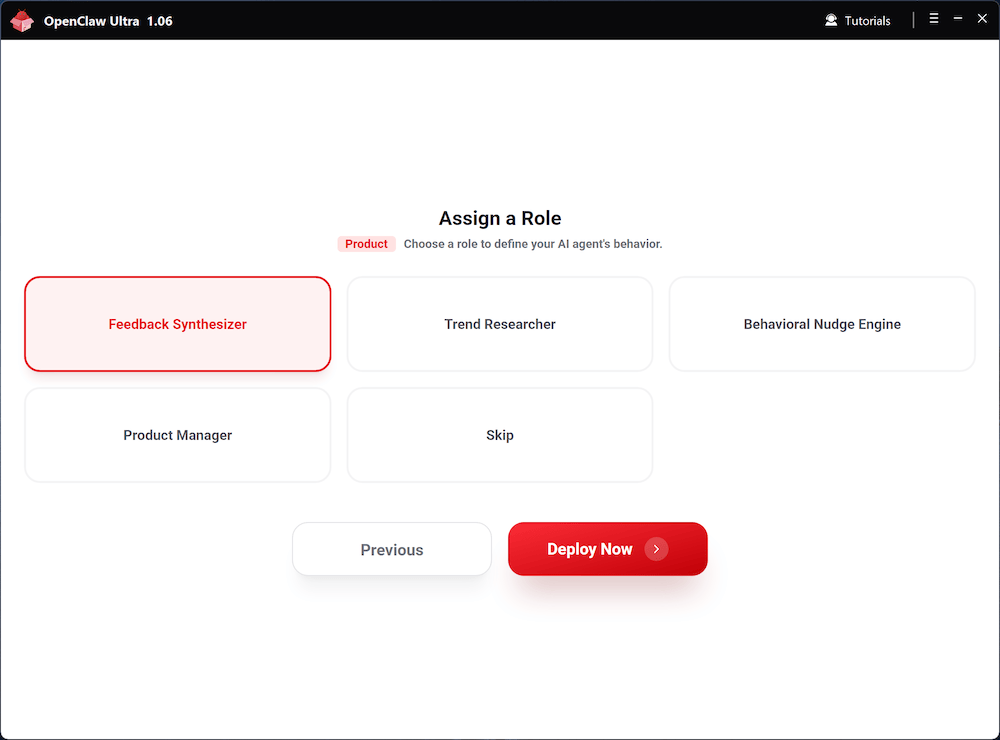
- Warten Sie auf den automatischen Abschluss der Bereitstellung und klicken Sie auf
Automatisierung starten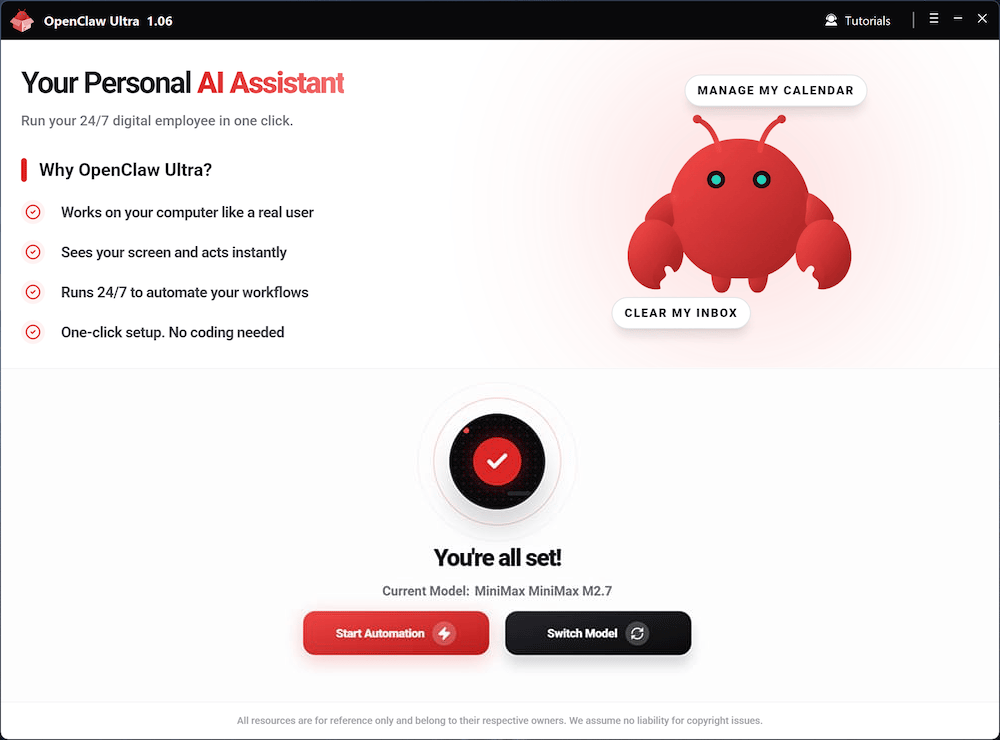
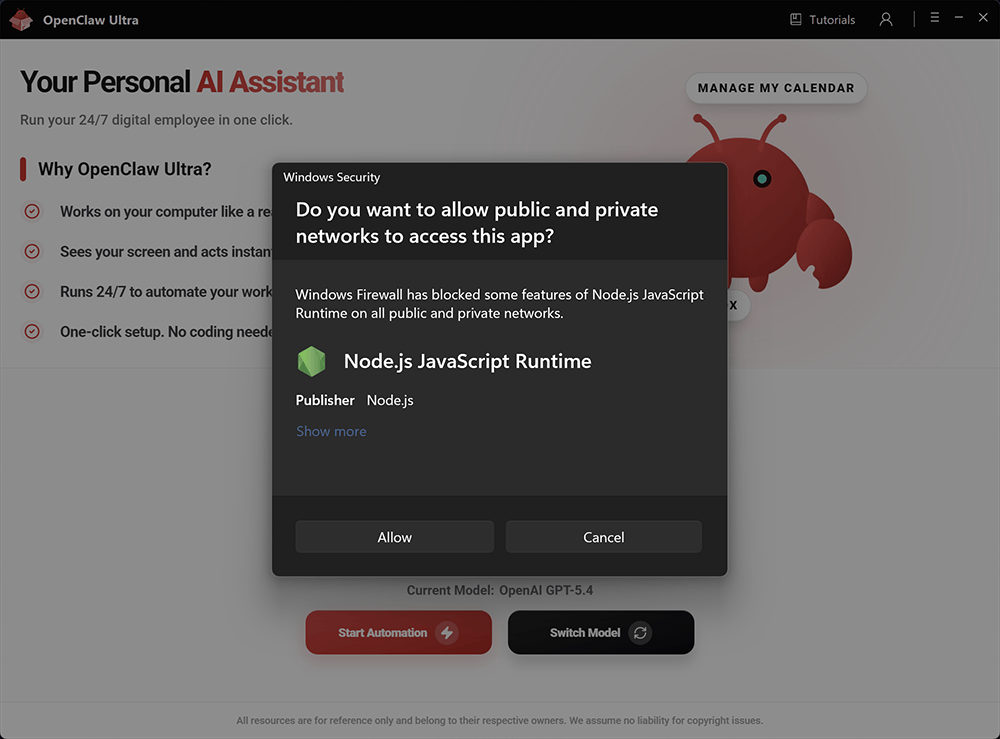
- OpenClaw wird intern auf Node.js ausgeführt. Wenn das System Sie auffordert, die Ausführung von Node.js zu erlauben, klicken Sie auf Erlauben. Das Blockieren von Node.js verhindert, dass OpenClaw ordnungsgemäß funktioniert.
Modelauswahl-Tipps
| KI-Anbieter | Modell | Merkmal |
|---|---|---|
| OpenAI | GPT-5.4 | Komplexe Reasoning |
| OpenAI | GPT-5.4 Mini | Ultraschnell |
| OpenAI | GPT-5.3 Codex | Experten-Programmierung |
| OpenAI | GPT-4o Mini | Alltägliche Aufgaben |
| Google Gemini | Gemini 3.1 Flash | Sofortige Antwort |
| Google Gemini | Gemini 3.1 Pro | Kreativ multimodal |
| Qwen | Qwen3 Max | Leistungsstark vielseitig |
| Qwen | Qwen3 Coder | Experten-Programmierung |
| xAI | Grok-4.2 | Echtzeit-Einblicke |
| DeepSeek | DeepSeek V3.2 | Führendes Open Source |
| Moonshot Kimi | Kimi 2.5 | Tiefes Reasoning |
| Anthropic | Claude Sonnet 4.6 | Fortgeschrittene Programmierung |
| Anthropic | Claude Opus 4.6 | Tiefgehende Programmierung |
| MiniMax | MiniMax M2.7 | Agentenaufgaben |
Nach der Bereitstellung öffnen Sie die OpenClaw-Chat-Oberfläche. Von hier starten Sie die Automatisierungen.
WebUI-Schnellführung
INFO
OpenClaw erkennt Ihre Spracheinstellung in dieser Reihenfolge: Browsersprache zuerst, dann Systemsprache. Wenn die UI-Sprache nicht Ihren Wünschen entspricht, können Sie sie manuell in den folgenden Einstellungen ändern.
Seitenleisten-Navigation
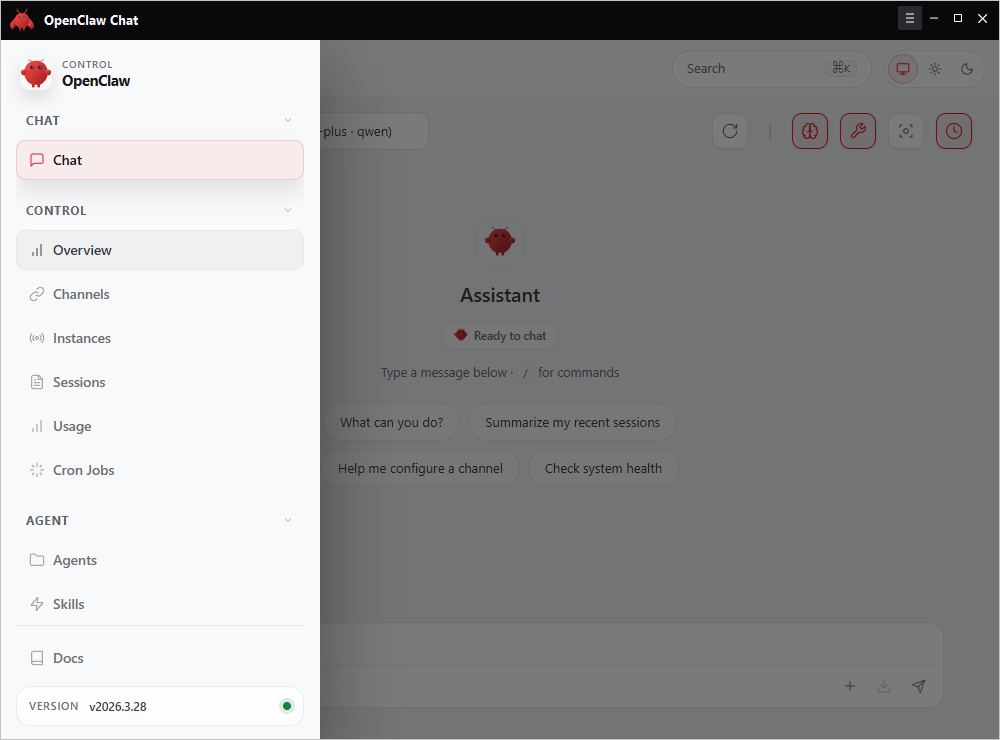
Die Seitenleiste organisiert Funktionen in Gruppen:
| Gruppe | Tab | Beschreibung |
|---|---|---|
| Chat | Chat | Haupt-Gesprächsoberfläche |
| Steuerung | Übersicht, Kanäle, Instanzen, Sitzungen, Nutzung, Cron-Aufgaben | Systemstatus, Verbindung und Aufgabenverwaltung |
| Agent | Agent, Fähigkeiten | Agentenrollen und Fähigkeiten konfigurieren |
| Dokumentation | Dokumentation | Auf Dokumentation zugreifen |
Spracheinstellung
Sie können die UI-Sprache von der Übersicht-Seite ändern.
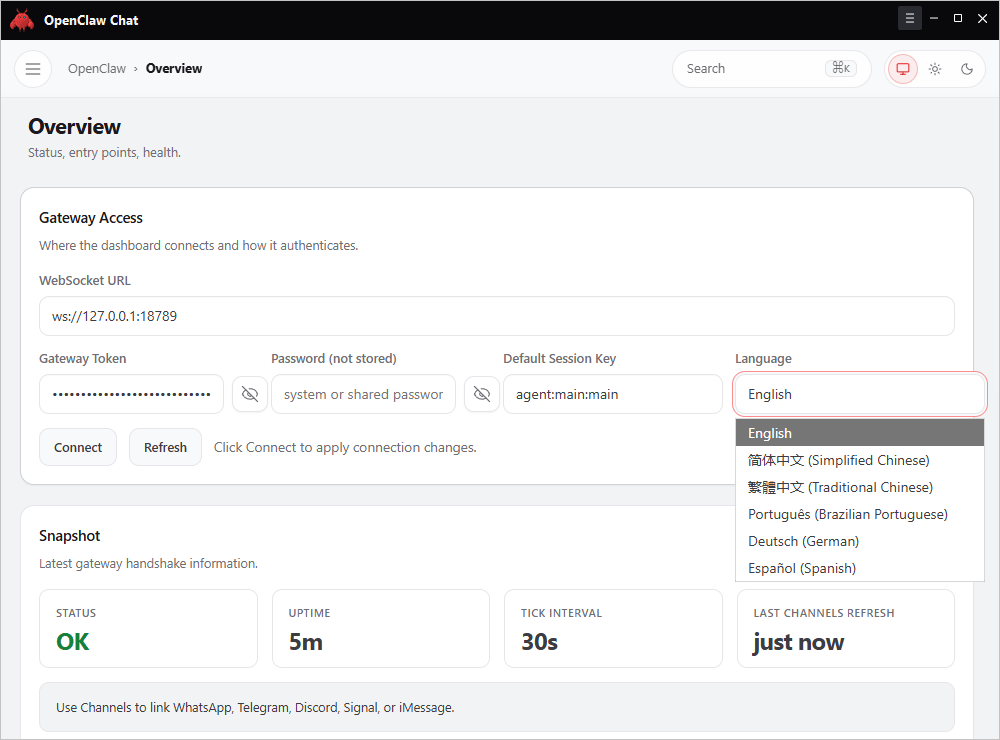
- Gehen Sie zu Steuerung → Übersicht
- Finden Sie das Dropdown Sprache unter Gateway Access
- Wählen Sie Ihre bevorzugte Sprache und klicken Sie auf Verbinden oder Aktualisieren
Weitere Ressourcen
- Modell wechseln: Modell wechseln
- Lizenz und Gerätebindung: Lizenz und Gerätebindung
- Zahlung und Upgrade-Details: Zahlungsguide
- Pro-Fähigkeiten-Guide: Die Pro-Art Fähigkeiten zu erstellen