
Rozpocznij wdrażanie
Ten przeprowadzi Cię przez konfigurację i uruchomienie OpenClaw Ultra za pomocą przepływu wdrożenia jednym kliknięciem. Postępuj zgodnie z poniższymi krokami, aby uruchomić pierwszą automatyzację AI w ciągu kilku minut.
Wdróż teraz (konfiguracja jednym kliknięciem)
- Otwórz OpenClaw Ultra
- Kliknij
Wdróż terazⓘ
- Wybierz
Dział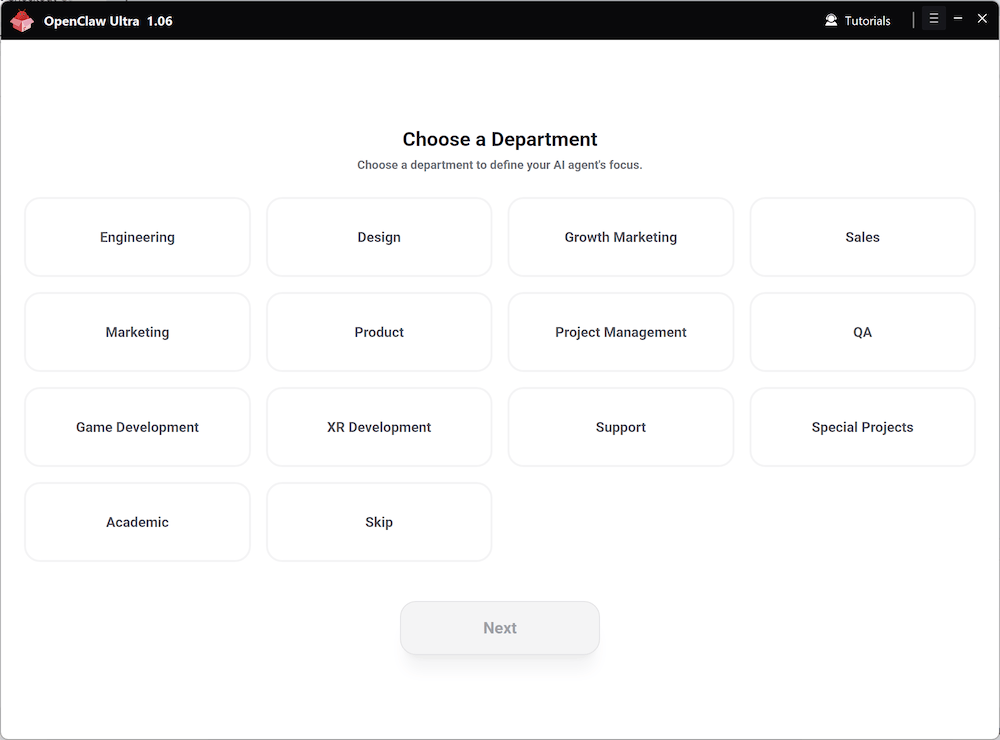
- Wybierz
Rolę agenta(Nie jesteś pewien? KliknijPomińlub sprawdź Wybierz swoją rolę agenta)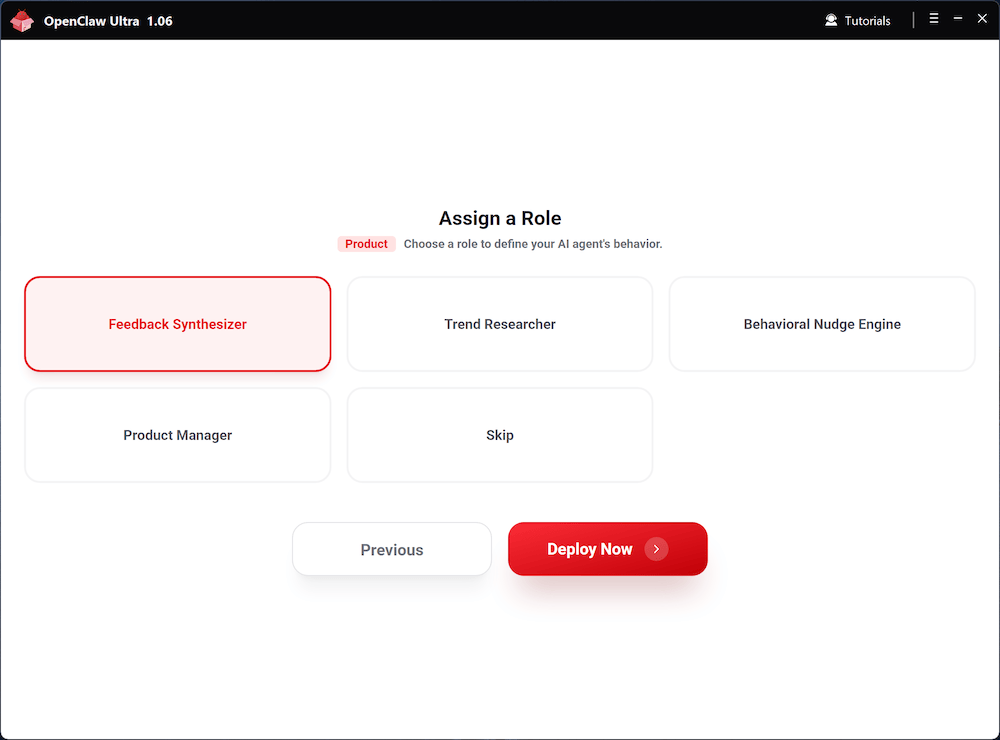
- Poczekaj na automatyczne zakończenie wdrożenia i kliknij
Rozpocznij automatyzację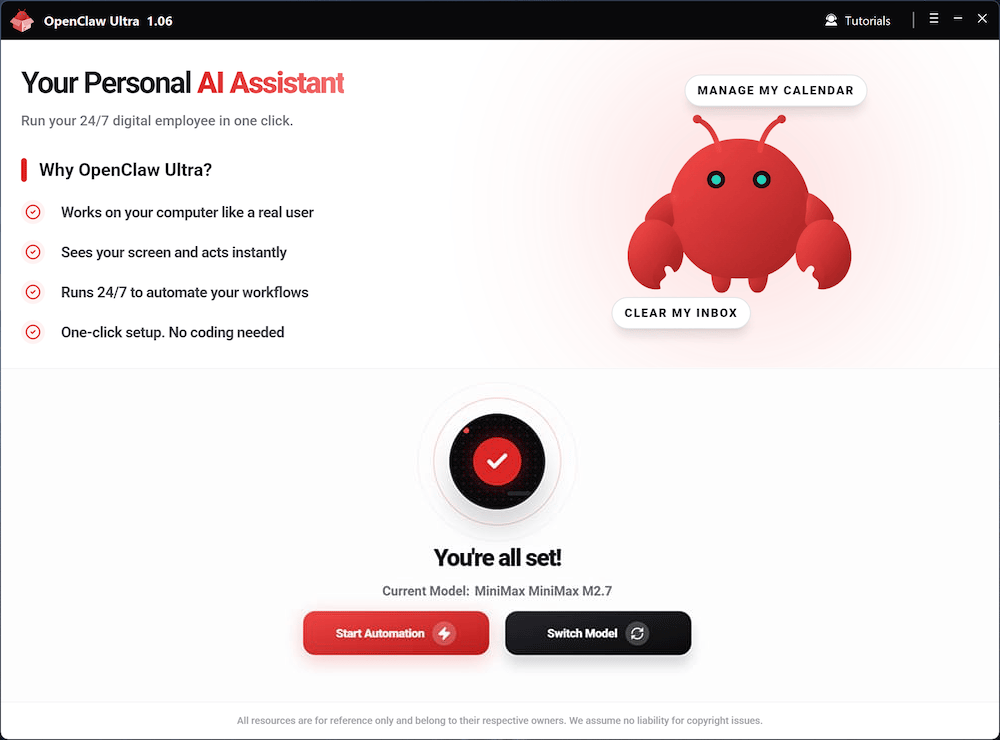
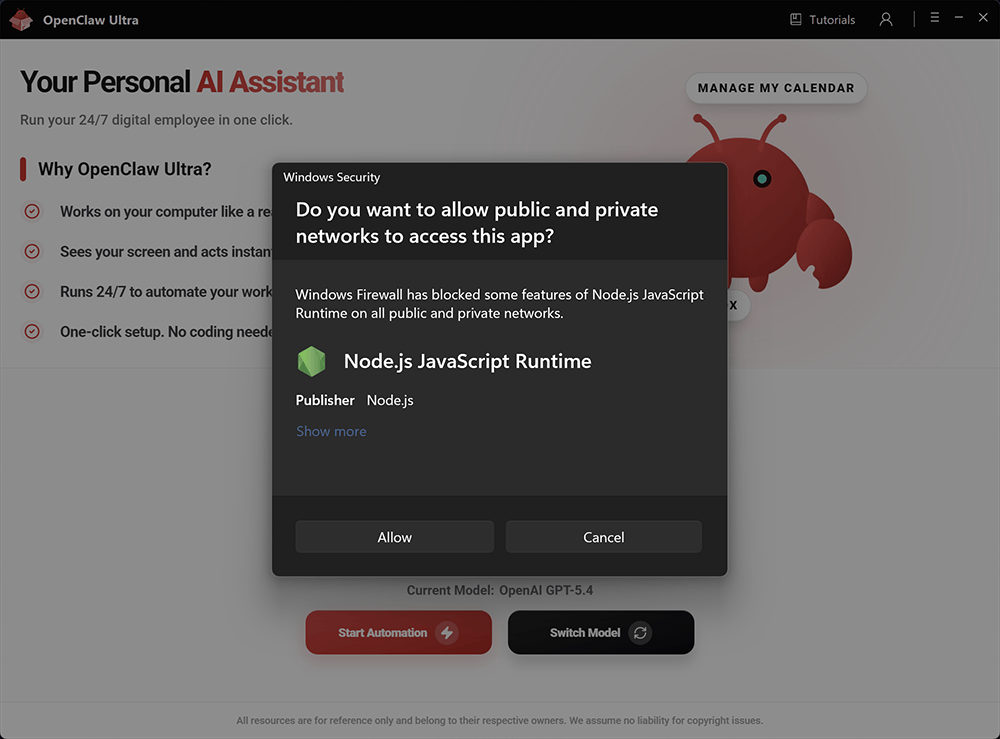
- OpenClaw działa wewnętrznie na Node.js. Jeśli system poprosi Cię o zezwolenie na uruchomienie Node.js, kliknij Zezwól. Zablokowanie Node.js uniemożliwi prawidłowe działanie OpenClaw.
Wskazówki dotyczące wyboru modelu
| Dostawca AI | Model | Cecha |
|---|---|---|
| OpenAI | GPT-5.4 | Złożone wnioskowanie |
| OpenAI | GPT-5.4 Mini | Ultraszybki |
| OpenAI | GPT-5.3 Codex | Eksperckie kodowanie |
| OpenAI | GPT-4o Mini | Codzienne zadania |
| Google Gemini | Gemini 3.1 Flash | Natychmiastowa odpowiedź |
| Google Gemini | Gemini 3.1 Pro | Kreatywny multimodalny |
| Qwen | Qwen3 Max | Potężny wielozadaniowy |
| Qwen | Qwen3 Coder | Eksperckie kodowanie |
| xAI | Grok-4.2 | Spostrzeżenia w czasie rzeczywistym |
| DeepSeek | DeepSeek V3.2 | Wiodący open source |
| Moonshot Kimi | Kimi 2.5 | Głębokie wnioskowanie |
| Anthropic | Claude Sonnet 4.6 | Zaawansowane kodowanie |
| Anthropic | Claude Opus 4.6 | Głębokie programowanie |
| MiniMax | MiniMax M2.7 | Zadania agenta |
Po wdrożeniu otwórz interfejs czatu OpenClaw. Stąd będziesz uruchamiać automatyzacje.
Szybki przegląd WebUI
INFO
OpenClaw wykrywa preferencje językowe w następującej kolejności: Język przeglądarki jako pierwszy, następnie Język systemu. Jeśli język interfejsu nie jest tym, którego chcesz, możesz go zmienić ręcznie w poniższych ustawieniach.
Nawigacja w panelu bocznym
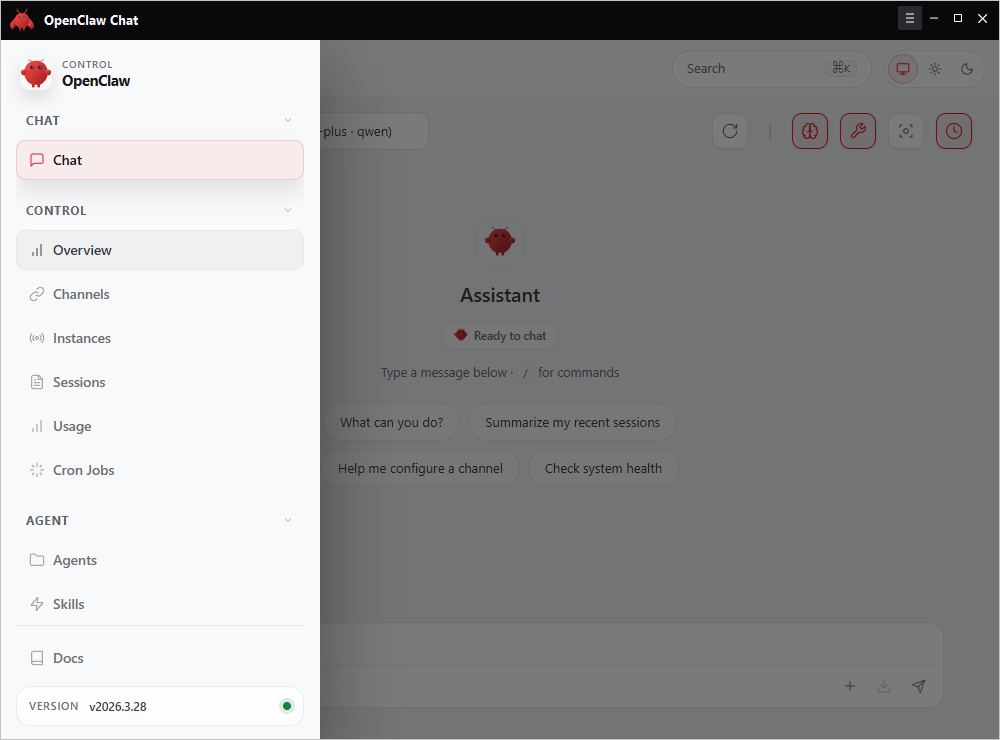
Panel boczny organizuje funkcje w grupy:
| Grupa | Zakładka | Opis |
|---|---|---|
| Czat | Czat | Główne interfejs konwersacji |
| Kontrola | Przegląd, Kanały, Instancje, Sesje, Użycie, Zadania Cron | Status systemu, połączenie i zarządzanie zadaniami |
| Agent | Agent, Umiejętności | Konfiguruj role i możliwości agenta |
| Dokumentacja | Dokumentacja | Dostęp do dokumentacji |
Ustawienia języka
Możesz zmienić język interfejsu ze strony Przegląd.
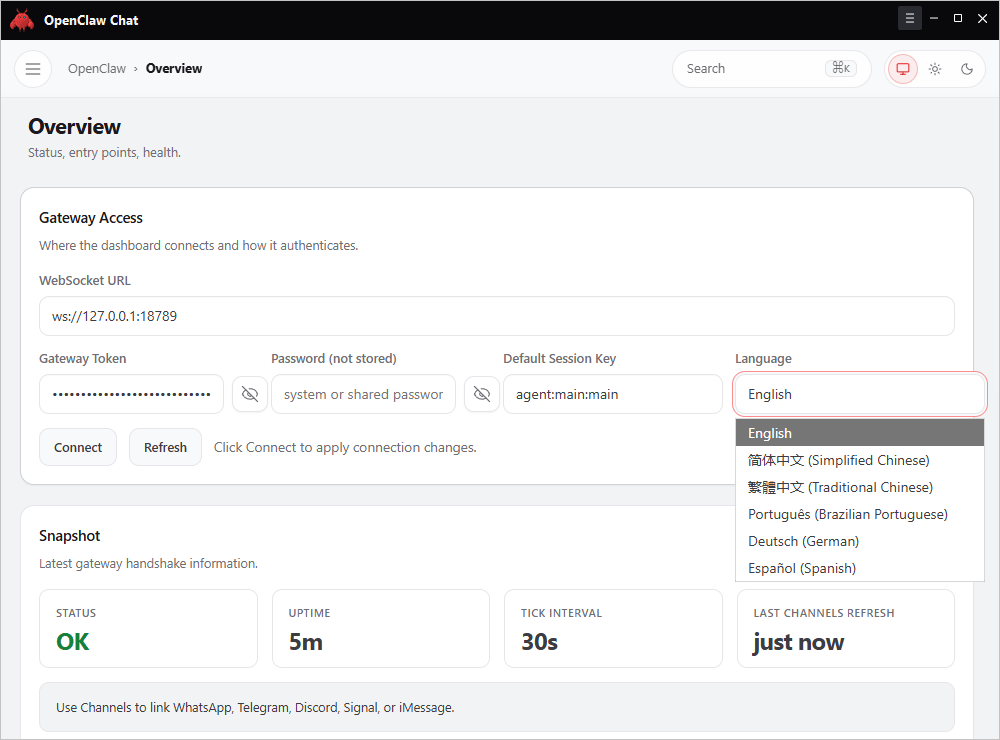
- Przejdź do Kontrola → Przegląd
- Znajdź menu rozwijane Język pod Gateway Access
- Wybierz preferowany język i kliknij Połącz lub Odśwież, aby zastosować
Dodatkowe zasoby
- Zmiana modelu: Zmień model
- Licencja i powiązanie urządzenia: Licencja i powiązanie urządzenia
- Szczegóły płatności i ulepszenia: Przewodnik po płatnościach
- Przewodnik po umiejętnościach Pro: Pro sposób tworzenia umiejętności