
Telepítés indítása
Ez az útmutató végigvezeti az OpenClaw Ultra beállításán és futtatásán az egycsatornás telepítési folyamattal. Kövesse ezeket a lépéseket, és indítsa el az első AI automatizálást percek alatt.
Telepítés most (egycsatornás beállítás)
- Nyissa meg az OpenClaw Ultra-t
- Kattintson a
Telepítés mostgombra ⓘ
- Válasszon ki egy
Részleget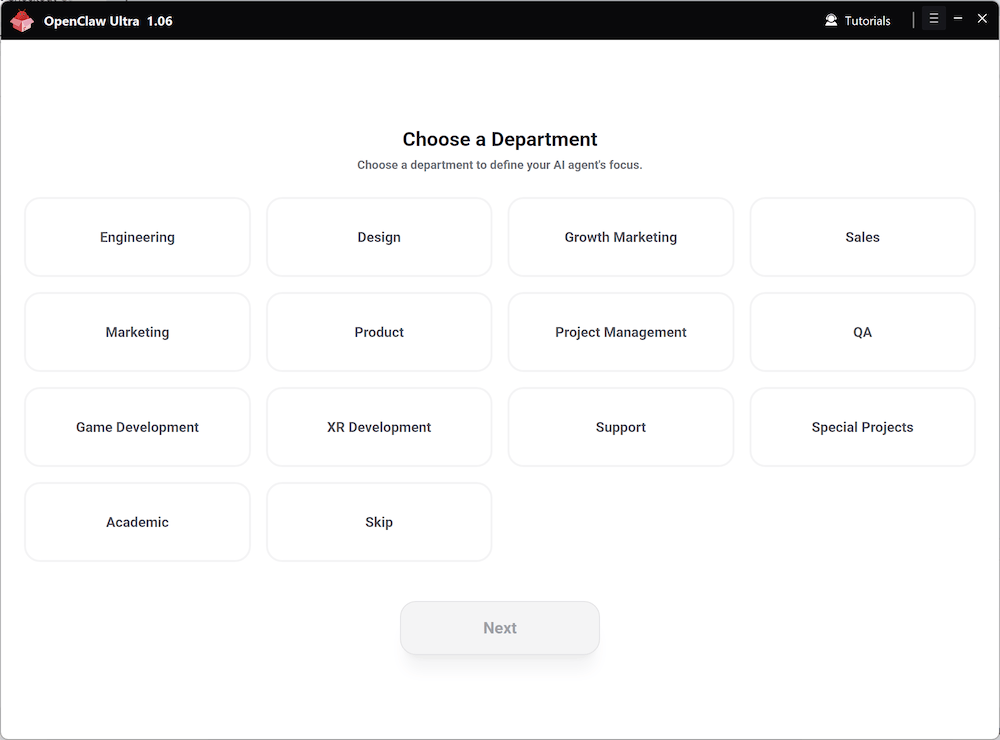
- Válasszon ki egy
Agent szerepet(Nem biztos? Kattintson aKihagyásgombra, vagy tekintse meg Válassza ki agent szerepét)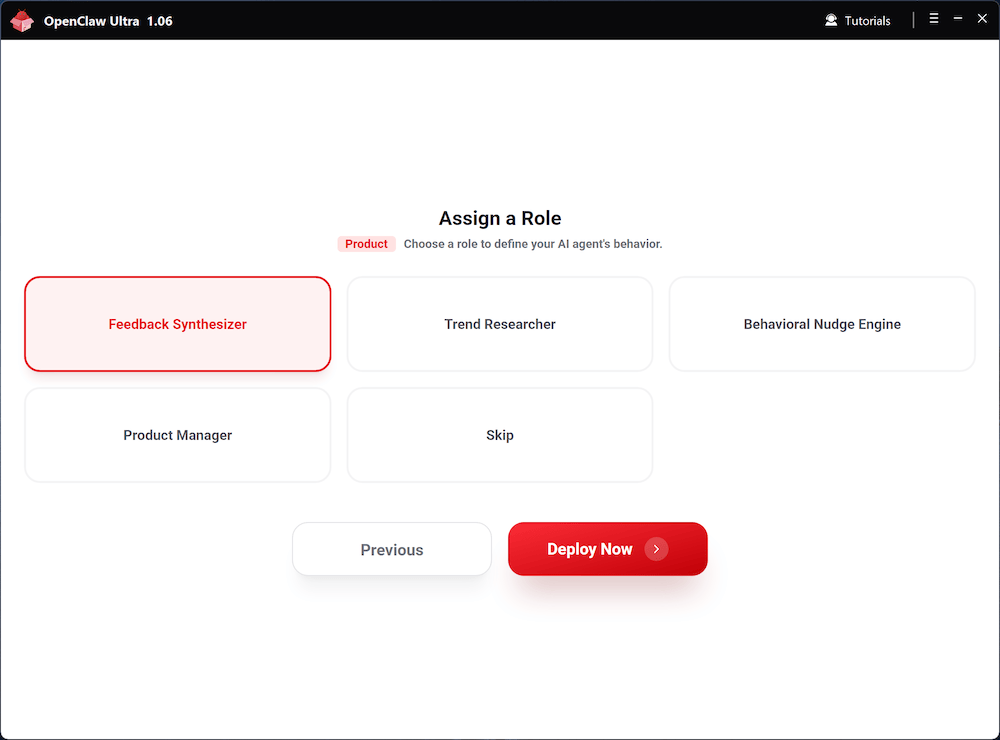
- Várja meg a telepítés automatikus befejezését, és kattintson az
Automatizálás indításagombra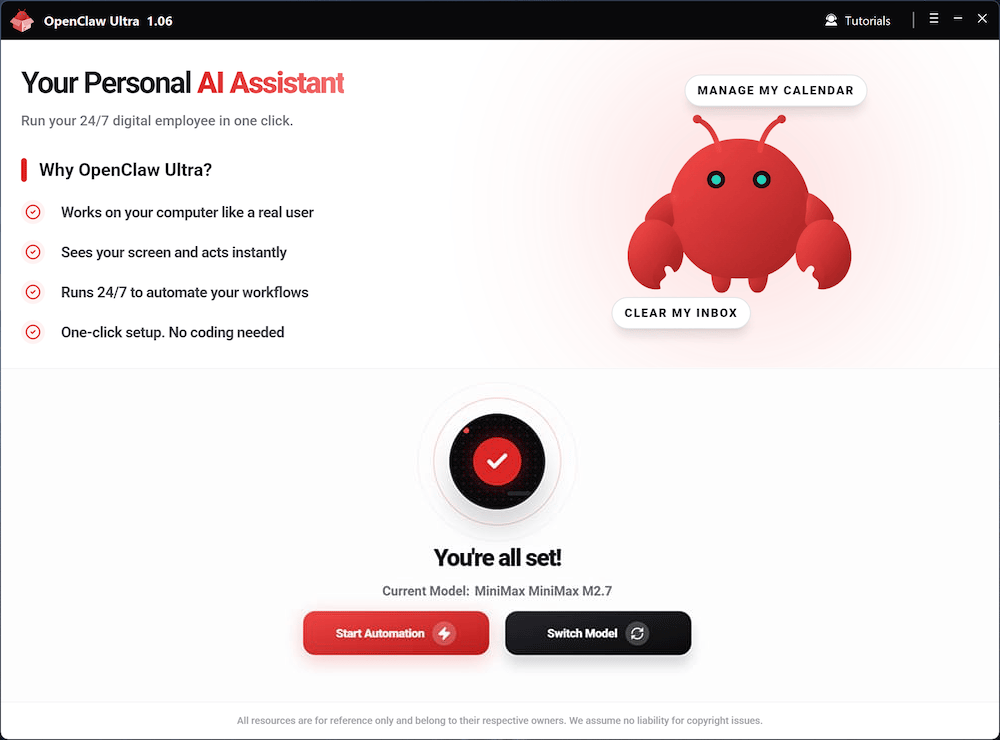
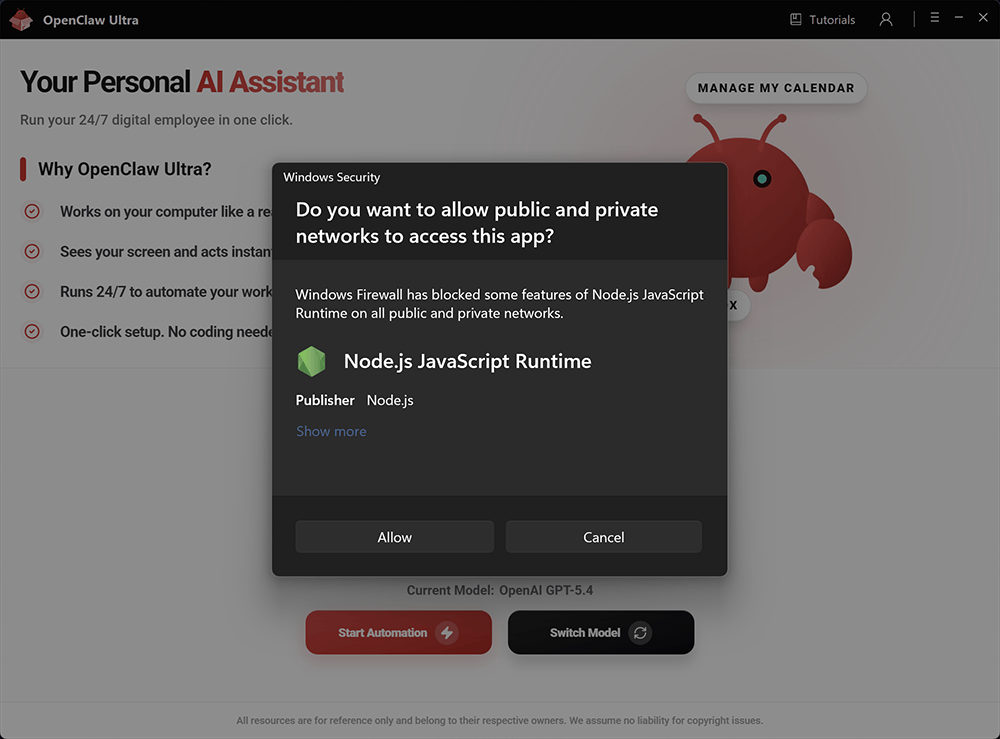
- Az OpenClaw belsőleg a Node.js-en fut. Ha a rendszer kéri a Node.js futtatásának engedélyezését, kattintson az Engedélyezés gombra. A Node.js blokkolása megakadályozza az OpenClaw megfelelő működését.
Modellválasztási tippek
| AI szolgáltató | Modell | Jellemző |
|---|---|---|
| OpenAI | GPT-5.4 | Összetett következtetés |
| OpenAI | GPT-5.4 Mini | Ultra gyors |
| OpenAI | GPT-5.3 Codex | Szakértő kódolás |
| OpenAI | GPT-4o Mini | Napi feladatok |
| Google Gemini | Gemini 3.1 Flash | Azonnali válasz |
| Google Gemini | Gemini 3.1 Pro | Kreatív multimodális |
| Qwen | Qwen3 Max | Erőteljes többcélú |
| Qwen | Qwen3 Coder | Szakértő kódolás |
| xAI | Grok-4.2 | Valós idejű betekintések |
| DeepSeek | DeepSeek V3.2 | Vezető open source |
| Moonshot Kimi | Kimi 2.5 | Mély következtetés |
| Anthropic | Claude Sonnet 4.6 | Fejlett kódolás |
| Anthropic | Claude Opus 4.6 | Mély programozás |
| MiniMax | MiniMax M2.7 | Agent feladatok |
A telepítés után nyissa meg az OpenClaw csevegési felületet. Innen indítja az automatizálásokat.
WebUI gyors bemutató
INFO
Az OpenClaw ebben a sorrendben észleli a nyelvi beállításait: először a Böngésző nyelve, majd a Rendszer nyelve. Ha a felület nyelve nem a kívánt, manuálisan megváltoztathatja az alábbi beállításokban.
Oldalsáv navigáció
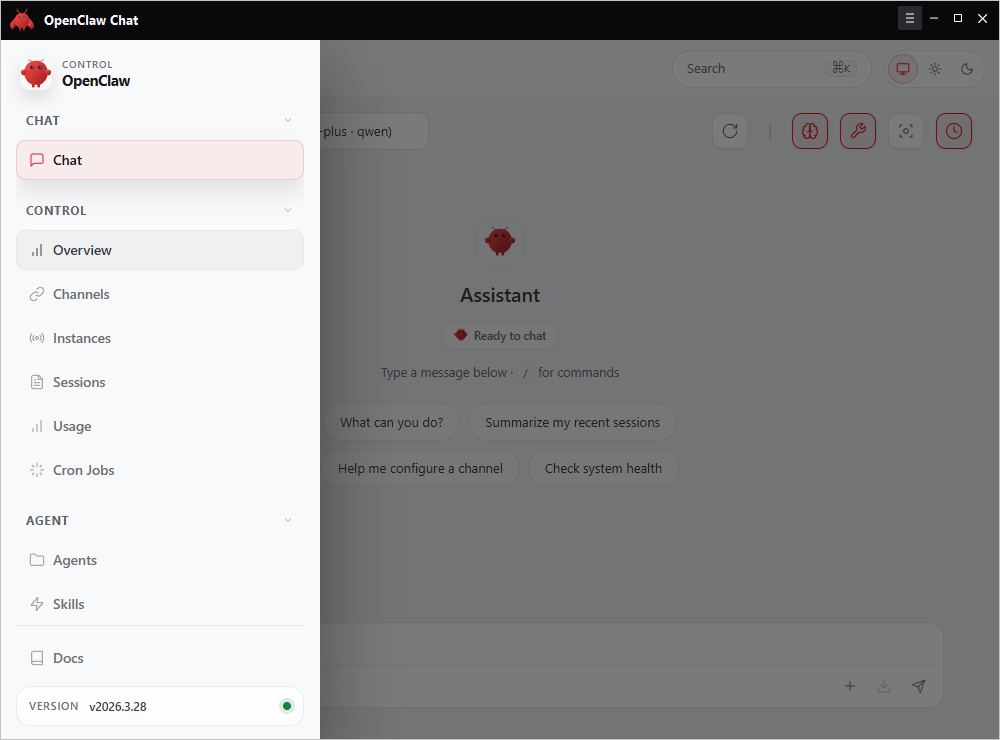
Az oldalsáv funkciókat csoportosít:
| Csoport | Fül | Leírás |
|---|---|---|
| Csevegés | Csevegés | Elsődleges beszélgetési felület |
| Vezérlés | Áttekintés, Csatornák, Példányok, Munkamenetek, Használat, Cron feladatok | Rendszerállapot, kapcsolat és feladatkezelés |
| Agent | Agent, Készségek | Agent szerepek és képességek konfigurálása |
| Dokumentáció | Dokumentáció | Hozzáférés a dokumentációhoz |
Nyelvi beállítás
A felület nyelvét az Áttekintés oldalon módosíthatja.
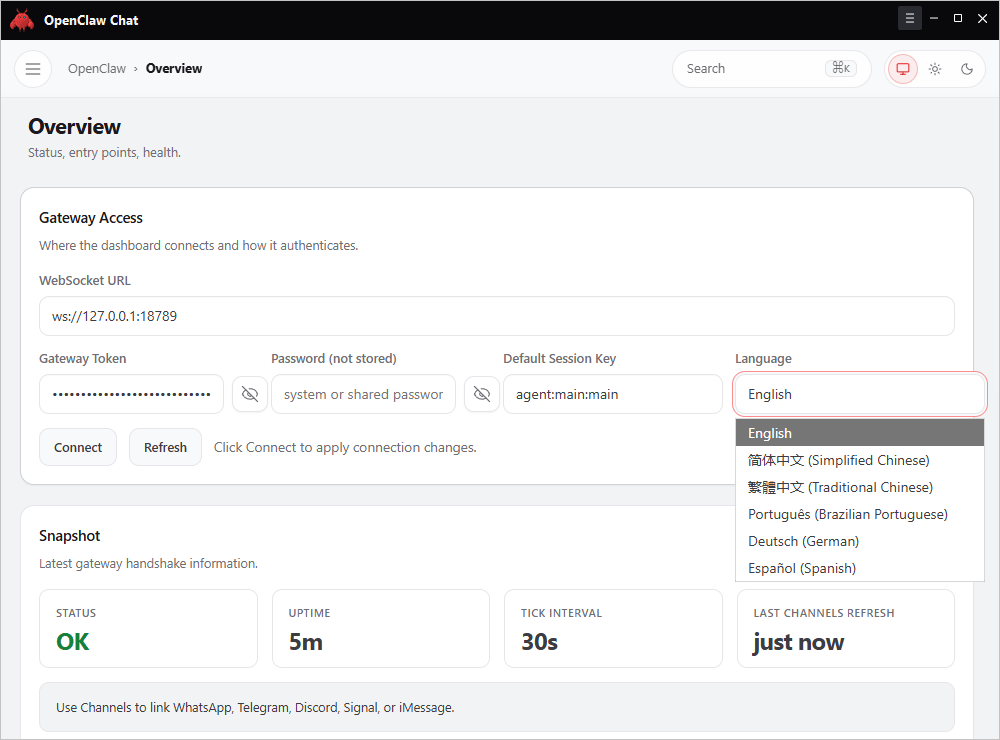
- Menjen a Vezérlés → Áttekintés menüpontra
- Keresse meg a Nyelv legördülő menüt a Gateway Access alatt
- Válassza ki a kívánt nyelvet, és kattintson a Csatlakozás vagy Frissítés gombra az alkalmazáshoz
További források
- Modell váltás: Modell váltás
- Licenc és eszköz hozzárendelés: Licenc és eszköz hozzárendelés
- Fizetési és frissítési részletek: Fizetési útmutató
- Pro készségek útmutató: A Pro módja a készségek létrehozásának