
Avvia distribuzione
Questa guida ti accompagnerà nella configurazione e nell'esecuzione di OpenClaw Ultra con il flusso di distribuzione in un clic. Segui questi passaggi per avviare la tua prima automazione IA in pochi minuti.
Distribuisci ora (configurazione in un clic)
- Apri OpenClaw Ultra
- Clicca su
Distribuisci oraⓘ
- Seleziona un
Dipartimento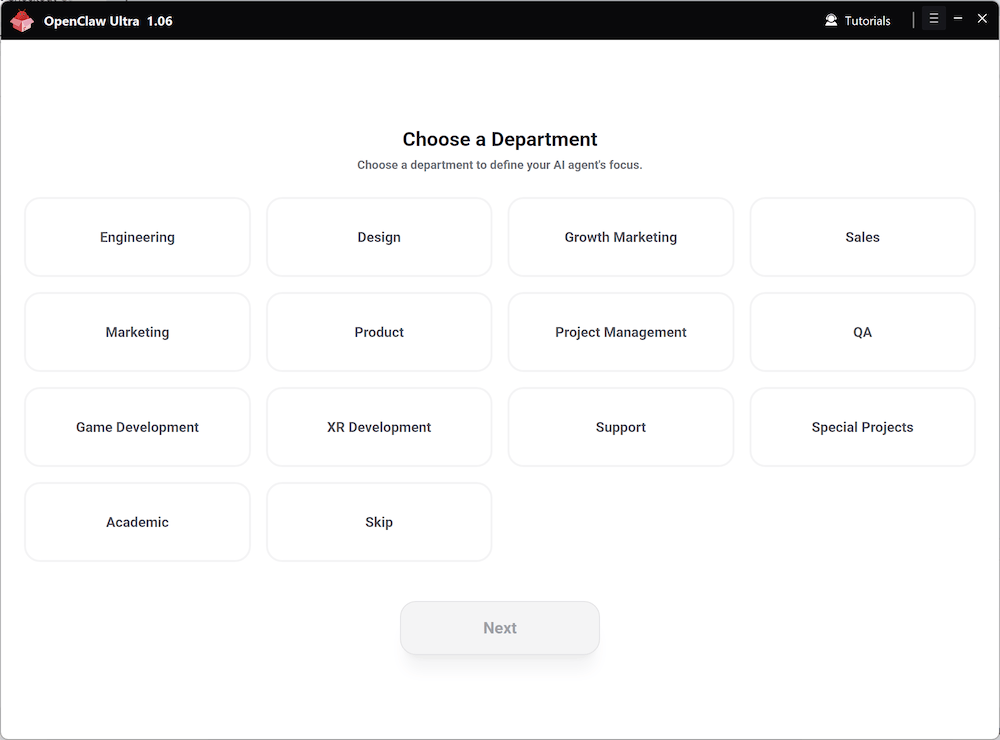
- Seleziona un
Ruolo agente(Non sei sicuro? CliccaSaltao consulta Scegli il tuo ruolo agente)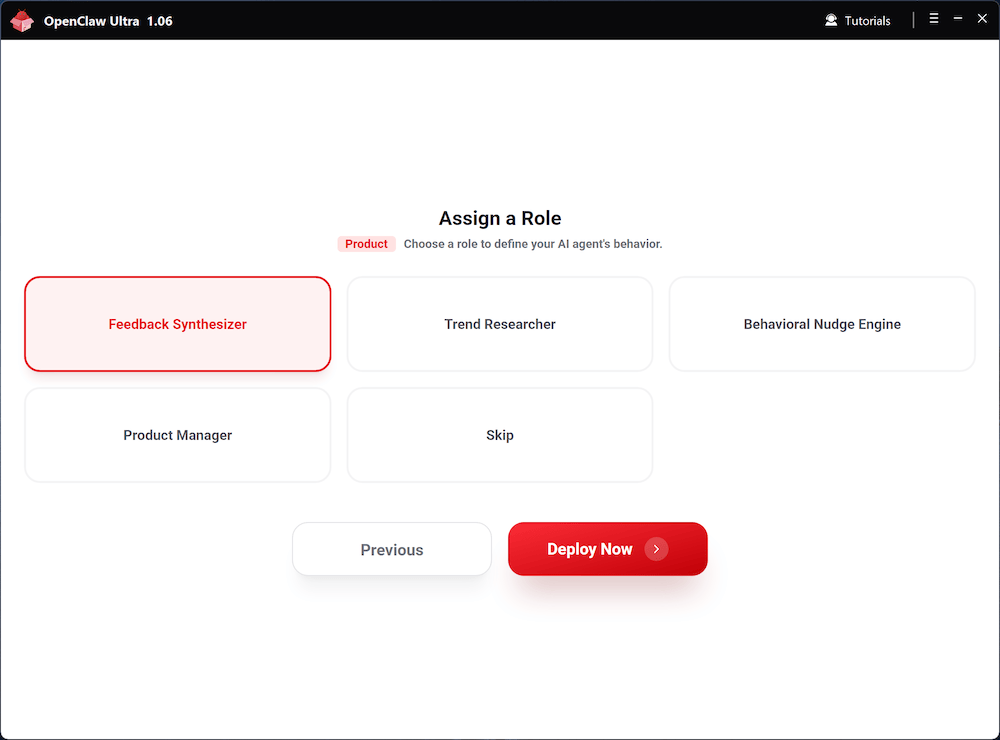
- Attendi il completamento automatico della distribuzione e clicca
Avvia automazione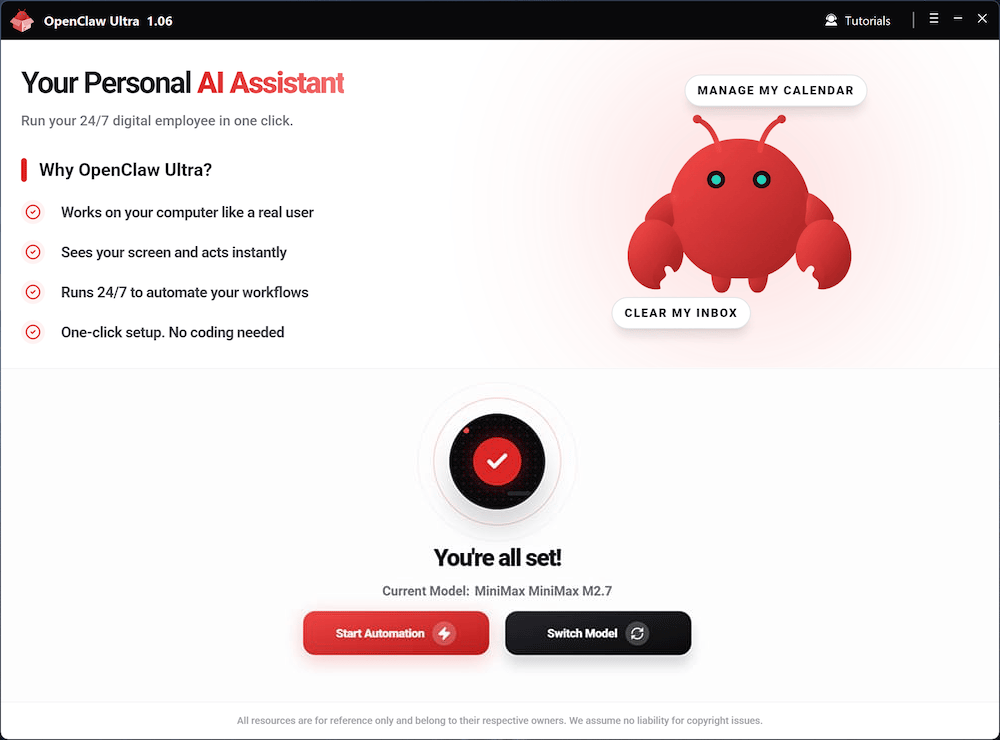
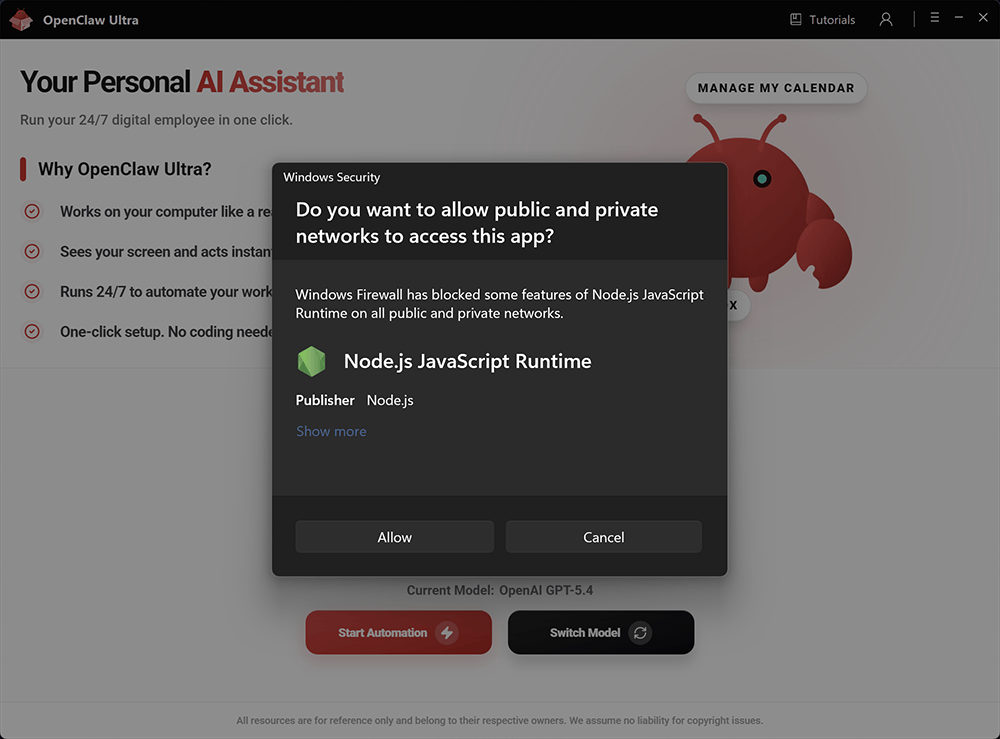
- OpenClaw viene eseguito internamente su Node.js. Se il sistema ti chiede di consentire l'esecuzione di Node.js, clicca su Consenti. Bloccare Node.js impedirà a OpenClaw di funzionare correttamente.
Suggerimenti per la selezione del modello
| Provider IA | Modello | Caratteristica |
|---|---|---|
| OpenAI | GPT-5.4 | Ragionamento complesso |
| OpenAI | GPT-5.4 Mini | Ultra veloce |
| OpenAI | GPT-5.3 Codex | Codifica esperta |
| OpenAI | GPT-4o Mini | Attività quotidiane |
| Google Gemini | Gemini 3.1 Flash | Risposta istantanea |
| Google Gemini | Gemini 3.1 Pro | Multimodale creativo |
| Qwen | Qwen3 Max | Potente multiuso |
| Qwen | Qwen3 Coder | Codifica esperta |
| xAI | Grok-4.2 | Insight in tempo reale |
| DeepSeek | DeepSeek V3.2 | Open source leader |
| Moonshot Kimi | Kimi 2.5 | Ragionamento profondo |
| Anthropic | Claude Sonnet 4.6 | Codifica avanzata |
| Anthropic | Claude Opus 4.6 | Programmazione profonda |
| MiniMax | MiniMax M2.7 | Attività agente |
Dopo la distribuzione, apri l'interfaccia chat di OpenClaw. Da qui avvierai le automazioni.
Tour rapido dell'interfaccia Web
INFO
OpenClaw rileva la tua preferenza linguistica in questo ordine: Lingua del browser prima, poi Lingua di sistema. Se la lingua dell'interfaccia non è quella desiderata, puoi cambiarla manualmente nelle impostazioni qui sotto.
Navigazione della barra laterale
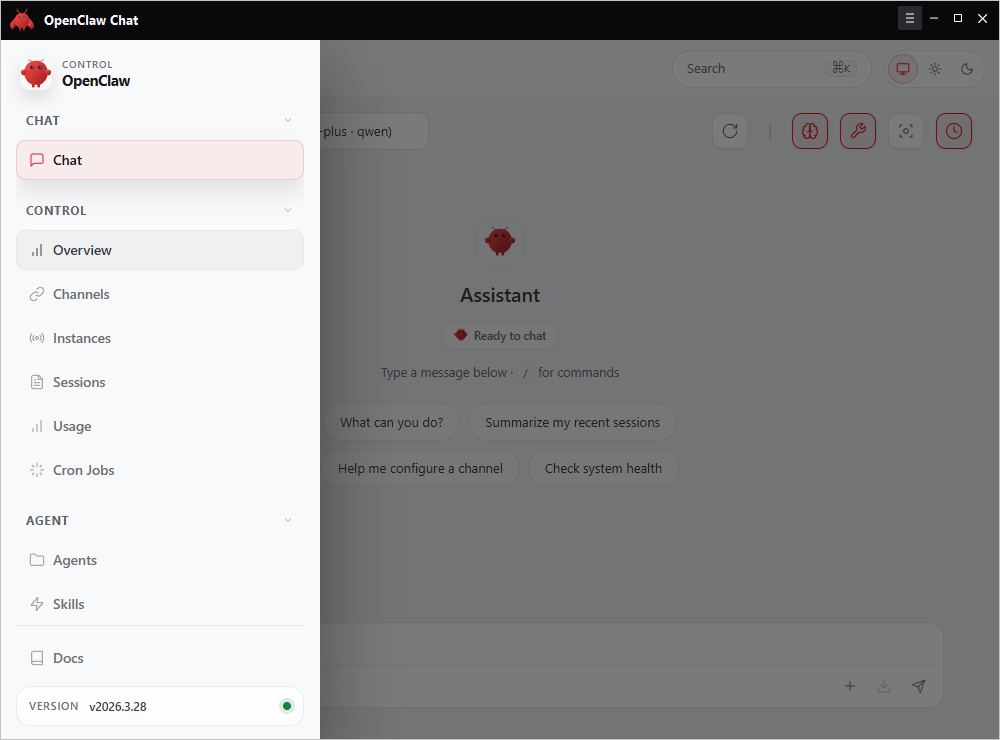
La barra laterale organizza le funzioni in gruppi:
| Gruppo | Scheda | Descrizione |
|---|---|---|
| Chat | Chat | Interfaccia di conversazione principale |
| Controllo | Panoramica, Canali, Istanze, Sessioni, Utilizzo, Attività Cron | Stato del sistema, connessione e gestione attività |
| Agente | Agente, Abilità | Configurare ruoli e capacità dell'agente |
| Documentazione | Documentazione | Accedere alla documentazione |
Impostazione lingua
Puoi cambiare la lingua dell'interfaccia dalla pagina Panoramica.
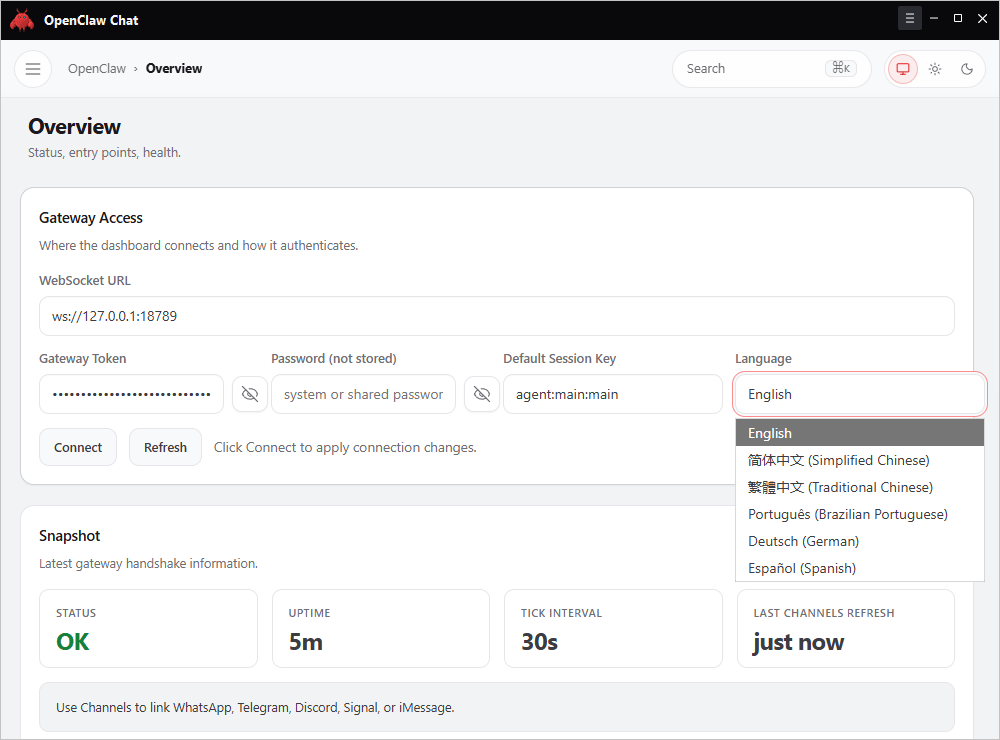
- Vai su Controllo → Panoramica
- Trova il menu a discesa Lingua sotto Gateway Access
- Seleziona la lingua preferita e clicca su Connetti o Aggiorna per applicare
Risorse aggiuntive
- Cambiare modello: Cambiare modello
- Licenza e associazione dispositivo: Licenza e associazione dispositivo
- Dettagli pagamento e aggiornamento: Guida ai pagamenti
- Guida alle abilità Pro: Il modo Pro di creare abilità