
배포 시작
이 가이드에서는 원클릭 배포 흐름으로 OpenClaw Ultra를 설정하고 실행하는 방법을 안내합니다. 아래 단계를 따라 몇 분 안에 첫 번째 AI 자동화를 시작하세요.
지금 배포 (원클릭 설정)
- OpenClaw Ultra 열기
지금 배포클릭 ⓘ
부서선택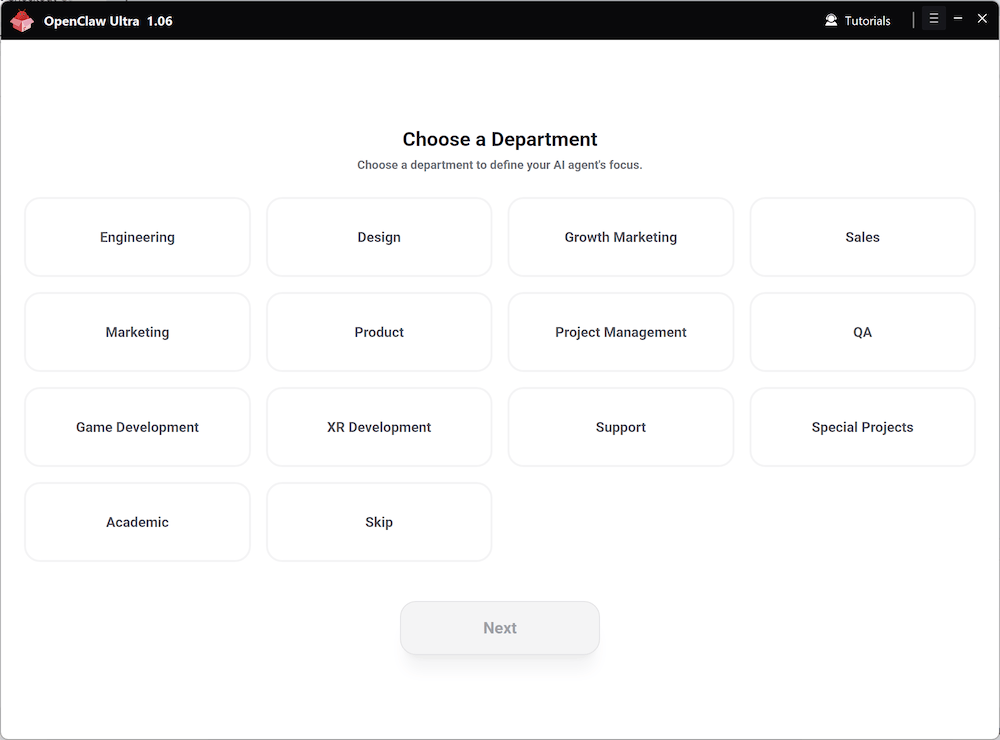
에이전트 역할선택 (확실하지 않나요?건너뛰기를 클릭하거나 에이전트 역할 선택 을 참조)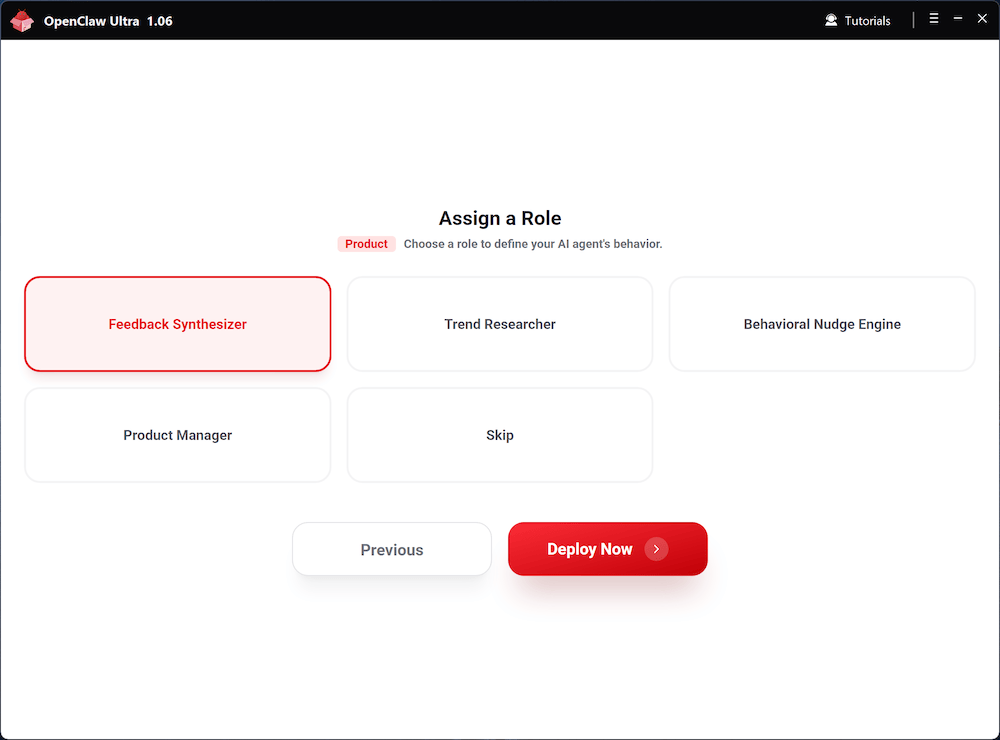
- 배포가 자동으로 완료될 때까지 기다린 후
자동화 시작클릭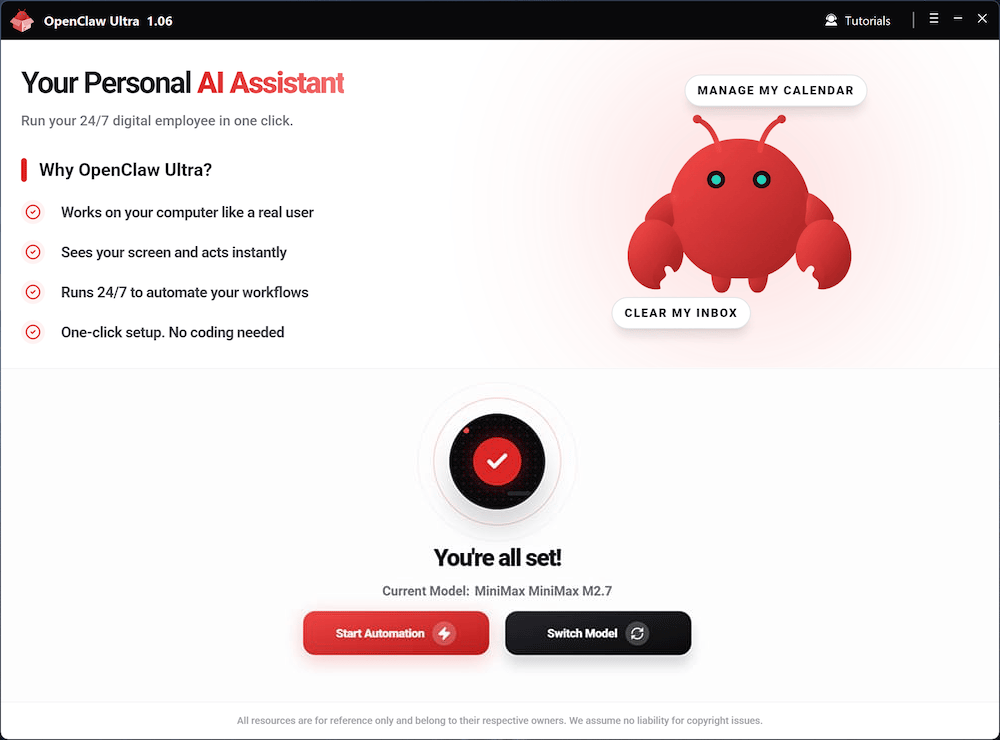
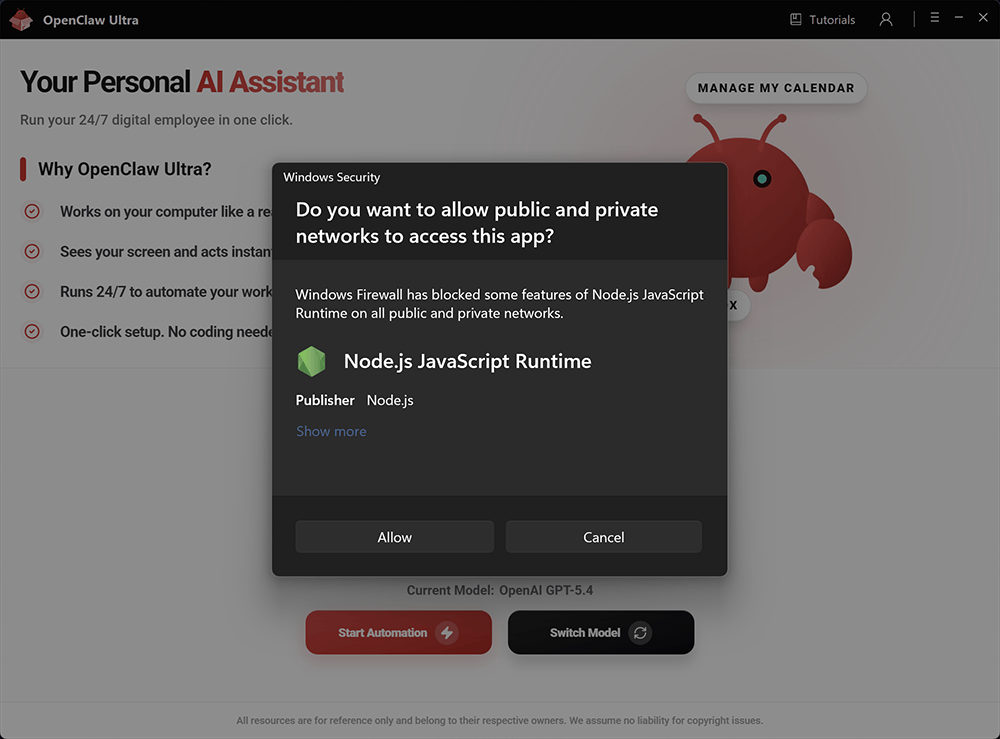
- OpenClaw는 내부적으로 Node.js에서 실행됩니다. 시스템이 Node.js 실행을 허용할지 묻는 경우 허용 을 클릭하세요. Node.js를 차단하면 OpenClaw가 정상적으로 작동하지 않습니다.
모델 선택 팁
| AI 제공업체 | 모델 | 특징 |
|---|---|---|
| OpenAI | GPT-5.4 | 복잡한 추론 |
| OpenAI | GPT-5.4 Mini | 초고속 |
| OpenAI | GPT-5.3 Codex | 전문 코딩 |
| OpenAI | GPT-4o Mini | 일상 작업 |
| Google Gemini | Gemini 3.1 Flash | 즉각적 응답 |
| Google Gemini | Gemini 3.1 Pro | 창의적 멀티모달 |
| Qwen | Qwen3 Max | 강력한 다목적 |
| Qwen | Qwen3 Coder | 전문 코딩 |
| xAI | Grok-4.2 | 실시간 인사이트 |
| DeepSeek | DeepSeek V3.2 | 선도적 오픈소스 |
| Moonshot Kimi | Kimi 2.5 | 깊은 추론 |
| Anthropic | Claude Sonnet 4.6 | 고급 코딩 |
| Anthropic | Claude Opus 4.6 | 심층 프로그래밍 |
| MiniMax | MiniMax M2.7 | 에이전트 작업 |
배포 후 OpenClaw 채팅 인터페이스를 엽니다. 여기서 자동화를 시작합니다.
WebUI 빠른 둘러보기
INFO
OpenClaw는 다음 순서로 언어 설정을 감지합니다: 브라우저 언어 우선, 그 다음 시스템 언어. UI 언어가 원하는 대로 아닌 경우 아래 설정에서 수동으로 변경할 수 있습니다.
사이드바 탐색
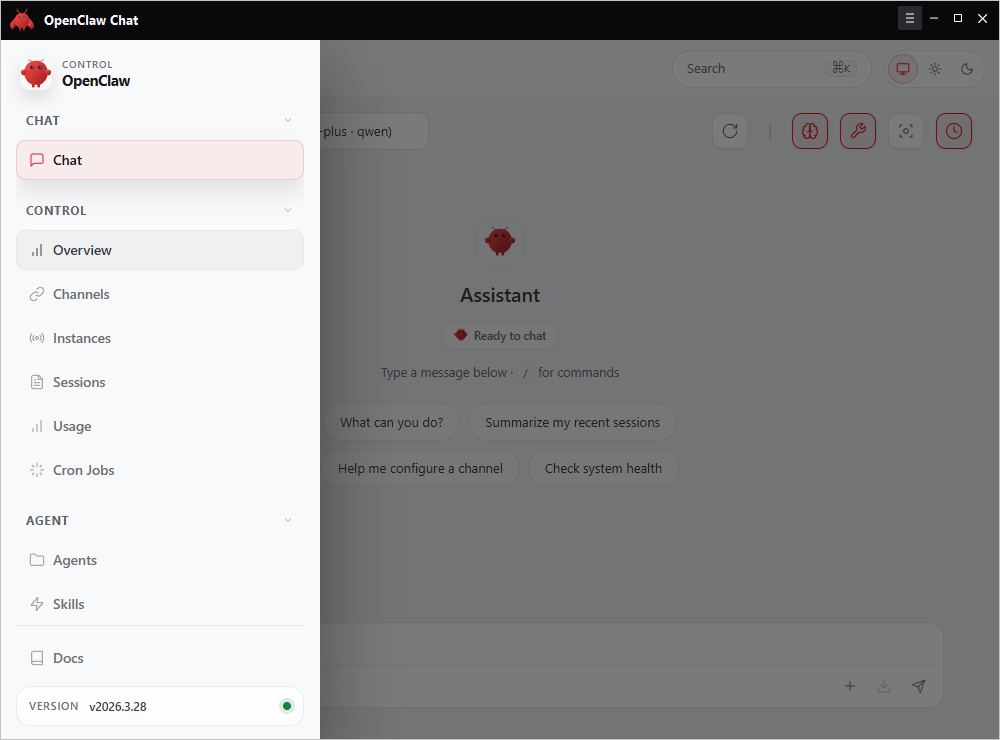
사이드바는 기능을 그룹으로 정리합니다:
| 그룹 | 탭 | 설명 |
|---|---|---|
| 채팅 | 채팅 | 주요 대화 인터페이스 |
| 제어 | 개요, 채널, 인스턴스, 세션, 사용량, Cron 작업 | 시스템 상태, 연결, 작업 관리 |
| 에이전트 | 에이전트, 스킬 | 에이전트 역할과 기능 설정 |
| 문서 | 문서 | 문서 액세스 |
언어 설정
개요 페이지에서 인터페이스 언어를 변경할 수 있습니다.
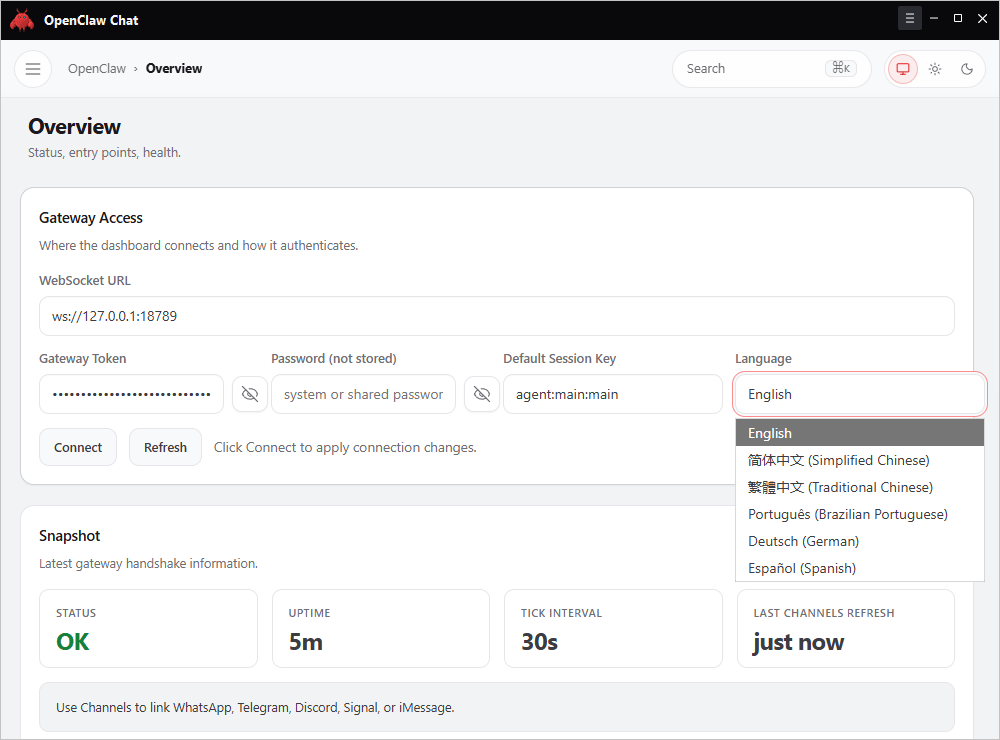
- 제어 → 개요 로 이동
- Gateway Access 아래 언어 드롭다운 찾기
- 원하는 언어를 선택하고 연결 또는 새로고침 클릭하여 적용
기타 리소스
- 모델 전환: 모델 전환
- 라이선스 및 디바이스 바인딩: 라이선스 및 디바이스 바인딩
- 결제 및 업그레이드 세부정보: 결제 가이드
- Pro 스킬 가이드: 스킬을 만드는 Pro 방법