
Lancer le déploiement
Ce guide vous accompagne dans la configuration et l'exécution d'OpenClaw Ultra avec le flux de déploiement en un clic. Suivez ces étapes pour mettre en route votre première automatisation IA en quelques minutes.
Déployer maintenant (configuration en un clic)
- Ouvrez OpenClaw Ultra
- Cliquez sur
Déployer maintenantⓘ
- Sélectionnez un
Département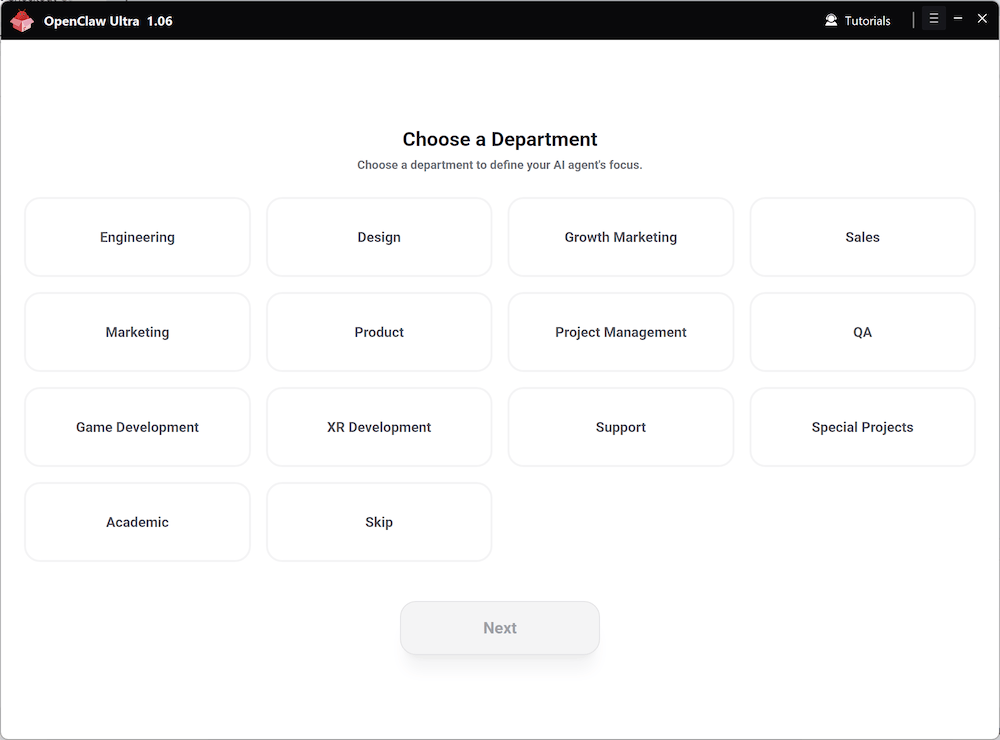
- Sélectionnez un
Rôle d'agent(Pas sûr ? Cliquez surPasserou consultez Choisissez votre rôle d'agent)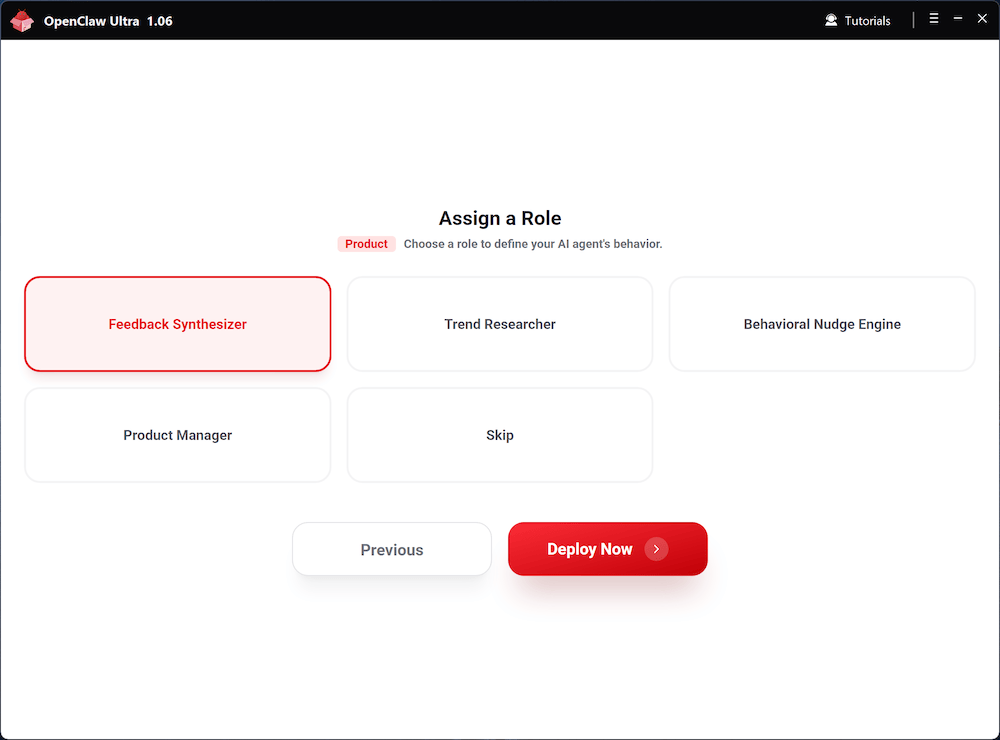
- Attendez la fin automatique du déploiement et cliquez sur
Lancer l'automatisation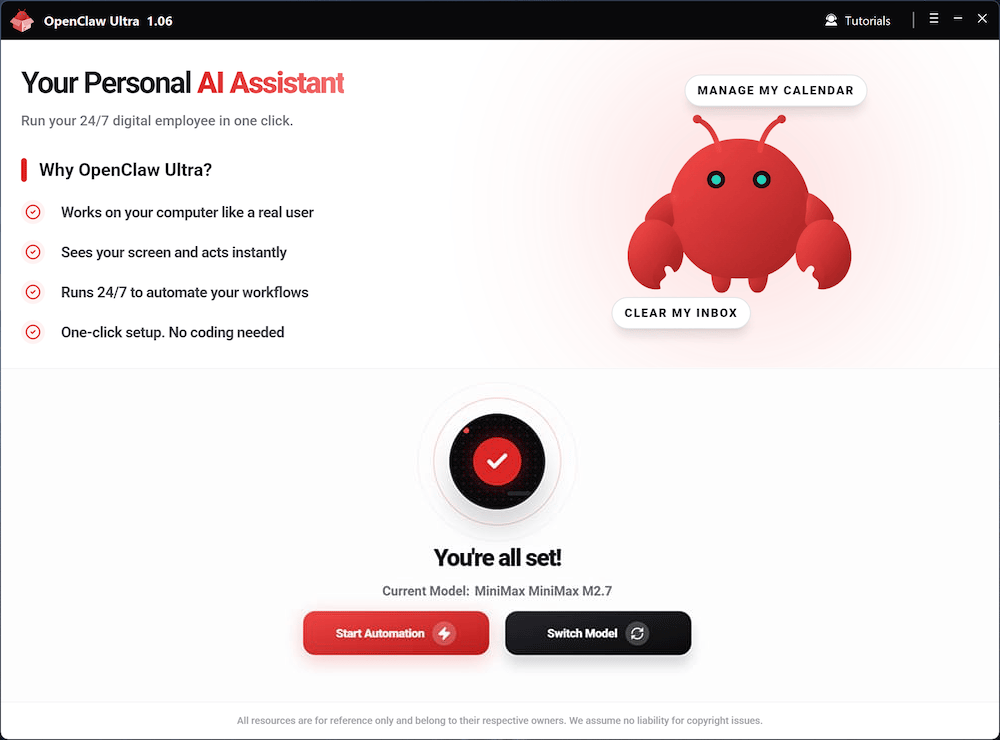
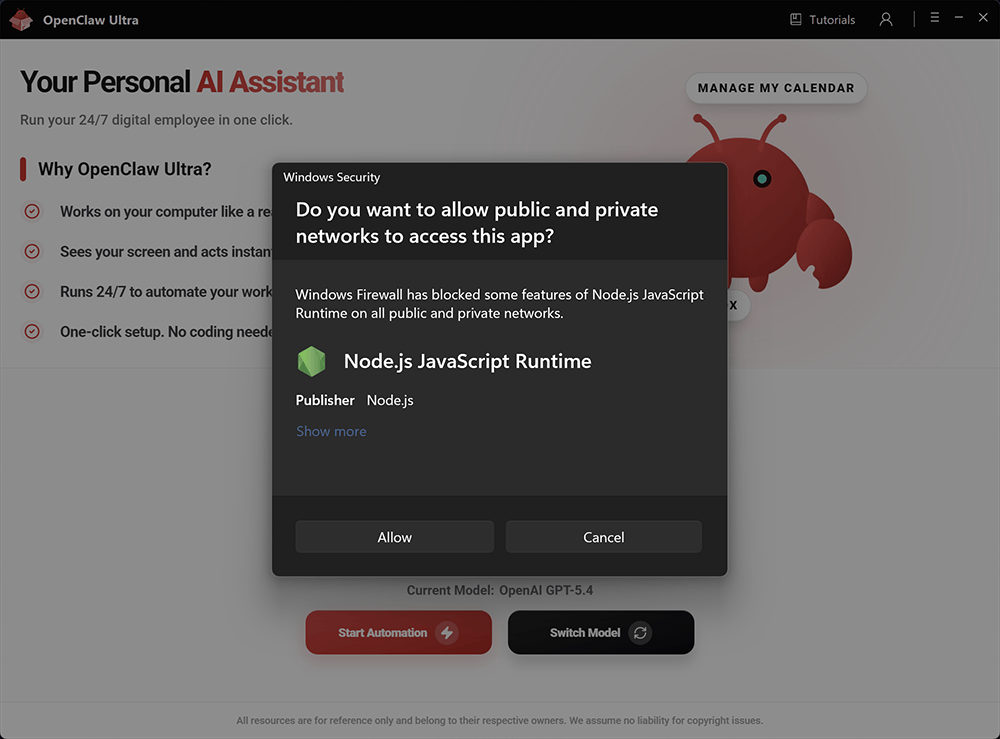
- OpenClaw s'exécute en interne sur Node.js. Si le système vous demande d'autoriser l'exécution de Node.js, cliquez sur Autoriser. Bloquer Node.js empêchera OpenClaw de fonctionner correctement.
Conseils de sélection de modèle
| Fournisseur IA | Modèle | Caractéristique |
|---|---|---|
| OpenAI | GPT-5.4 | Raisonnement complexe |
| OpenAI | GPT-5.4 Mini | Ultra rapide |
| OpenAI | GPT-5.3 Codex | Codage expert |
| OpenAI | GPT-4o Mini | Tâches quotidiennes |
| Google Gemini | Gemini 3.1 Flash | Réponse instantanée |
| Google Gemini | Gemini 3.1 Pro | Multimodal créatif |
| Qwen | Qwen3 Max | Puissant polyvalent |
| Qwen | Qwen3 Coder | Codage expert |
| xAI | Grok-4.2 | Aperçus en temps réel |
| DeepSeek | DeepSeek V3.2 | Open source de premier plan |
| Moonshot Kimi | Kimi 2.5 | Raisonnement approfondi |
| Anthropic | Claude Sonnet 4.6 | Codage avancé |
| Anthropic | Claude Opus 4.6 | Programmation approfondie |
| MiniMax | MiniMax M2.7 | Tâches d'agent |
Après le déploiement, ouvrez l'interface de chat OpenClaw. C'est depuis ici que vous lancerez les automatisations.
Visite rapide de l'interface Web
INFO
OpenClaw détecte votre préférence linguistique dans cet ordre : Langue du navigateur d'abord, puis Langue du système. Si la langue de l'interface n'est pas celle souhaitée, vous pouvez la changer manuellement dans les paramètres ci-dessous.
Navigation de la barre latérale
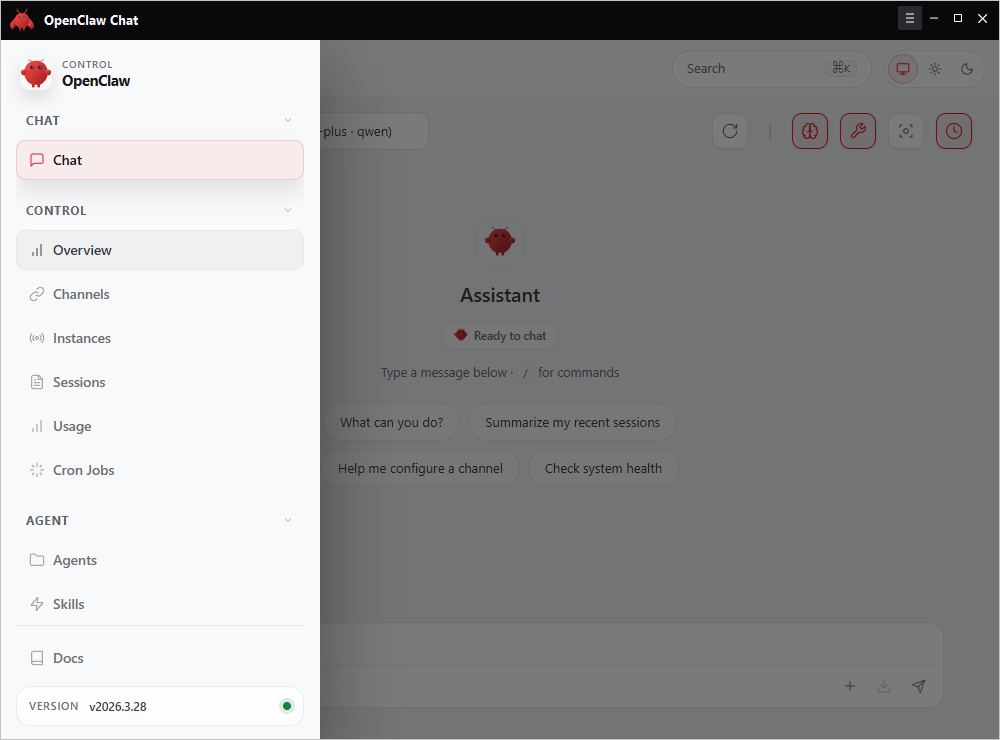
La barre latérale organise les fonctions en groupes :
| Groupe | Onglet | Description |
|---|---|---|
| Chat | Chat | Interface de conversation principale |
| Contrôle | Vue d'ensemble, Canaux, Instances, Sessions, Utilisation, Tâches Cron | État du système, connexion et gestion des tâches |
| Agent | Agent, Compétences | Configurer les rôles et capacités de l'agent |
| Documentation | Documentation | Accéder à la documentation |
Paramètre de langue
Vous pouvez changer la langue de l'interface depuis la page Vue d'ensemble.
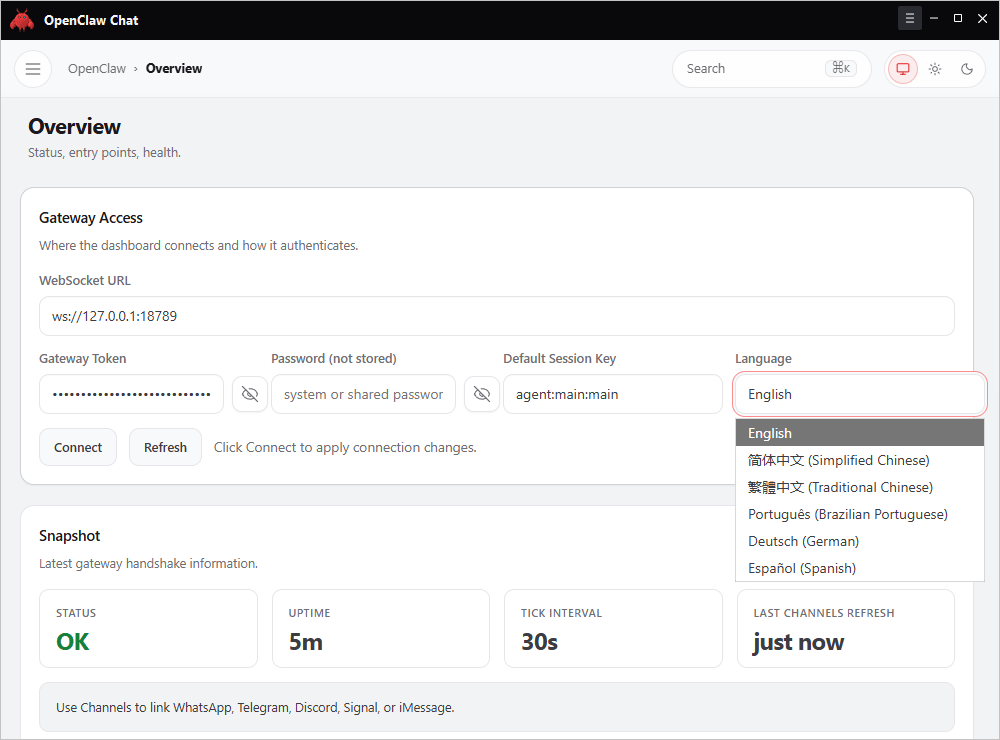
- Allez dans Contrôle → Vue d'ensemble
- Trouvez le menu déroulant Langue sous Gateway Access
- Sélectionnez votre langue préférée et cliquez sur Connecter ou Actualiser pour appliquer
Ressources supplémentaires
- Changer de modèle : Changer de modèle
- Liaison de licence et d'appareil : Liaison de licence et d'appareil
- Détails de paiement et mise à niveau : Guide des paiements
- Guide des compétences Pro : La méthode Pro pour créer des compétences