
Porniți implementarea
Acest ghid vă va însoți în configurarea și rularea OpenClaw Ultra cu fluxul de implementare cu un clic. Urmați acești pași pentru a porni prima automatizare AI în câteva minute.
Implementați acum (configurare cu un clic)
- Deschideți OpenClaw Ultra
- Faceți clic pe
Implementați acumⓘ
- Selectați un
Departament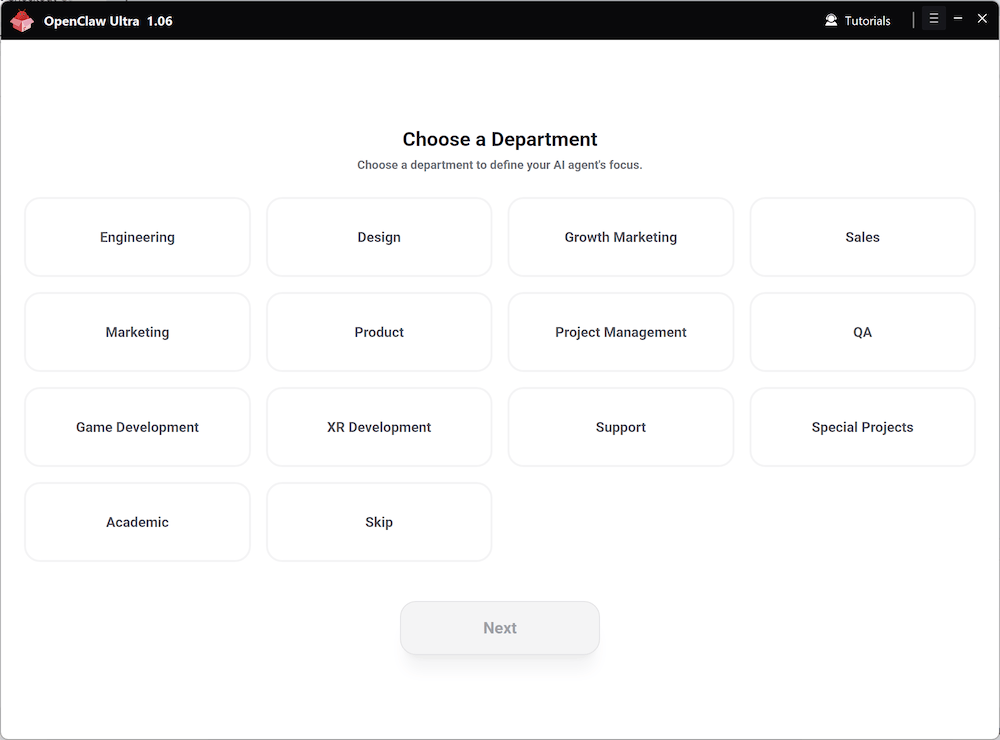
- Selectați un
Rol de agent(Nu sunteți sigur? Faceți clic peSărițisau consultați Alegeți rolul agentului)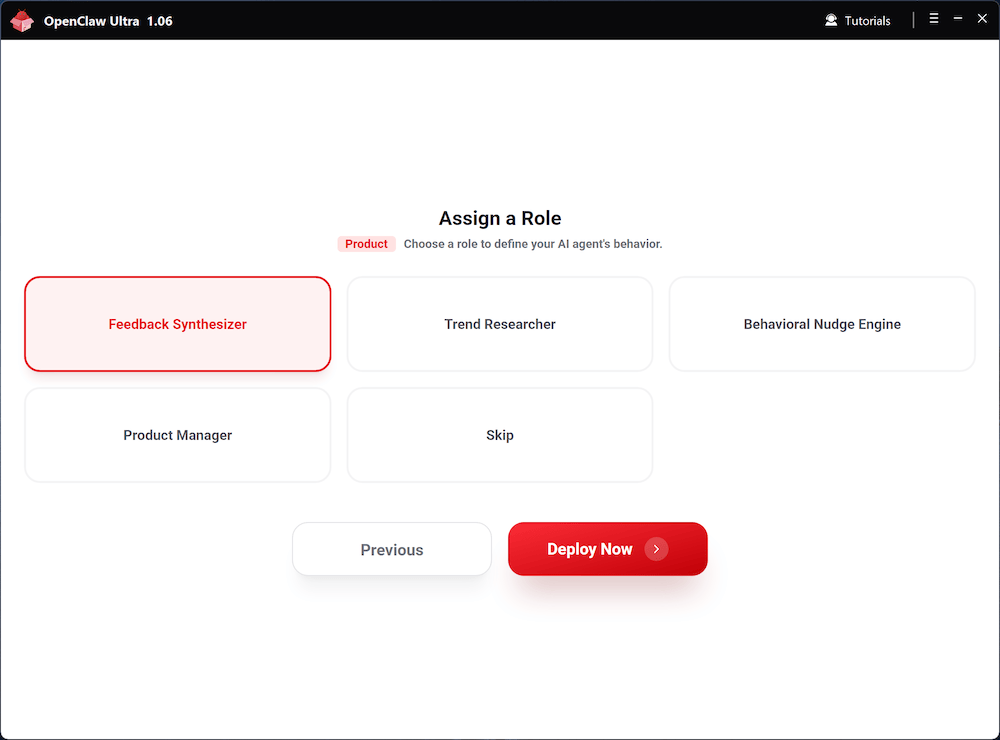
- Așteptați finalizarea automată a implementării și faceți clic pe
Porniți automatizarea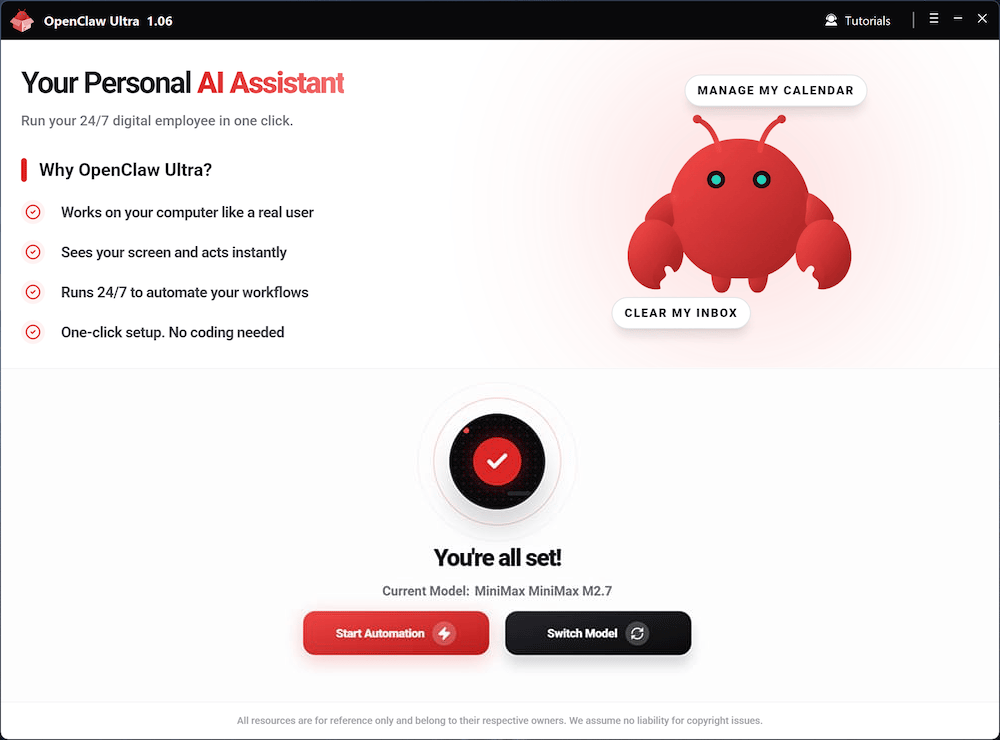
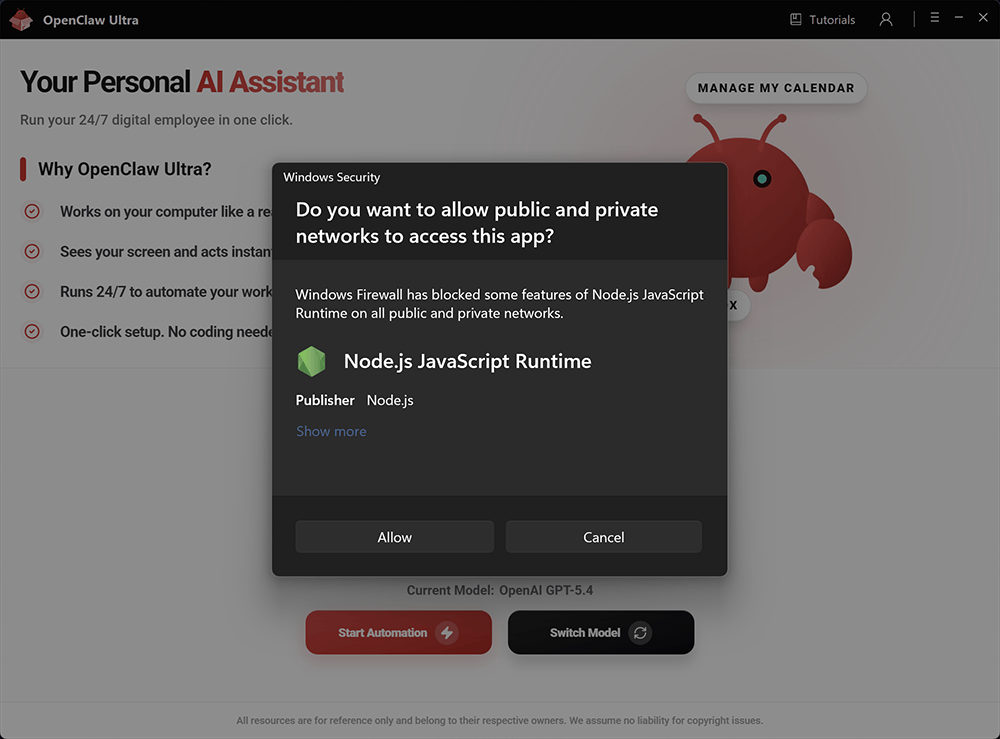
- OpenClaw rulează intern pe Node.js. Dacă sistemul vă cere să permiteți rularea Node.js, faceți clic pe Permiteți. Blocarea Node.js va împiedica OpenClaw să funcționeze corect.
Sfaturi pentru selectarea modelului
| Furnizor AI | Model | Caracteristică |
|---|---|---|
| OpenAI | GPT-5.4 | Raționament complex |
| OpenAI | GPT-5.4 Mini | Ultra rapid |
| OpenAI | GPT-5.3 Codex | Codare expert |
| OpenAI | GPT-4o Mini | Sarcini zilnice |
| Google Gemini | Gemini 3.1 Flash | Răspuns instantaneu |
| Google Gemini | Gemini 3.1 Pro | Multimodal creativ |
| Qwen | Qwen3 Max | Puternic multifuncțional |
| Qwen | Qwen3 Coder | Codare expert |
| xAI | Grok-4.2 | Insight-uri în timp real |
| DeepSeek | DeepSeek V3.2 | Open source de top |
| Moonshot Kimi | Kimi 2.5 | Raționament profund |
| Anthropic | Claude Sonnet 4.6 | Codare avansată |
| Anthropic | Claude Opus 4.6 | Programare profundă |
| MiniMax | MiniMax M2.7 | Sarcini de agent |
După implementare, deschideți interfața de chat OpenClaw. De aici veți porni automatizările.
Tur rapid WebUI
INFO
OpenClaw detectează preferința dvs. lingvistică în această ordine: Limba browserului mai întâi, apoi Limba sistemului. Dacă limba interfeței nu este cea dorită, o puteți schimba manual în setările de mai jos.
Navigare în bara laterală
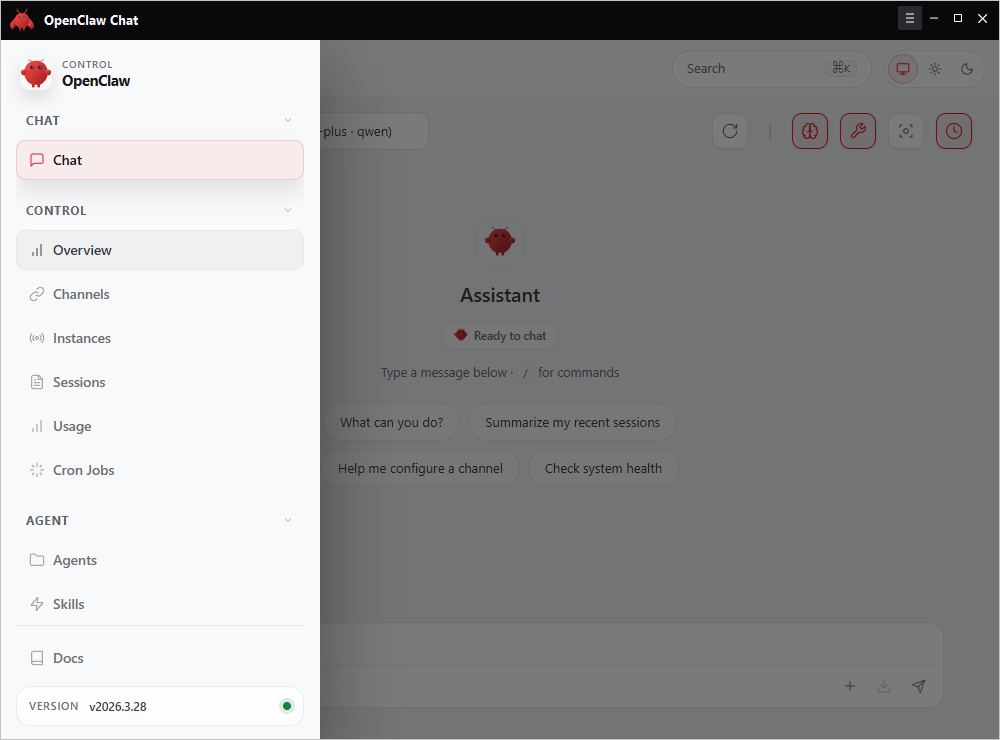
Bara laterală organizează funcțiile în grupuri:
| Grup | Filă | Descriere |
|---|---|---|
| Chat | Chat | Interfață principală de conversație |
| Control | Prezentare generală, Canale, Instanțe, Sesiuni, Utilizare, Sarcini Cron | Starea sistemului, conexiune și gestionare sarcini |
| Agent | Agent, Abilități | Configurați rolurile și capacitățile agentului |
| Documentație | Documentație | Accesați documentația |
Setare limbă
Puteți schimba limba interfeței din pagina Prezentare generală.
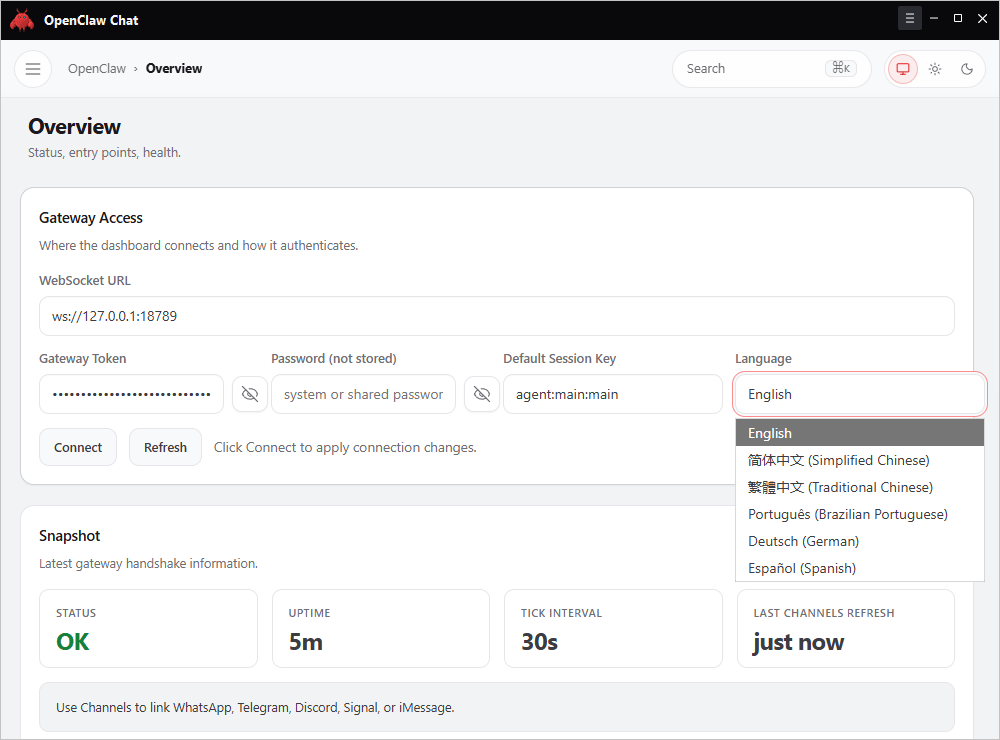
- Mergeți la Control → Prezentare generală
- Găsiți meniul derulant Limbă sub Gateway Access
- Selectați limba preferată și faceți clic pe Conectați sau Reîmprospătați pentru a aplica
Resurse suplimentare
- Schimbare model: Schimbați modelul
- Licență și legare dispozitiv: Licență și legare dispozitiv
- Detalii plată și upgrade: Ghid de plăți
- Ghid abilități Pro: Modul Pro de a crea abilități