
Mulai deployment
Panduan ini akan memandu Anda mengatur dan menjalankan OpenClaw Ultra dengan alur deployment seklik. Ikuti langkah-langkah ini untuk menjalankan otomasi AI pertama Anda dalam hitungan menit.
Deploy sekarang (pengaturan seklik)
- Buka OpenClaw Ultra
- Klik
Deploy sekarangⓘ
- Pilih
Departemen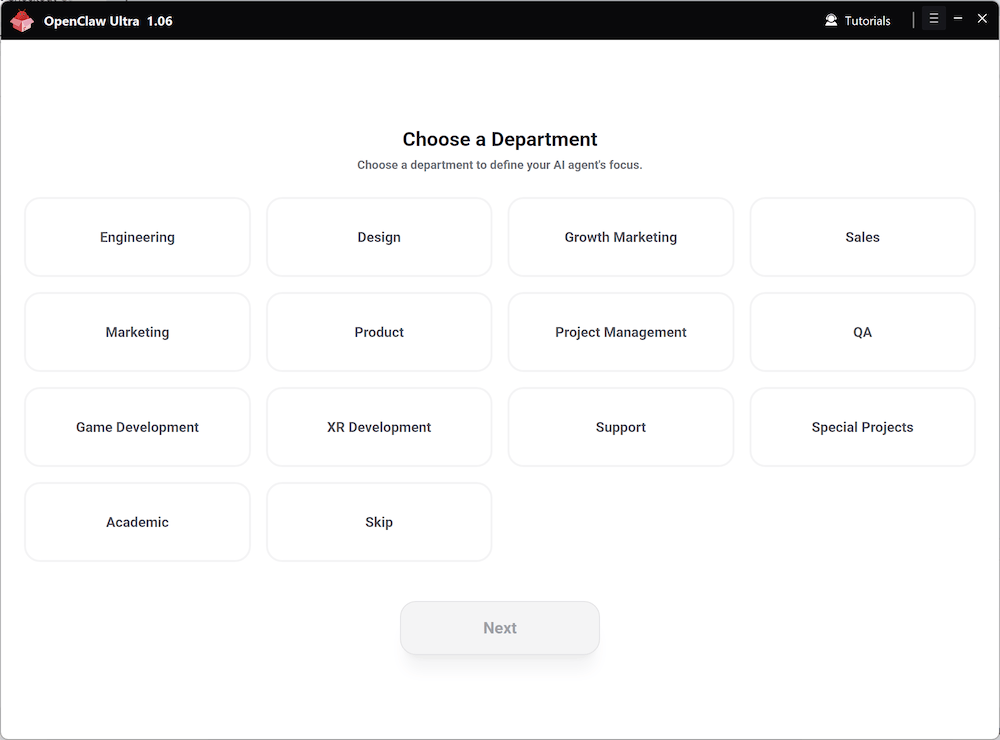
- Pilih
Peran agen(Tidak yakin? KlikLewatiatau lihat Pilih peran agen Anda)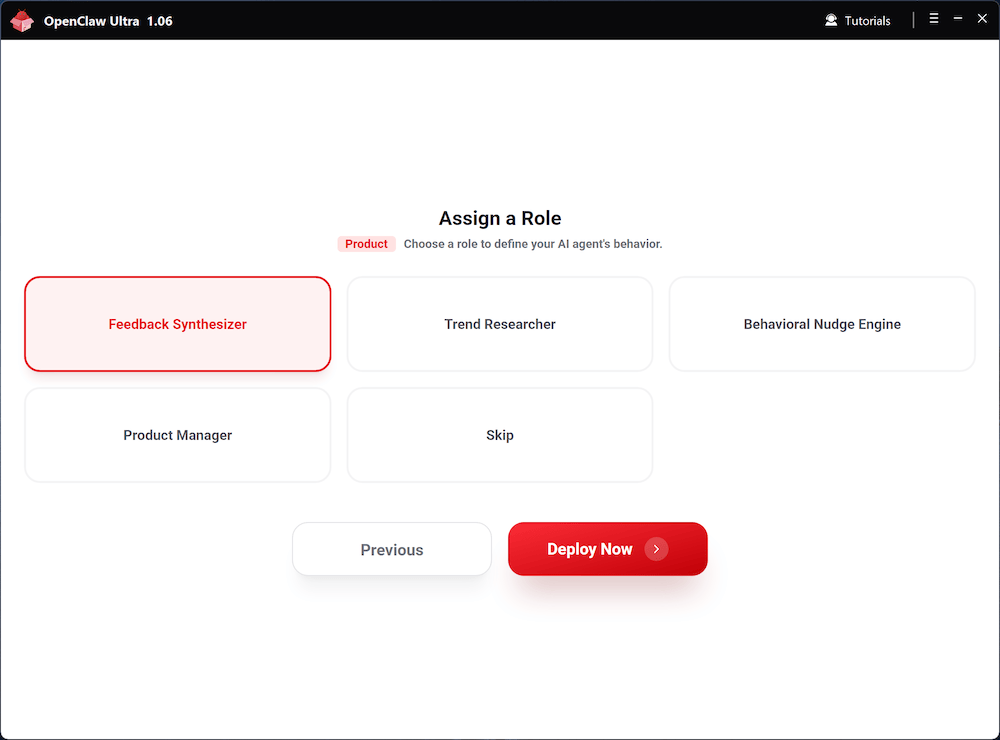
- Tunggu deployment selesai secara otomatis dan klik
Mulai otomasi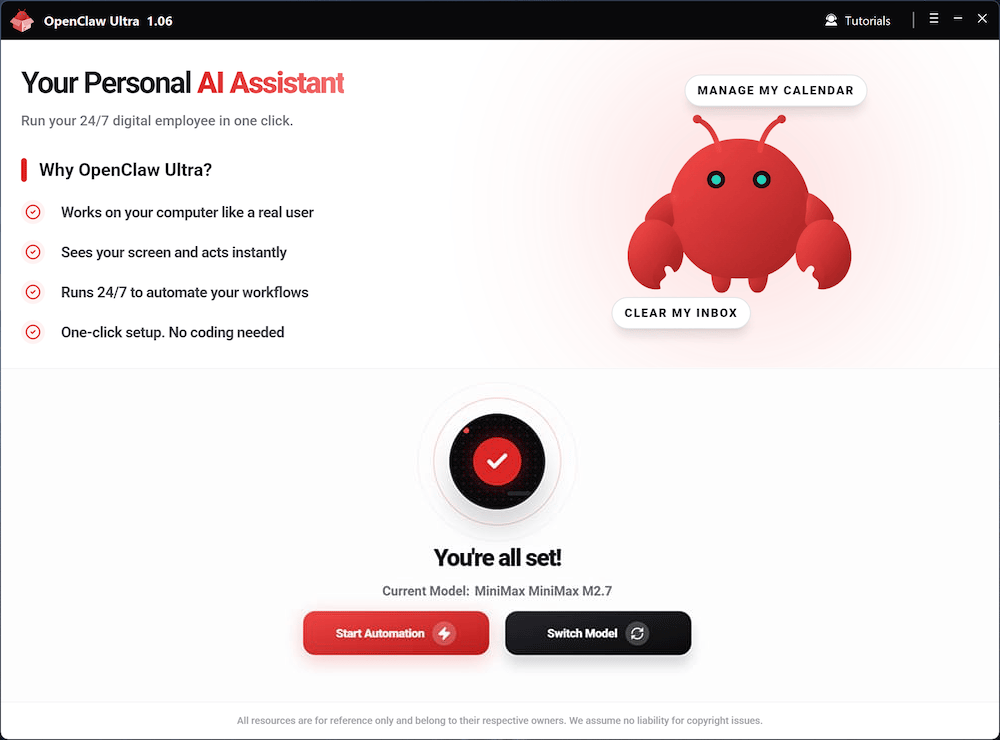
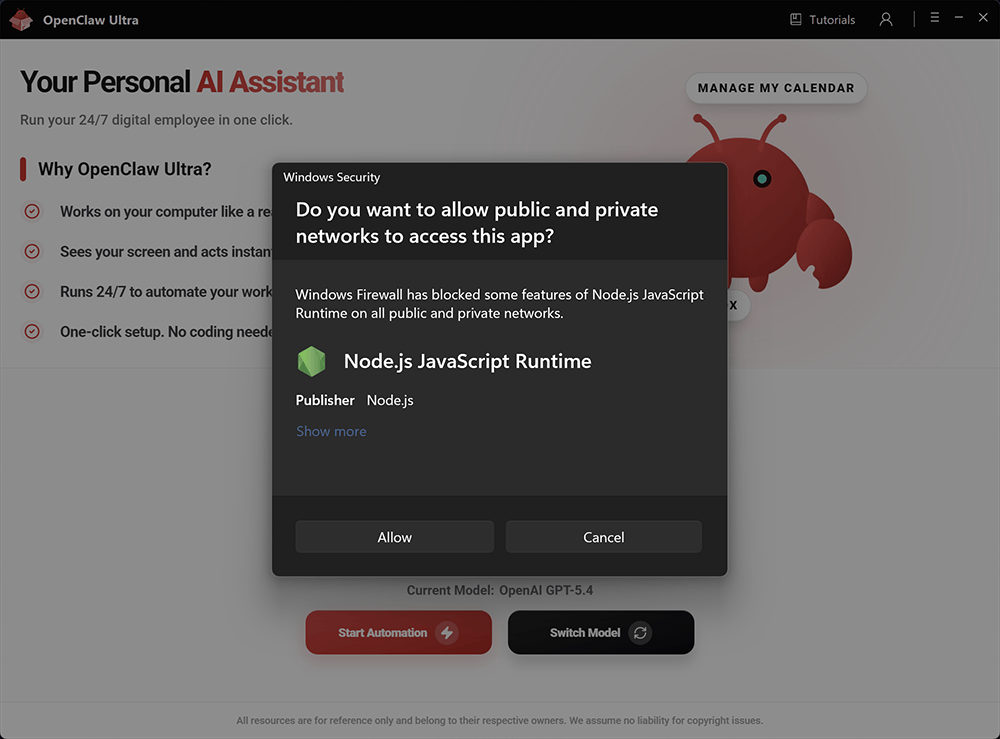
- OpenClaw berjalan secara internal di Node.js. Jika sistem meminta Anda untuk mengizinkan Node.js berjalan, klik Izinkan. Memblokir Node.js akan membuat OpenClaw tidak berfungsi dengan baik.
Tips pemilihan model
| Penyedia AI | Model | Keunggulan |
|---|---|---|
| OpenAI | GPT-5.4 | Penalaran kompleks |
| OpenAI | GPT-5.4 Mini | Ultra cepat |
| OpenAI | GPT-5.3 Codex | Pengkodean ahli |
| OpenAI | GPT-4o Mini | Tugas sehari-hari |
| Google Gemini | Gemini 3.1 Flash | Respons instan |
| Google Gemini | Gemini 3.1 Pro | Multimodal kreatif |
| Qwen | Qwen3 Max | Powerful serbaguna |
| Qwen | Qwen3 Coder | Pengkodean ahli |
| xAI | Grok-4.2 | Wawasan real-time |
| DeepSeek | DeepSeek V3.2 | Open source terdepan |
| Moonshot Kimi | Kimi 2.5 | Penalaran mendalam |
| Anthropic | Claude Sonnet 4.6 | Pengkodean lanjutan |
| Anthropic | Claude Opus 4.6 | Pemrograman mendalam |
| MiniMax | MiniMax M2.7 | Tugas agen |
Setelah deployment, buka antarmuka chat OpenClaw. Dari sini Anda akan memulai otomasi.
Tur cepat WebUI
INFO
OpenClaw mendeteksi preferensi bahasa Anda dalam urutan ini: Bahasa browser terlebih dahulu, lalu Bahasa sistem. Jika bahasa UI bukan yang diinginkan, Anda dapat mengubahnya secara manual di pengaturan di bawah.
Navigasi sidebar
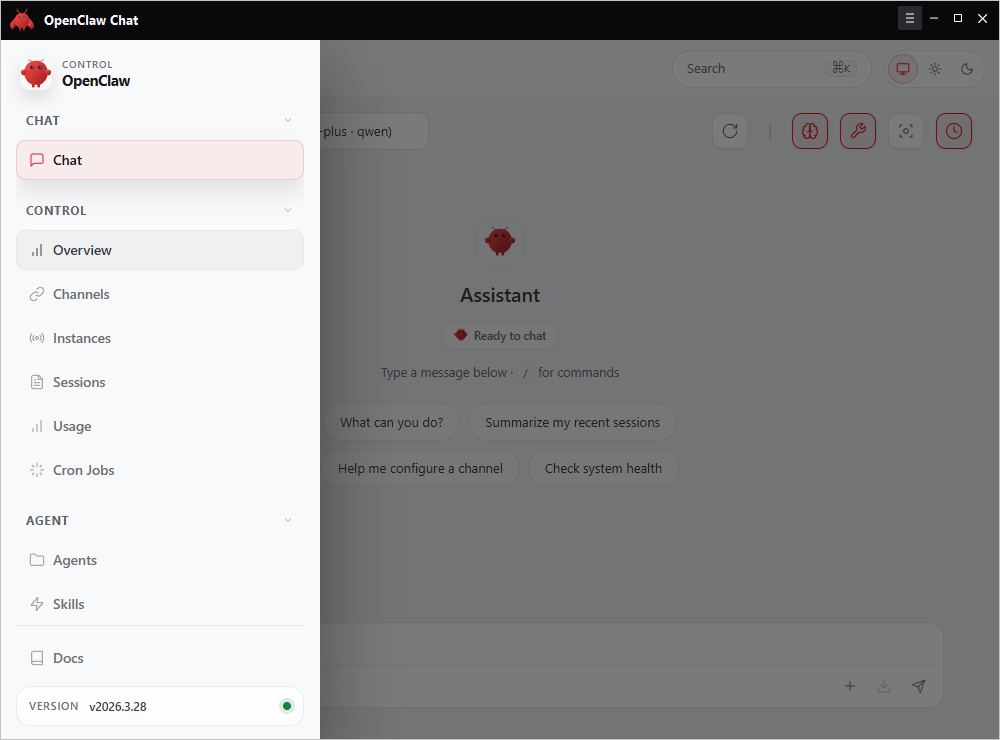
Sidebar mengorganisir fungsi ke dalam grup:
| Grup | Tab | Deskripsi |
|---|---|---|
| Chat | Chat | Antarmuka percakapan utama |
| Kontrol | Ikhtisar, Channel, Instance, Sesi, Penggunaan, Tugas Cron | Status sistem, koneksi, dan manajemen tugas |
| Agen | Agen, Keahlian | Mengatur peran dan kemampuan agen |
| Dokumentasi | Dokumentasi | Mengakses dokumentasi |
Pengaturan bahasa
Anda dapat mengubah bahasa antarmuka dari halaman Ikhtisar.
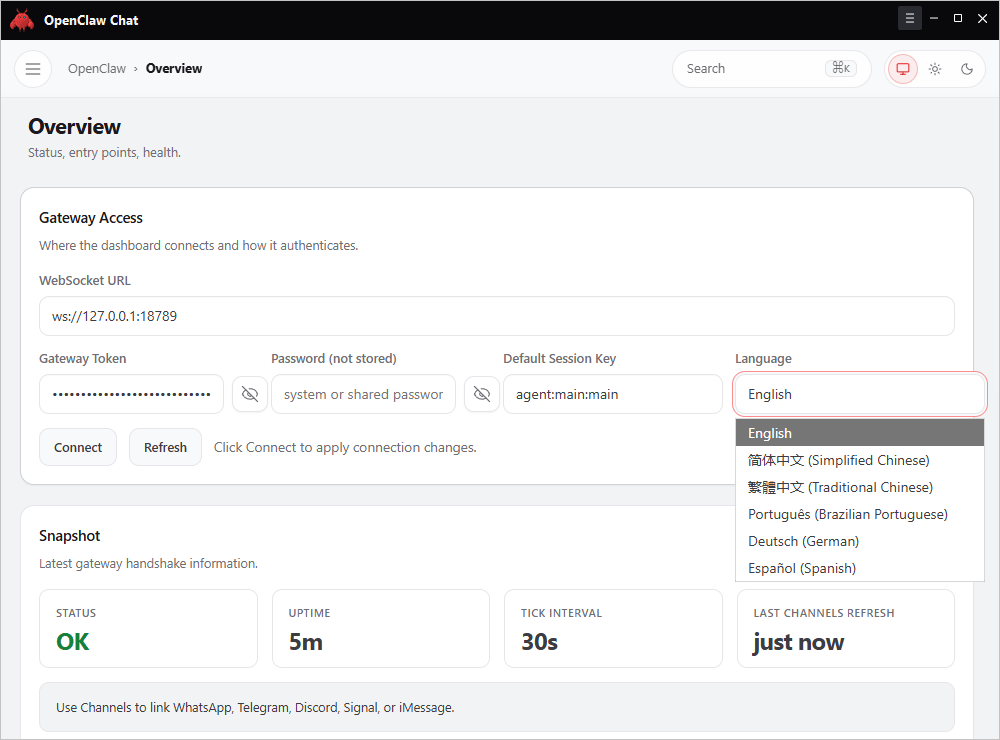
- Buka Kontrol → Ikhtisar
- Temukan dropdown Bahasa di bawah Gateway Access
- Pilih bahasa pilihan Anda dan klik Hubungkan atau Segarkan untuk menerapkan
Sumber daya tambahan
- Ganti model: Ganti model
- Lisensi dan pengikatan perangkat: Lisensi dan pengikatan perangkat
- Detail pembayaran dan upgrade: Panduan pembayaran
- Panduan keahlian Pro: Cara Pro membuat keahlian