
Integrasi REST API WordPress
Panduan ini menunjukkan cara menggunakan OpenClaw Ultra untuk mengelola situs WordPress Anda — memposting artikel, mengelola produk WooCommerce, memilih kategori, dan mengisi hashtag — semuanya melalui REST API WordPress.
Yang Anda Butuhkan
- Situs WordPress yang di-hosting sendiri (wordpress.org, bukan wordpress.com)
- Plugin Basic Auth terinstal di situs WordPress Anda
- OpenClaw Ultra terinstal di desktop Windows Anda
Langkah 1: Instal Plugin Basic Auth
REST API WordPress memerlukan autentikasi. Cara termudah adalah menggunakan plugin Basic Auth.
- Unduh plugin dari: https://github.com/WP-API/Basic-Auth
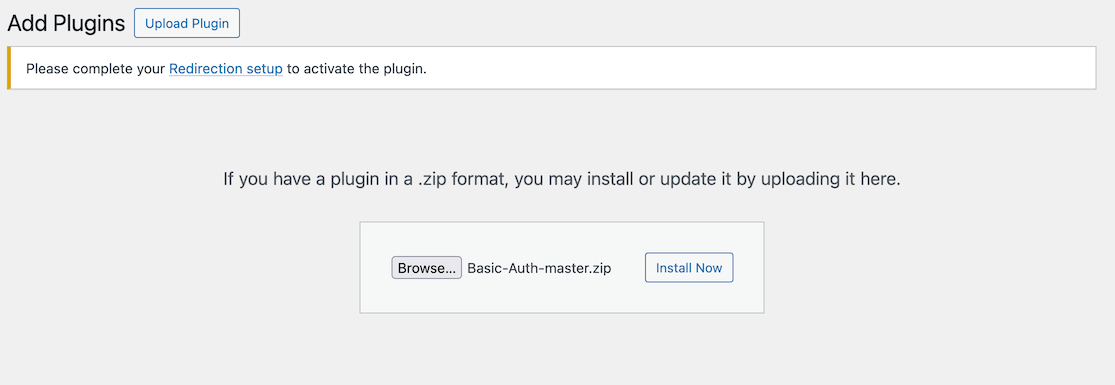
- Di panel admin WordPress, buka Plugin → Tambah Plugin Baru → Unggah Plugin
- Unggah file
Basic-Auth-master.zipyang diunduh - Klik Aktifkan
Autentikasi Alternatif
Jika server Anda mendukung OAuth atau Kata Sandi Aplikasi (WordPress 5.6+), Anda juga dapat menggunakannya. Panduan ini menggunakan Basic Auth untuk kesederhanaan.
Langkah 2: Buat File .env untuk Kredensial
Buat file .env di lokasi aman di komputer Anda untuk menyimpan kredensial situs WordPress Anda.
Buat file bernama wordpress.env dengan konten berikut:
WP_SITE_URL=https://situses.com
WP_USERNAME=admin-pengguna-anda
WP_APPLICATION_PASSWORD=kata-sandi-anda
Jaga File .env Anda Tetap Aman
Jangan pernah commit file .env Anda ke kontrol versi atau membagikannya secara publik. Tambahkan *.env ke file .gitignore Anda.
Langkah 3: Konfigurasikan OpenClaw Ultra untuk Membaca File .env
Di OpenClaw Ultra, Anda dapat menggunakan skill File untuk membaca file .env dan memuat kredensial.
- Buka OpenClaw Ultra
- Di chat, ketik:
Baca file di C:\path\to\wordpress.env dan simpan setiap baris sebagai variabel.- OpenClaw Ultra akan mengurai file
.envdan membuat nilai tersedia untuk permintaan berikutnya.
Langkah 4: Posting Artikel WordPress melalui REST API
Sekarang Anda dapat menggunakan OpenClaw Ultra untuk membuat dan memposting artikel WordPress secara otomatis.
Contoh prompt:
Menggunakan REST API WordPress di {WP_SITE_URL}/wp-json/wp/v2/posts,
buat artikel baru dengan:
- Title: "Artikel Pertama yang Diotomatiskan"
- Content: "Artikel ini dibuat oleh OpenClaw Ultra melalui REST API WordPress."
- Status: publish
- Categories: Technology, AI
- Hashtags: #WordPress #Automation #OpenClaw

Gunakan Basic Auth dengan nama pengguna {WP_USERNAME} dan kata sandi {WP_APPLICATION_PASSWORD}.
OpenClaw Ultra akan mengirimkan permintaan POST ke endpoint REST API WordPress dan memposting artikel Anda.
Referensi Endpoint API
| Aksi | Endpoint | Metode |
|---|---|---|
| Buat artikel | /wp-json/wp/v2/posts | POST |
| Perbarui artikel | /wp-json/wp/v2/posts/{id} | PUT |
| Dapatkan artikel | /wp-json/wp/v2/posts | GET |
| Hapus artikel | /wp-json/wp/v2/posts/{id} | DELETE |
Langkah 5: Kelola Produk WooCommerce
Jika Anda memiliki WooCommerce terinstal, Anda juga dapat mengelola produk melalui REST API WooCommerce.
Contoh prompt:
Menggunakan REST API WooCommerce di {WP_SITE_URL}/wp-json/wc/v3/products,
buat produk baru dengan:
- Name: "Kursus Otomatisasi AI"
- Type: simple
- Regular price: 49.99
- Description: "Pelajari cara mengotomatiskan alur kerja Anda dengan AI."
- Categories: Kursus, Produk Digital
- Stock: 100

Gunakan Basic Auth dengan nama pengguna {WP_USERNAME} dan kata sandi {WP_APPLICATION_PASSWORD}.
Endpoint API WooCommerce
| Aksi | Endpoint | Metode |
|---|---|---|
| Buat produk | /wp-json/wc/v3/products | POST |
| Dapatkan produk | /wp-json/wc/v3/products | GET |
| Perbarui produk | /wp-json/wc/v3/products/{id} | PUT |
| Hapus produk | /wp-json/wc/v3/products/{id} | DELETE |
| Dapatkan pesanan | /wp-json/wc/v3/orders | GET |
| Buat kategori | /wp-json/wc/v3/products/categories | POST |
Langkah 6: Pilih Kategori
Sebelum menetapkan kategori ke artikel, Anda mungkin perlu menemukan ID kategori yang ada.
Prompt untuk mendapatkan kategori:
Menggunakan REST API WordPress di {WP_SITE_URL}/wp-json/wp/v2/categories,
daftarkan semua kategori di situs.

Gunakan Basic Auth dengan nama pengguna {WP_USERNAME} dan kata sandi {WP_APPLICATION_PASSWORD}.
Untuk membuat kategori baru:
Buat kategori baru bernama "Tutorial AI" melalui:
POST {WP_SITE_URL}/wp-json/wp/v2/categories
dengan name "Tutorial AI" dan slug "tutorial-ai".

Gunakan Basic Auth dengan nama pengguna {WP_USERNAME} dan kata sandi {WP_APPLICATION_PASSWORD}.
Langkah 7: Isi Hashtag Secara Otomatis
Anda dapat meminta OpenClaw Ultra untuk menghasilkan dan menambahkan hashtag yang relevan ke artikel Anda.
Contoh prompt:
Untuk artikel berjudul "Artikel Pertama yang Diotomatiskan" di {WP_SITE_URL},
hasilkan 5 hashtag yang relevan berdasarkan kontennya dan tambahkan ke artikel.

Gunakan REST API WordPress untuk memperbarui tag atau bidang kustom artikel.
Gunakan Basic Auth dengan nama pengguna {WP_USERNAME} dan kata sandi {WP_APPLICATION_PASSWORD}.
Pemecahan Masalah
Error 401 Tidak Sah
- Pastikan plugin Basic Auth aktif
- Verifikasi nama pengguna dan kata sandi Anda benar
- Periksa apakah situs WordPress Anda menggunakan HTTPS
Error 404 Endpoint Tidak Ditemukan
- Pastikan permalink cantik diaktifkan di Pengaturan WordPress → Permalink
- Verifikasi REST API dapat diakses:
{WP_SITE_URL}/wp-json/
Error 403 Dilarang / Diblokir Cloudflare
Jika Anda mendapatkan error 403, Cloudflare mungkin memblokir permintaan API. Ini terjadi karena permintaan REST API WordPress dari alat otomatis dapat ditandai sebagai mencurigakan.
Solusi — Atur header User-Agent kustom:
Saat melakukan permintaan melalui OpenClaw Ultra, atur secara eksplisit string User-Agent umum sehingga Cloudflare memperlakukan permintaan seolah-olah berasal dari browser nyata. Misalnya:
User-Agent: Mozilla/5.0 (Windows NT 10.0; Win64; x64) AppleWebKit/537.36 (KHTML, like Gecko) Chrome/120.0.0.0 Safari/537.36Di prompt OpenClaw Ultra Anda, sertakan header User-Agent seperti ini:
POST {WP_SITE_URL}/wp-json/wp/v2/posts
Headers:
  User-Agent: Mozilla/5.0 (Windows NT 10.0; Win64; x64) AppleWebKit/537.36 (KHTML, like Gecko) Chrome/120.0.0.0 Safari/537.36
  Authorization: Basic {base64-encoded-credentials}

Body:
  title: "Artikel Saya"
  content: "Konten artikel"
  status: publish
Endpoint WooCommerce Tidak Tersedia
- Pastikan plugin WooCommerce terinstal dan aktif
- API WooCommerce memerlukan WooCommerce 3.0+
Langkah Selanjutnya
- Jelajahi endpoint REST API WordPress lainnya
- Otomatikan jadwal penerbitan konten
- Bangun alur kerja konten lengkap dengan OpenClaw Ultra
Lanjutkan dengan panduan integrasi lainnya untuk memperluas kemampuan otomatisasi Anda.