
WordPress REST API 整合
本指南說明如何使用 OpenClaw Ultra 管理您的 WordPress 網站 — 發布文章、管理 WooCommerce 產品、選擇分類和填入標籤 — 全部透過 WordPress REST API 完成。
您需要準備什麼
- 自架的 WordPress 網站(wordpress.org,非 wordpress.com)
- 在您的 WordPress 網站上安裝 Basic Auth 外掛
- 在您的 Windows 桌面上安裝 OpenClaw Ultra
步驟 1:安裝 Basic Auth 外掛
WordPress REST API 需要驗證。最簡單的方式是使用 Basic Auth 外掛。
- 從以下位置下載外掛:https://github.com/WP-API/Basic-Auth
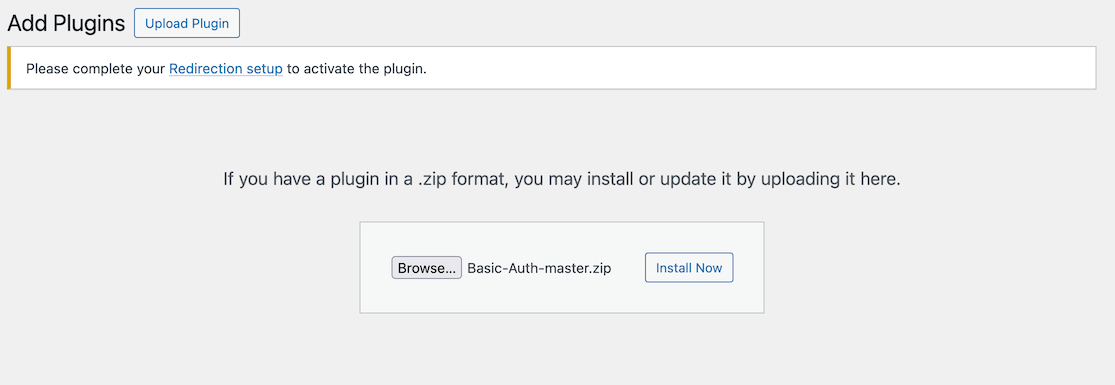
- 在您的 WordPress 管理後台,前往外掛 → 安裝外掛 → 上傳外掛
- 上傳下載的
Basic-Auth-master.zip檔案 - 點擊啟用
其他驗證方式
如果您的伺服器支援 OAuth 或應用程式密碼(WordPress 5.6+),您也可以改用這些方式。本指南為求簡便,使用 Basic Auth。
步驟 2:建立 .env 檔案存放憑證
在您電腦上的安全位置建立一個 .env 檔案,用來存放 WordPress 網站的憑證。
建立一個名為 wordpress.env 的檔案,內容如下:
WP_SITE_URL=https://yoursite.com
WP_USERNAME=your-admin-username
WP_APPLICATION_PASSWORD=your-password
請妥善保管您的 .env 檔案
切勿將 .env 檔案提交到版本控制或公開分享。請將 *.env 加入您的 .gitignore 檔案。
步驟 3:設定 OpenClaw Ultra 讀取 .env 檔案
在 OpenClaw Ultra 中,您可以使用 File 技能來讀取 .env 檔案並載入憑證。
- 開啟 OpenClaw Ultra
- 在聊天視窗中輸入:
讀取位於 C:\path\to\wordpress.env 的檔案,並將每一行儲存為變數。- OpenClaw Ultra 會解析
.env檔案,並將這些值用於後續的請求。
步驟 4:透過 REST API 發布 WordPress 文章
現在您可以使用 OpenClaw Ultra 自動建立和發布 WordPress 文章。
範例提示詞:
使用 {WP_SITE_URL}/wp-json/wp/v2/posts 的 WordPress REST API,
建立一篇新文章:
- Title: "我的第一篇自動化文章"
- Content: "這篇文章是由 OpenClaw Ultra 透過 WordPress REST API 建立的。"
- Status: publish
- Categories: Technology, AI
- Hashtags: #WordPress #Automation #OpenClaw

使用 Basic Auth,使用者名稱 {WP_USERNAME},密碼 {WP_APPLICATION_PASSWORD}。
OpenClaw Ultra 會向 WordPress REST API 端點發送 POST 請求並發布您的文章。
API 端點參考
| 動作 | 端點 | 方法 |
|---|---|---|
| 建立文章 | /wp-json/wp/v2/posts | POST |
| 更新文章 | /wp-json/wp/v2/posts/{id} | PUT |
| 取得文章 | /wp-json/wp/v2/posts | GET |
| 刪除文章 | /wp-json/wp/v2/posts/{id} | DELETE |
步驟 5:管理 WooCommerce 產品
如果您已安裝 WooCommerce,也可以透過 WooCommerce REST API 來管理產品。
範例提示詞:
使用 {WP_SITE_URL}/wp-json/wc/v3/products 的 WooCommerce REST API,
建立一個新產品:
- Name: "AI 自動化課程"
- Type: simple
- Regular price: 49.99
- Description: "學習如何使用 AI 自動化您的工作流程。"
- Categories: Courses, Digital Products
- Stock: 100

使用 Basic Auth,使用者名稱 {WP_USERNAME},密碼 {WP_APPLICATION_PASSWORD}。
WooCommerce API 端點
| 動作 | 端點 | 方法 |
|---|---|---|
| 建立產品 | /wp-json/wc/v3/products | POST |
| 取得產品 | /wp-json/wc/v3/products | GET |
| 更新產品 | /wp-json/wc/v3/products/{id} | PUT |
| 刪除產品 | /wp-json/wc/v3/products/{id} | DELETE |
| 取得訂單 | /wp-json/wc/v3/orders | GET |
| 建立分類 | /wp-json/wc/v3/products/categories | POST |
步驟 6:選擇分類
在為文章指派分類之前,您可能需要先找到現有的分類 ID。
取得分類的提示詞:
使用 {WP_SITE_URL}/wp-json/wp/v2/categories 的 WordPress REST API,
列出網站上的所有分類。

使用 Basic Auth,使用者名稱 {WP_USERNAME},密码 {WP_APPLICATION_PASSWORD}。
建立新分類:
透過以下方式建立名為 "AI 教學" 的新分類:
POST {WP_SITE_URL}/wp-json/wp/v2/categories
name 設為 "AI 教學",slug 設為 "ai-tutorials"。

使用 Basic Auth,使用者名稱 {WP_USERNAME},密码 {WP_APPLICATION_PASSWORD}。
步驟 7:自動填入標籤
您可以請 OpenClaw Ultra 為您的文章生成並添加相關標籤。
範例提示詞:
針對 {WP_SITE_URL} 上標題為 "我的第一篇自動化文章" 的文章,
根據其內容生成 5 個相關標籤並將其加入文章。

使用 WordPress REST API 更新文章的標籤或自訂欄位。
使用 Basic Auth,使用者名稱 {WP_USERNAME},密码 {WP_APPLICATION_PASSWORD}。
疑難排解
401 未授權錯誤
- 確認 Basic Auth 外掛已啟用
- 驗證您的使用者名稱和密碼是否正確
- 檢查您的 WordPress 網站是否使用 HTTPS
404 找不到端點
- 確認已在 WordPress 設定 → 永久連結中啟用美化永久連結
- 驗證 REST API 可存取:
{WP_SITE_URL}/wp-json/
403 禁止存取 / Cloudflare 封鎖
如果您遇到 403 錯誤,可能是 Cloudflare 封鎖了 API 請求。這是因為來自自動化工具的 WordPress REST API 請求可能被標記為可疑。
解決方案 — 設定自訂 User-Agent 標頭:
透過 OpenClaw Ultra 發送請求時,明確設定常見的 User-Agent 字串,讓 Cloudflare 將請求視為來自真實瀏覽器。例如:
User-Agent: Mozilla/5.0 (Windows NT 10.0; Win64; x64) AppleWebKit/537.36 (KHTML, like Gecko) Chrome/120.0.0.0 Safari/537.36在您的 OpenClaw Ultra 提示詞中,包含 User-Agent 標頭如下:
POST {WP_SITE_URL}/wp-json/wp/v2/posts
Headers:
  User-Agent: Mozilla/5.0 (Windows NT 10.0; Win64; x64) AppleWebKit/537.36 (KHTML, like Gecko) Chrome/120.0.0.0 Safari/537.36
  Authorization: Basic {base64-encoded-credentials}

Body:
  title: "My Post"
  content: "Post content"
  status: publish
WooCommerce 端點無法使用
- 確認 WooCommerce 外掛已安裝並啟用
- WooCommerce API 需要 WooCommerce 3.0+
下一步
- 探索其他 WordPress REST API 端點
- 自動化內容發布排程
- 使用 OpenClaw Ultra 建立完整的內容工作流程
繼續閱讀其他整合指南,擴展您的自動化能力。