
Integracja z REST API WordPress
Ten przewodnik pokazuje, jak używać OpenClaw Ultra do zarządzania witryną WordPress — publikowania postów, zarządzania produktami WooCommerce, wybierania kategorii i dodawania hashtagów — wszystko za pośrednictwem REST API WordPress.
Czego będziesz potrzebować
- Samodzielnie hostowaną witrynę WordPress (wordpress.org, nie wordpress.com)
- Plugin Basic Auth zainstalowany na twojej witrynie WordPress
- OpenClaw Ultra zainstalowany na pulpicie Windows
Krok 1: Zainstaluj plugin Basic Auth
REST API WordPress wymaga uwierzytelnienia. Najprostszym sposobem jest użycie pluginu Basic Auth.
- Pobierz plugin z: https://github.com/WP-API/Basic-Auth
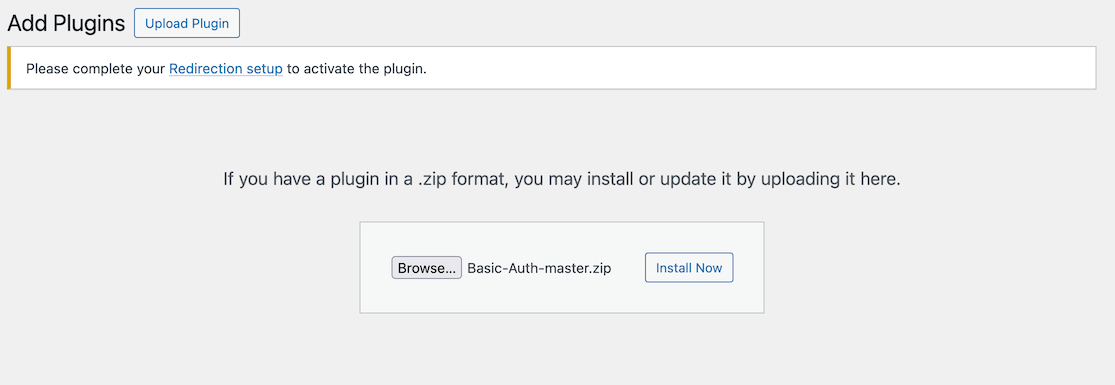
- W panelu administracyjnym WordPress przejdź do Wtyczki → Dodaj nową wtyczkę → Prześlij wtyczkę
- Prześlij pobrany plik
Basic-Auth-master.zip - Kliknij Aktywuj
Alternatywne uwierzytelnienie
Jeśli twój serwer obsługuje OAuth lub Hasła aplikacji (WordPress 5.6+), możesz ich również użyć. Ten przewodnik używa Basic Auth dla uproszczenia.
Krok 2: Utwórz plik .env dla poświadczeń
Utwórz plik .env w bezpiecznej lokalizacji na swoim komputerze, aby przechowywać poświadczenia witryny WordPress.
Utwórz plik o nazwie wordpress.env o następującej treści:
WP_SITE_URL=https://twojastrona.com
WP_USERNAME=twoj-admin
WP_APPLICATION_PASSWORD=twoje-haslo
Chroń swój plik .env
Nigdy nie dodawaj pliku .env do kontroli wersji ani nie udostępniaj go publicznie. Dodaj *.env do pliku .gitignore.
Krok 3: Skonfiguruj OpenClaw Ultra do odczytu pliku .env
W OpenClaw Ultra możesz użyć umiejętności File, aby odczytać plik .env i załadować poświadczenia.
- Otwórz OpenClaw Ultra
- W czacie wpisz:
Odczytaj plik w C:\path\to\wordpress.env i zapisz każdą linię jako zmienną.- OpenClaw Ultra przeanalizuje plik
.envi udostępni wartości dla kolejnych żądań.
Krok 4: Opublikuj post WordPress przez REST API
Teraz możesz użyć OpenClaw Ultra do automatycznego tworzenia i publikowania postów WordPress.
Przykładowy prompt:
Korzystając z REST API WordPress pod {WP_SITE_URL}/wp-json/wp/v2/posts,
utwórz nowy post z:
- Title: "Mój pierwszy zautomatyzowany post"
- Content: "Ten post został utworzony przez OpenClaw Ultra za pośrednictwem REST API WordPress."
- Status: publish
- Categories: Technology, AI
- Hashtags: #WordPress #Automation #OpenClaw

Użyj Basic Auth z nazwą użytkownika {WP_USERNAME} i hasłem {WP_APPLICATION_PASSWORD}.
OpenClaw Ultra wyśle żądanie POST do punktu końcowego REST API WordPress i opublikuje twój post.
Odnośnik punktów końcowych API
| Akcja | Punkt końcowy | Metoda |
|---|---|---|
| Utwórz post | /wp-json/wp/v2/posts | POST |
| Zaktualizuj post | /wp-json/wp/v2/posts/{id} | PUT |
| Pobierz posty | /wp-json/wp/v2/posts | GET |
| Usuń post | /wp-json/wp/v2/posts/{id} | DELETE |
Krok 5: Zarządzaj produktami WooCommerce
Jeśli masz zainstalowany WooCommerce, możesz również zarządzać produktami za pośrednictwem REST API WooCommerce.
Przykładowy prompt:
Korzystając z REST API WooCommerce pod {WP_SITE_URL}/wp-json/wc/v3/products,
utwórz nowy produkt z:
- Name: "Kurs automatyzacji AI"
- Type: simple
- Regular price: 49.99
- Description: "Naucz się automatyzować swoje przepływy pracy z AI."
- Categories: Kursy, Produkty cyfrowe
- Stock: 100

Użyj Basic Auth z nazwą użytkownika {WP_USERNAME} i hasłem {WP_APPLICATION_PASSWORD}.
Punkty końcowe API WooCommerce
| Akcja | Punkt końcowy | Metoda |
|---|---|---|
| Utwórz produkt | /wp-json/wc/v3/products | POST |
| Pobierz produkty | /wp-json/wc/v3/products | GET |
| Zaktualizuj produkt | /wp-json/wc/v3/products/{id} | PUT |
| Usuń produkt | /wp-json/wc/v3/products/{id} | DELETE |
| Pobierz zamówienia | /wp-json/wc/v3/orders | GET |
| Utwórz kategorię | /wp-json/wc/v3/products/categories | POST |
Krok 6: Wybierz kategorie
Przed przypisaniem kategorii do postów może być konieczne znalezienie istniejących identyfikatorów kategorii.
Prompt do pobrania kategorii:
Korzystając z REST API WordPress pod {WP_SITE_URL}/wp-json/wp/v2/categories,
wypisz wszystkie kategorie na stronie.

Użyj Basic Auth z nazwą użytkownika {WP_USERNAME} i hasłem {WP_APPLICATION_PASSWORD}.
Aby utworzyć nową kategorię:
Utwórz nową kategorię o nazwie "Samouczki AI" przez:
POST {WP_SITE_URL}/wp-json/wp/v2/categories
z name "Samouczki AI" i slug "samouczki-ai".

Użyj Basic Auth z nazwą użytkownika {WP_USERNAME} i hasłem {WP_APPLICATION_PASSWORD}.
Krok 7: Automatycznie wypełnij hashtagi
Możesz poprosić OpenClaw Ultra o wygenerowanie i dodanie odpowiednich hashtagów do twoich postów.
Przykładowy prompt:
Dla posta zatytułowanego "Mój pierwszy zautomatyzowany post" na {WP_SITE_URL},
wygeneruj 5 odpowiednich hashtagów na podstawie jego treści i dodaj je do posta.

Użyj REST API WordPress do aktualizacji tagów lub niestandardowych pól posta.
Użyj Basic Auth z nazwą użytkownika {WP_USERNAME} i hasłem {WP_APPLICATION_PASSWORD}.
Rozwiązywanie problemów
Błąd 401 Nieautoryzowany
- Upewnij się, że plugin Basic Auth jest aktywny
- Sprawdź, czy nazwa użytkownika i hasło są poprawne
- Sprawdź, czy twoja witryna WordPress używa HTTPS
Błąd 4404 Punkt końcowy nie znaleziony
- Upewnij się, że przyjazne permalinki są włączone w Ustawieniach WordPress → Bezpośrednie odnośniki
- Sprawdź, czy REST API jest dostępne:
{WP_SITE_URL}/wp-json/
Błąd 403 Zabroniony / Cloudflare zablokowany
Jeśli otrzymasz błąd 403, Cloudflare może blokować żądanie API. Dzieje się tak, ponieważ żądania REST API WordPress z narzędzi automatycznych mogą być oznaczane jako podejrzane.
Rozwiązanie — Ustaw niestandardowy nagłówek User-Agent:
Podczas wysyłania żądań przez OpenClaw Ultra, jawnie ustaw typowy ciąg User-Agent, aby Cloudflare traktował żądanie jako pochodzące z prawdziwej przeglądarki. Na przykład:
User-Agent: Mozilla/5.0 (Windows NT 10.0; Win64; x64) AppleWebKit/537.36 (KHTML, like Gecko) Chrome/120.0.0.0 Safari/537.36W swoim prompcie OpenClaw Ultra dołącz nagłówek User-Agent w następujący sposób:
POST {WP_SITE_URL}/wp-json/wp/v2/posts
Headers:
  User-Agent: Mozilla/5.0 (Windows NT 10.0; Win64; x64) AppleWebKit/537.36 (KHTML, like Gecko) Chrome/120.0.0.0 Safari/537.36
  Authorization: Basic {base64-encoded-credentials}

Body:
  title: "Mój post"
  content: "Treść posta"
  status: publish
Punkt końcowy WooCommerce niedostępny
- Upewnij się, że plugin WooCommerce jest zainstalowany i aktywowany
- API WooCommerce wymaga WooCommerce 3.0+
Następne kroki
- Poznaj inne punkty końcowe REST API WordPress
- Zautomatyzuj harmonogramy publikacji treści
- Zbuduj kompletny przepływ pracy z treścią z OpenClaw Ultra
Kontynuuj z innymi przewodnikami integracji, aby rozszerzyć możliwości automatyzacji.