
Zmiana modelu
OpenClaw pozwala przełączać się między różnymi modelami AI w dowolnym momencie sesji czatu. Ten przewodnik pokazuje, jak zmieniać modele w locie.
Wymagania wstępne
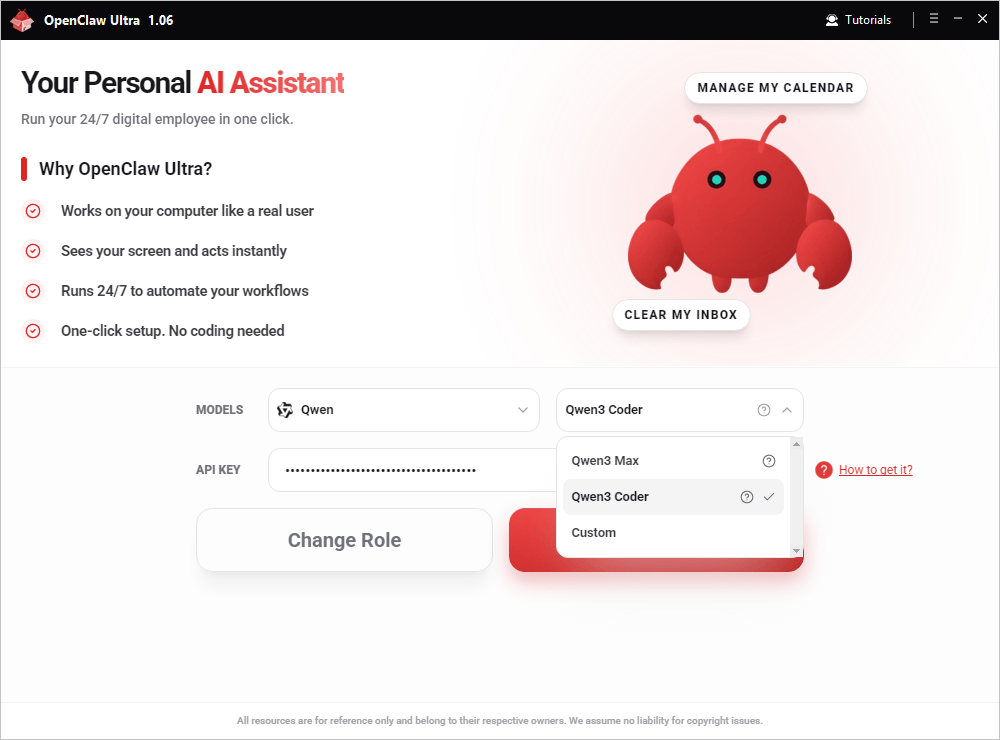
Musisz najpierw ukończyć wdrożenie (Rozpocznij wdrożenie). Zmiana modelu jest dostępna na ekranie Rozpocznij automatyzację po wdrożeniu.
- Użytkownicy subskrybujący: Twój pakiet Premium API obejmuje głównych dostawców — wystarczy wybrać inny model z listy rozwijanej, bez dodatkowej konfiguracji.
- Użytkownicy z własnym kluczem API: musisz zarejestrować klucz API dla każdego dostawcy, do którego chcesz przełączyć. Zobacz Rejestracja kluczy API.
Dlaczego zmieniać model
Różne modele wyróżniają się w różnych zadaniach. Możesz chcieć zmienić model, aby:
- Użyć mocniejszego modelu do złożonych zadań wymagających rozumowania
- Przełączyć się na szybszy model do prostych pytań
- Wypróbować różnych dostawców w celu optymalizacji kosztów
- Przetestować możliwości modelu dla konkretnego przypadku użycia
Jak zmienić model
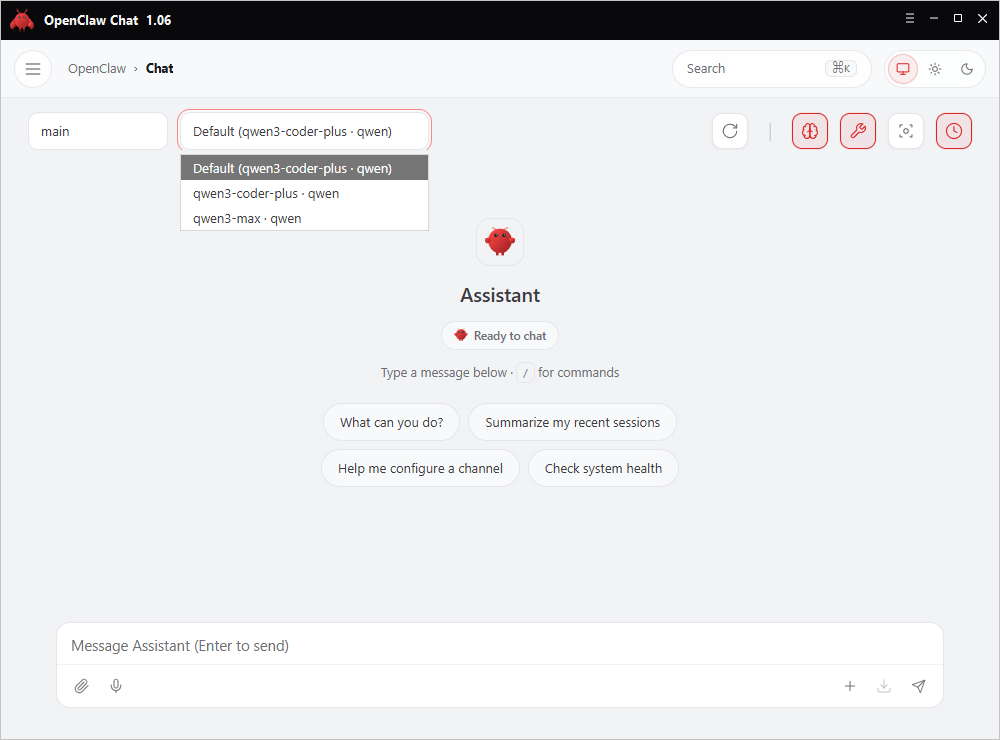
W interfejsie czatu kliknij nazwę bieżącego modelu wyświetlaną u góry obszaru czatu (obok nazwy kanału).
INFO
Jeśli widzisz tylko jeden model na liście rozwijanej:
- Użytkownicy subskrybujący: Twój plan może nie obejmować tego dostawcy — sprawdź szczegóły subskrypcji.
- Użytkownicy z własnym kluczem API: wróć i skonfiguruj dodatkowe klucze API dla modeli, których chcesz używać.
Wskazówki
- Zmiana modelu wpływa tylko na nowe wiadomości — poprzednia historia rozmowy pozostaje niezmieniona
- Możesz zmieniać model wielokrotnie podczas sesji
- Jeśli model jest niedostępny, użytkownicy subskrybujący powinni sprawdzić zakres subskrypcji; użytkownicy z własnym kluczem API powinni sprawdzić, czy odpowiedni klucz API jest skonfigurowany w ustawieniach
- Ustawienie domyślnego modelu jest zachowywane między sesjami
Powiązane przewodniki
- Konfiguracja kluczy API: Rejestracja kluczy API AI
- Wdrażanie agenta: Rozpocznij wdrożenie
- Tworzenie niestandardowych Skills: Profesjonalne sposoby tworzenia Skills