
Modell váltás
Az OpenClaw lehetővé teszi, hogy bármikor váltson különböző AI modellek között a chat munkamenet során. Ez az útmutató bemutatja, hogyan változtathat modelleket menet közben.
Előfeltételek
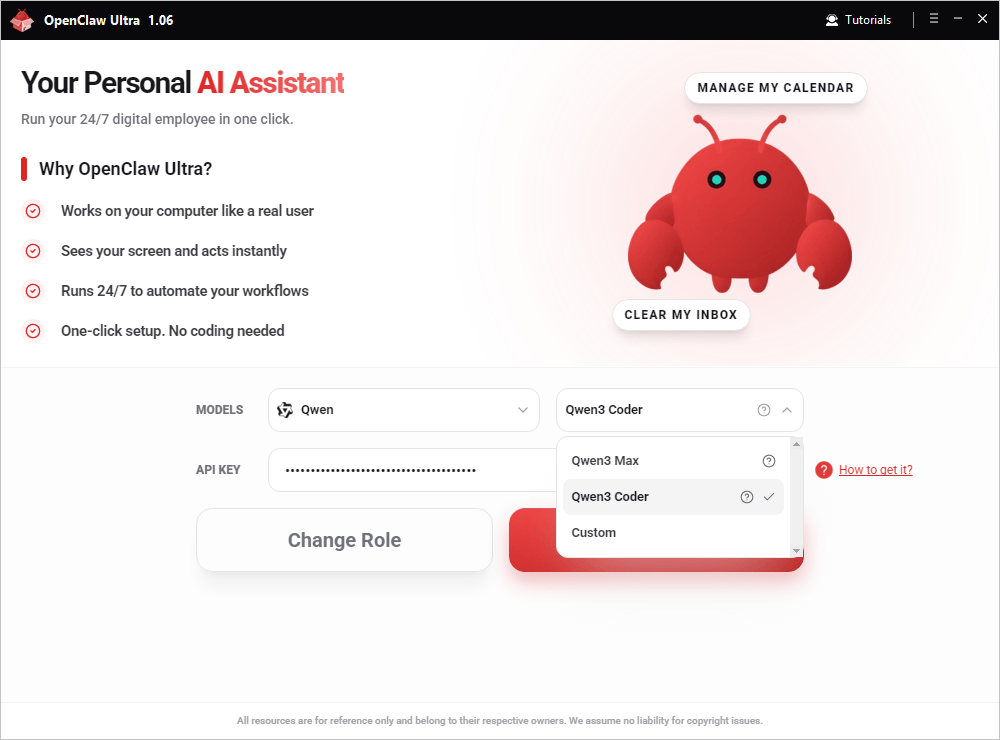
Először be kell fejeznie a telepítést (Telepítés indítása). A modellváltás a Automatizálás indítása képernyőn érhető el a telepítés után.
- Előfizető felhasználók: a Prémium API csomag lefedi a fő szolgáltatókat — csak válasszon egy másik modellt a legördülő menüből, nincs szükség további beállításra.
- Saját API kulccsal rendelkező felhasználók: minden szolgáltatóhoz regisztrálnia kell egy API kulcsot, amelyre váltani szeretne. Lásd: API kulcsok regisztrálása.
Miért váltsunk modellt
A különböző modellek különböző feladatokban jeleskednek. Érdemes lehet modellt váltania, hogy:
- Erősebb modellt használjon összetett gondolkodási feladatokhoz
- Gyorsabb modellre váltson gyors kérdésekhez
- Kipróbáljon különböző szolgáltatókat a költségoptimalizálás érdekében
- Tesztelje a modell képességeit az adott használati esetére
Hogyan váltsunk modellt
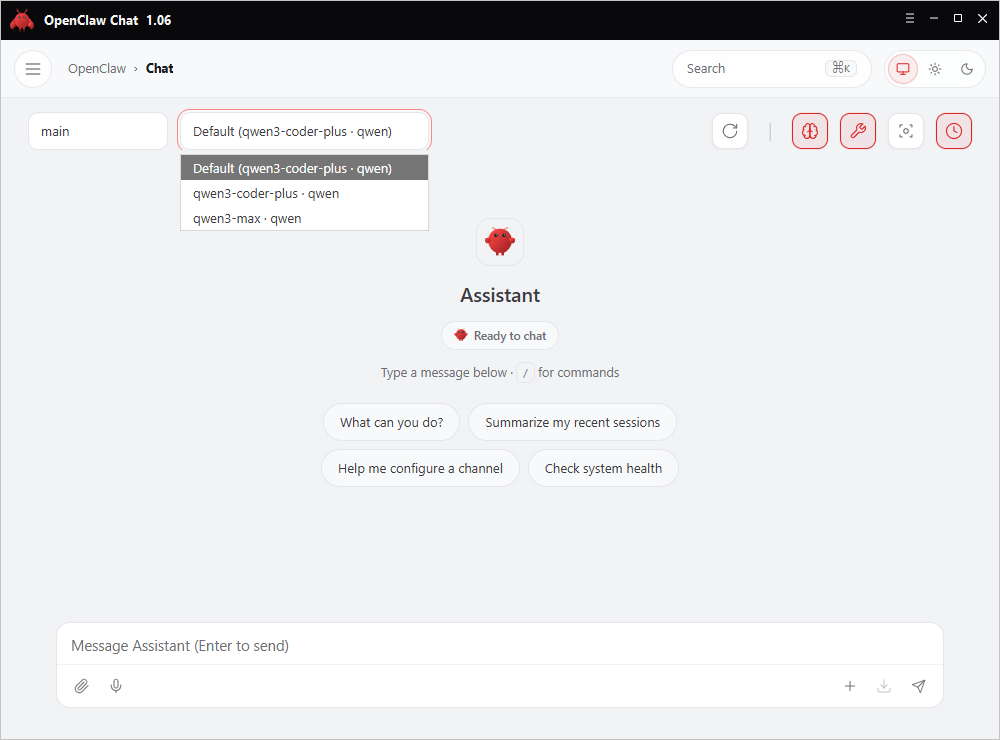
A chat felületen kattintson az aktuális modell nevére, amely a chat terület tetején (a csatorna neve mellett) jelenik meg.
INFO
Ha csak egy modellt lát a legördülő menüben:
- Előfizető felhasználók: a csomagja nem feltétlenül fedezi azt a szolgáltatót — ellenőrizze az előfizetés részleteit.
- Saját API kulccsal rendelkező felhasználók: menjen vissza, és konfiguráljon további API kulcsokat a használni kívánt modellekhez.
Tippek
- A modellváltás csak az új üzenetekre hat — a korábbi beszélgetési előzmények változatlanok maradnak
- Egy munkamenet során szükség szerint többször is válthat modellt
- Ha egy modell nem érhető el, az előfizető felhasználók ellenőrizzék az előfizetés lefedettségét; a saját API kulccsal rendelkező felhasználók ellenőrizzék, hogy a megfelelő API kulcs konfigurálva van-e a beállításokban
- Az alapértelmezett modell beállítás megmarad a munkamenetek között
Kapcsolódó útmutatók
- API kulcsok konfigurálása: AI API kulcsok regisztrálása
- Az ügynök telepítése: Telepítés indítása
- Egyéni Skills létrehozása: Professzionális módok Skills létrehozására