
WordPress REST API-integration
Den här guiden visar hur du använder OpenClaw Ultra för att hantera din WordPress-webbplats — publicera inlägg, hantera WooCommerce-produkter, välja kategorier och fylla i hashtaggar — allt via WordPress REST API.
Vad du behöver
- En självhostad WordPress-webbplats (wordpress.org, inte wordpress.com)
- Tillägget Basic Auth installerat på din WordPress-webbplats
- OpenClaw Ultra installerat på din Windows-skrivbord
Steg 1: Installera Basic Auth-tillägget
WordPress REST API kräver autentisering. Det enklaste sättet är att använda Basic Auth-tillägget.
- Hämta tillägget från: https://github.com/WP-API/Basic-Auth
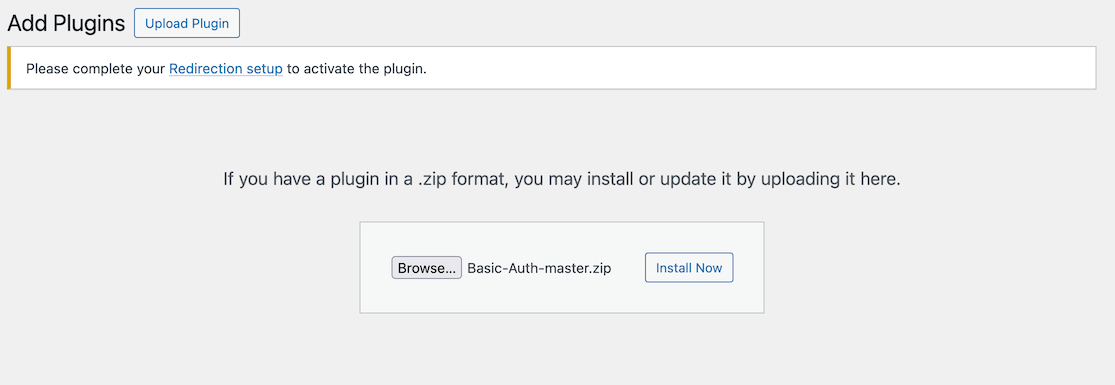
- I din WordPress-adminpanel, gå till Tillägg → Lägg till nytt → Ladda upp tillägg
- Ladda upp den hämtade filen
Basic-Auth-master.zip - Klicka på Aktivera
Alternativ autentisering
Om din server stöder OAuth eller Applikationslösenord (WordPress 5.6+), kan du använda dessa istället. Den här guiden använder Basic Auth för enkelhetens skull.
Steg 2: Skapa en .env-fil för inloggningsuppgifter
Skapa en .env-fil på en säker plats på din dator för att lagra dina WordPress-inloggningsuppgifter.
Skapa en fil som heter wordpress.env med följande innehåll:
WP_SITE_URL=https://dinsajt.se
WP_USERNAME=din-admin-anvandare
WP_APPLICATION_PASSWORD=ditt-losenord
Håll din .env-fil säker
Committa aldrig din .env-fil till versionskontroll eller dela den offentligt. Lägg till *.env i din .gitignore-fil.
Steg 3: Konfigurera OpenClaw Ultra för att läsa .env-filen
I OpenClaw Ultra kan du använda File-förmågan för att läsa din .env-fil och ladda inloggningsuppgifterna.
- Öppna OpenClaw Ultra
- I chatten, skriv:
Las filen pa C:\path\to\wordpress.env och lagra varje rad som en variabel.- OpenClaw Ultra kommer att analysera
.env-filen och göra värdena tillgängliga för efterföljande förfrågningar.
Steg 4: Publicera ett WordPress-inlägg via REST API
Nu kan du använda OpenClaw Ultra för att automatiskt skapa och publicera WordPress-inlägg.
Exempelprompt:
Anvand WordPress REST API pa {WP_SITE_URL}/wp-json/wp/v2/posts,
skapa ett nytt inlägg med:
- Title: "Mitt första automatiserade inlägg"
- Content: "Det här inlägget skapades av OpenClaw Ultra via WordPress REST API."
- Status: publish
- Categories: Technology, AI
- Hashtags: #WordPress #Automation #OpenClaw

Anvand Basic Auth med användarnamn {WP_USERNAME} och lösenord {WP_APPLICATION_PASSWORD}.
OpenClaw Ultra kommer att skicka en POST-förfrågan till WordPress REST API-slutpunkten och publicera ditt inlägg.
API-slutpunktsreferans
| Åtgärd | Slutpunkt | Metod |
|---|---|---|
| Skapa inlägg | /wp-json/wp/v2/posts | POST |
| Uppdatera inlägg | /wp-json/wp/v2/posts/{id} | PUT |
| Hämta inlägg | /wp-json/wp/v2/posts | GET |
| Ta bort inlägg | /wp-json/wp/v2/posts/{id} | DELETE |
Steg 5: Hantera WooCommerce-produkter
Om du har WooCommerce installerat kan du även hantera produkter via WooCommerce REST API.
Exempelprompt:
Anvand WooCommerce REST API pa {WP_SITE_URL}/wp-json/wc/v3/products,
skapa en ny produkt med:
- Name: "AI-automatiseringskurs"
- Type: simple
- Regular price: 49.99
- Description: "Lär dig hur du automatiserar dina arbetsflöden med AI."
- Categories: Kurser, Digitala produkter
- Stock: 100

Anvand Basic Auth med användarnamn {WP_USERNAME} och lösenord {WP_APPLICATION_PASSWORD}.
WooCommerce API-slutpunkter
| Åtgärd | Slutpunkt | Metod |
|---|---|---|
| Skapa produkt | /wp-json/wc/v3/products | POST |
| Hämta produkter | /wp-json/wc/v3/products | GET |
| Uppdatera produkt | /wp-json/wc/v3/products/{id} | PUT |
| Ta bort produkt | /wp-json/wc/v3/products/{id} | DELETE |
| Hämta beställningar | /wp-json/wc/v3/orders | GET |
| Skapa kategori | /wp-json/wc/v3/products/categories | POST |
Steg 6: Välj kategorier
Innan du tilldelar kategorier till dina inlägg kan du behöva hitta befintliga kategori-ID:n.
Prompt för att hämta kategorier:
Anvand WordPress REST API pa {WP_SITE_URL}/wp-json/wp/v2/categories,
lista alla kategorier pa webbplatsen.

Anvand Basic Auth med användarnamn {WP_USERNAME} och lösenord {WP_APPLICATION_PASSWORD}.
För att skapa en ny kategori:
Skapa en ny kategori med namn "AI-handböcker" via:
POST {WP_SITE_URL}/wp-json/wp/v2/categories
med name "AI-handböcker" och slug "ai-handbocker".

Anvand Basic Auth med användarnamn {WP_USERNAME} och lösenord {WP_APPLICATION_PASSWORD}.
Steg 7: Fyll i hashtaggar automatiskt
Du kan be OpenClaw Ultra att generera och lägga till relevanta hashtaggar till dina inlägg.
Exempelprompt:
For inlägget med titeln "Mitt första automatiserade inlägg" pa {WP_SITE_URL},
generera 5 relevanta hashtaggar baserat pa innehållet och lägg till dem i inlägget.

Anvand WordPress REST API for att uppdatera inläggets taggar eller anpassade fält.
Anvand Basic Auth med användarnamn {WP_USERNAME} och lösenord {WP_APPLICATION_PASSWORD}.
Felsökning
401 Obehörigt fel
- Se till att Basic Auth-tillägget är aktiverat
- Verifiera att ditt användarnamn och lösenord är korrekta
- Kontrollera att din WordPress-webbplats använder HTTPS
404 Slutpunkt hittades inte
- Se till att snygga permalänkar är aktiverade i WordPress Inställningar → Permalänkar
- Verifiera att REST API är tillgängligt:
{WP_SITE_URL}/wp-json/
403 Förbjudet / Cloudflare blockerade
Om du får ett 403-fel kan Cloudflare blockera API-förfrågan. Detta händer eftersom WordPress REST API-förfrågningar från automatiserade verktyg kan flaggas som misstänkta.
Lösning — Ställ in en anpassad User-Agent-header:
När du gör förfrågningar via OpenClaw Ultra, ställ uttryckligen in en vanlig User-Agent-sträng så att Cloudflare behandlar förfrågan som om den kommer från en riktig webbläsare. Till exempel:
User-Agent: Mozilla/5.0 (Windows NT 10.0; Win64; x64) AppleWebKit/537.36 (KHTML, like Gecko) Chrome/120.0.0.0 Safari/537.36I din OpenClaw Ultra-prompt, inkludera User-Agent-headern så här:
POST {WP_SITE_URL}/wp-json/wp/v2/posts
Headers:
  User-Agent: Mozilla/5.0 (Windows NT 10.0; Win64; x64) AppleWebKit/537.36 (KHTML, like Gecko) Chrome/120.0.0.0 Safari/537.36
  Authorization: Basic {base64-encoded-credentials}

Body:
  title: "Mitt inlägg"
  content: "Inläggets innehåll"
  status: publish
WooCommerce-slutpunkt inte tillgänglig
- Se till att WooCommerce-tillägget är installerat och aktiverat
- WooCommerce API kräver WooCommerce 3.0+
Nästa steg
- Utforska andra WordPress REST API-slutpunkter
- Automatisera innehållspubliceringsscheman
- Bygg ett komplett innehållsarbetsflöde med OpenClaw Ultra
Fortsätt med andra integrationsguider för att utöka dina automatiseringsmöjligheter.