
WordPress REST API 통합
이 가이드는 OpenClaw Ultra를 사용하여 WordPress 사이트를 관리하는 방법을 보여줍니다 — 글 게시, WooCommerce 제품 관리, 카테고리 선택, 해시태그 추가 — 모두 WordPress REST API를 통해.
필요한 것
- 자체 호스팅 WordPress 사이트 (wordpress.org, wordpress.com 아님)
- WordPress 사이트에 설치된 Basic Auth 플러그인
- Windows 데스크톱에 설치된 OpenClaw Ultra
1단계: Basic Auth 플러그인 설치
WordPress REST API는 인증이 필요합니다. 가장 쉬운 방법은 Basic Auth 플러그인을 사용하는 것입니다.
- 다음에서 플러그인 다운로드: https://github.com/WP-API/Basic-Auth
- WordPress 관리 패널에서 플러그인 → 새로 추가 → 플러그인 업로드로 이동
- 다운로드한
Basic-Auth-master.zip파일 업로드 - 활성화 클릭
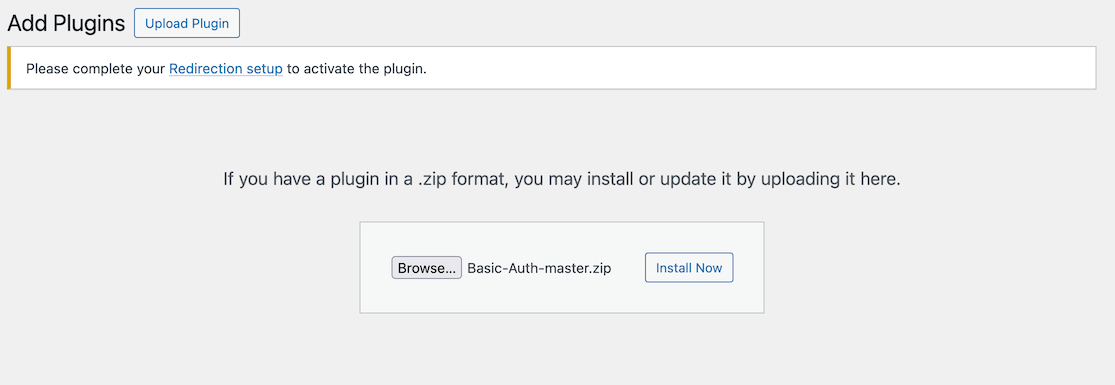
대체 인증 방법
서버가 OAuth 또는 애플리케이션 비밀번호(WordPress 5.6+)를 지원하면 이를 사용할 수 있습니다. 이 가이드는 간단함을 위해 Basic Auth를 사용합니다.
2단계: 인증 정보용 .env 파일 생성
컴퓨터의 안전한 위치에 .env 파일을 만들어 WordPress 사이트 인증 정보를 저장하세요.
다음 내용으로 wordpress.env 파일을 생성:
WP_SITE_URL=https://yoursite.com
WP_USERNAME=your-admin-username
WP_APPLICATION_PASSWORD=your-password
.env 파일 안전 관리
.env 파일을 버전 관리에 커밋하거나 공개적으로 공유하지 마세요. .gitignore 파일에 *.env를 추가하세요.
3단계: OpenClaw Ultra에서 .env 파일 읽기 설정
OpenClaw Ultra에서 File 스킬을 사용하여 .env 파일을 읽고 인증 정보를 로드할 수 있습니다.
- OpenClaw Ultra 열기
- 채팅에 다음 입력:
C:\path\to\wordpress.env 위치의 파일을 읽고 각 줄을 변수로 저장하세요.- OpenClaw Ultra가
.env파일을 파싱하여 이후 요청에 값을 사용할 수 있게 합니다.
4단계: REST API로 WordPress 글 게시
이제 OpenClaw Ultra를 사용하여 WordPress 글을 자동으로 만들고 게시할 수 있습니다.
프롬프트 예시:
{WP_SITE_URL}/wp-json/wp/v2/posts의 WordPress REST API를 사용하여
다음 내용으로 새 글을 작성하세요:
- Title: "첫 번째 자동화 글"
- Content: "이 글은 OpenClaw Ultra가 WordPress REST API를 통해 생성했습니다."
- Status: publish
- Categories: Technology, AI
- Hashtags: #WordPress #Automation #OpenClaw

{WP_USERNAME} 사용자 이름과 {WP_APPLICATION_PASSWORD} 비밀번호로 Basic Auth를 사용하세요.
OpenClaw Ultra가 WordPress REST API 엔드포인트에 POST 요청을 보내어 글을 게시합니다.
API 엔드포인트 참조
| 작업 | 엔드포인트 | 메서드 |
|---|---|---|
| 글 작성 | /wp-json/wp/v2/posts | POST |
| 글 수정 | /wp-json/wp/v2/posts/{id} | PUT |
| 글 가져오기 | /wp-json/wp/v2/posts | GET |
| 글 삭제 | /wp-json/wp/v2/posts/{id} | DELETE |
5단계: WooCommerce 제품 관리
WooCommerce가 설치되어 있으면 WooCommerce REST API를 통해 제품을 관리할 수도 있습니다.
프롬프트 예시:
{WP_SITE_URL}/wp-json/wc/v3/products의 WooCommerce REST API를 사용하여
다음 내용으로 새 제품을 작성하세요:
- Name: "AI 자동화 강좌"
- Type: simple
- Regular price: 49.99
- Description: "AI를 사용하여 워크플로를 자동화하는 방법을 배우세요."
- Categories: 강좌, 디지털 제품
- Stock: 100

{WP_USERNAME} 사용자 이름과 {WP_APPLICATION_PASSWORD} 비밀번호로 Basic Auth를 사용하세요.
WooCommerce API 엔드포인트
| 작업 | 엔드포인트 | 메서드 |
|---|---|---|
| 제품 작성 | /wp-json/wc/v3/products | POST |
| 제품 가져오기 | /wp-json/wc/v3/products | GET |
| 제품 수정 | /wp-json/wc/v3/products/{id} | PUT |
| 제품 삭제 | /wp-json/wc/v3/products/{id} | DELETE |
| 주문 가져오기 | /wp-json/wc/v3/orders | GET |
| 카테고리 작성 | /wp-json/wc/v3/products/categories | POST |
6단계: 카테고리 선택
글에 카테고리를 할당하기 전에 기존 카테고리 ID를 찾아야 할 수 있습니다.
카테고리 가져오기 프롬프트:
{WP_SITE_URL}/wp-json/wp/v2/categories의 WordPress REST API를 사용하여
사이트의 모든 카테고리를 나열하세요.

{WP_USERNAME} 사용자 이름과 {WP_APPLICATION_PASSWORD} 비밀번호로 Basic Auth를 사용하세요.
새 카테고리 만들기:
다음 방법으로 "AI 튜토리얼"이라는 새 카테고리를 만드세요:
POST {WP_SITE_URL}/wp-json/wp/v2/categories
name: "AI 튜토리얼", slug: "ai-tutorials"로 설정.

{WP_USERNAME} 사용자 이름과 {WP_APPLICATION_PASSWORD} 비밀번호로 Basic Auth를 사용하세요.
7단계: 해시태그 자동 입력
OpenClaw Ultra에게 글에 관련 해시태그를 생성하고 추가하도록 요청할 수 있습니다.
프롬프트 예시:
{WP_SITE_URL}의 "첫 번째 자동화 글"이라는 제목의 글에 대해
내용을 기반으로 5개의 관련 해시태그를 생성하고 글에 추가하세요.

WordPress REST API를 사용하여 글의 태그 또는 사용자 정의 필드를 업데이트하세요.
{WP_USERNAME} 사용자 이름과 {WP_APPLICATION_PASSWORD} 비밀번호로 Basic Auth를 사용하세요.
문제 해결
401 인증 오류
- Basic Auth 플러그인이 활성화되어 있는지 확인
- 사용자 이름과 비밀번호가 올바른지 확인
- WordPress 사이트가 HTTPS를 사용하는지 확인
404 엔드포인트를 찾을 수 없음
- WordPress 설정 → 고유주소에서 고유주소가 활성화되어 있는지 확인
- REST API에 접근 가능한지 확인:
{WP_SITE_URL}/wp-json/
403 접근 금지 / Cloudflare 차단
403 오류가 발생하면 Cloudflare가 API 요청을 차단하고 있을 수 있습니다. 이는 자동화 도구에서 온 WordPress REST API 요청이 의심스러운 것으로 표시되기 때문입니다.
해결 방법 — 사용자 정의 User-Agent 헤더 설정:
OpenClaw Ultra를 통해 요청할 때, Cloudflare가 요청을 실제 브라우저에서 온 것으로 인식하도록 일반적인 User-Agent 문자열을 명시적으로 설정합니다. 예:
User-Agent: Mozilla/5.0 (Windows NT 10.0; Win64; x64) AppleWebKit/537.36 (KHTML, like Gecko) Chrome/120.0.0.0 Safari/537.36OpenClaw Ultra 프롬프트에 User-Agent 헤더를 다음과 같이 포함하세요:
POST {WP_SITE_URL}/wp-json/wp/v2/posts
Headers:
  User-Agent: Mozilla/5.0 (Windows NT 10.0; Win64; x64) AppleWebKit/537.36 (KHTML, like Gecko) Chrome/120.0.0.0 Safari/537.36
  Authorization: Basic {base64-encoded-credentials}

Body:
  title: "글 제목"
  content: "글 내용"
  status: publish
WooCommerce 엔드포인트 사용 불가
- WooCommerce 플러그인이 설치되어 있고 활성화되어 있는지 확인
- WooCommerce API는 WooCommerce 3.0+ 필요
다음 단계
- 다른 WordPress REST API 엔드포인트 탐색
- 콘텐츠 게시 일정 자동화
- OpenClaw Ultra로 완전한 콘텐츠 워크플로 구축
다른 통합 가이드를 계속 확인하여 자동화 역량을 확장하세요.