
Интеграция с WordPress REST API
Это руководство показывает, как использовать OpenClaw Ultra для управления вашим сайтом WordPress — публикация записей, управление товарами WooCommerce, выбор категорий и добавление хештегов — всё через WordPress REST API.
Что вам понадобится
- Самостоятельно размещённый сайт WordPress (wordpress.org, а не wordpress.com)
- Плагин Basic Auth, установленный на вашем сайте WordPress
- OpenClaw Ultra, установленный на вашем рабочем столе Windows
Шаг 1: Установка плагина Basic Auth
WordPress REST API требует аутентификации. Самый простой способ — использовать плагин Basic Auth.
- Скачайте плагин с: https://github.com/WP-API/Basic-Auth
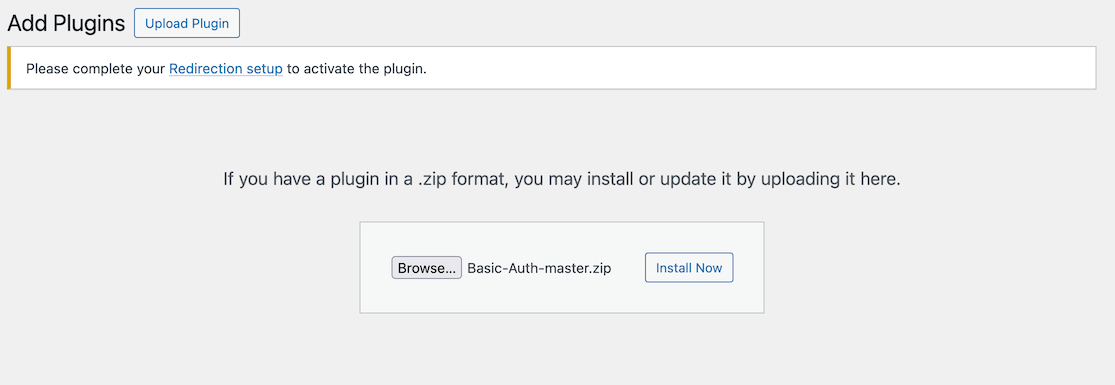
- В панели администратора WordPress перейдите в Плагины → Добавить новый плагин → Загрузить плагин
- Загрузите скачанный файл
Basic-Auth-master.zip - Нажмите Активировать
Альтернативная аутентификация
Если ваш сервер поддерживает OAuth или Пароли приложений (WordPress 5.6+), вы также можете использовать их. Это руководство использует Basic Auth для простоты.
Шаг 2: Создание файла .env для учётных данных
Создайте файл .env в безопасном месте на вашем компьютере для хранения учётных данных вашего сайта WordPress.
Создайте файл с именем wordpress.env со следующим содержимым:
WP_SITE_URL=https://your site.com
WP_USERNAME=your-admin-username
WP_APPLICATION_PASSWORD=your-password
Храните файл .env в безопасности
Никогда не коммитьте файл .env в систему контроля версий и не делитесь им публично. Добавьте *.env в ваш файл .gitignore.
Шаг 3: Настройка OpenClaw Ultra для чтения файла .env
В OpenClaw Ultra вы можете использовать навык File для чтения файла .env и загрузки учётных данных.
- Откройте OpenClaw Ultra
- В чате введите:
Прочитайте файл по пути C:\path\to\wordpress.env и сохраните каждую строку как переменную.- OpenClaw Ultra разберёт файл
.envи сделает значения доступными для последующих запросов.
Шаг 4: Публикация записи WordPress через REST API
Теперь вы можете использовать OpenClaw Ultra для автоматического создания и публикации записей WordPress.
Пример запроса:
Используя WordPress REST API по адресу {WP_SITE_URL}/wp-json/wp/v2/posts,
создайте новую запись с:
- Title: "Моя первая автоматизированная запись"
- Content: "Эта запись была создана OpenClaw Ultra через WordPress REST API."
- Status: publish
- Categories: Technology, AI
- Hashtags: #WordPress #Automation #OpenClaw

Используйте Basic Auth с именем пользователя {WP_USERNAME} и паролем {WP_APPLICATION_PASSWORD}.
OpenClaw Ultra отправит POST-запрос к конечной точке WordPress REST API и опубликует вашу запись.
Справочник по конечным точкам API
| Действие | Конечная точка | Метод |
|---|---|---|
| Создать запись | /wp-json/wp/v2/posts | POST |
| Обновить запись | /wp-json/wp/v2/posts/{id} | PUT |
| Получить записи | /wp-json/wp/v2/posts | GET |
| Удалить запись | /wp-json/wp/v2/posts/{id} | DELETE |
Шаг 5: Управление товарами WooCommerce
Если у вас установлен WooCommerce, вы также можете управлять товарами через WooCommerce REST API.
Пример запроса:
Используя WooCommerce REST API по адресу {WP_SITE_URL}/wp-json/wc/v3/products,
создайте новый товар с:
- Name: "Курс автоматизации AI"
- Type: simple
- Regular price: 49.99
- Description: "Научитесь автоматизировать рабочие процессы с помощью AI."
- Categories: Курсы, Цифровые товары
- Stock: 100

Используйте Basic Auth с именем пользователя {WP_USERNAME} и паролем {WP_APPLICATION_PASSWORD}.
Конечные точки WooCommerce API
| Действие | Конечная точка | Метод |
|---|---|---|
| Создать товар | /wp-json/wc/v3/products | POST |
| Получить товары | /wp-json/wc/v3/products | GET |
| Обновить товар | /wp-json/wc/v3/products/{id} | PUT |
| Удалить товар | /wp-json/wc/v3/products/{id} | DELETE |
| Получить заказы | /wp-json/wc/v3/orders | GET |
| Создать категорию | /wp-json/wc/v3/products/categories | POST |
Шаг 6: Выбор категорий
Перед назначением категорий вашим записям может потребоваться найти ID существующих категорий.
Запрос для получения категорий:
Используя WordPress REST API по адресу {WP_SITE_URL}/wp-json/wp/v2/categories,
выведите все категории на сайте.

Используйте Basic Auth с именем пользователя {WP_USERNAME} и паролем {WP_APPLICATION_PASSWORD}.
Для создания новой категории:
Создайте новую категорию "Уроки AI" через:
POST {WP_SITE_URL}/wp-json/wp/v2/categories
с name "Уроки AI" и slug "ai-lessons".

Используйте Basic Auth с именем пользователя {WP_USERNAME} и паролем {WP_APPLICATION_PASSWORD}.
Шаг 7: Автоматическое заполнение хештегов
Вы можете попросить OpenClaw Ultra сгенерировать и добавить релевантные хештеги к вашим записям.
Пример запроса:
Для записи с заголовком "Моя первая автоматизированная запись" на {WP_SITE_URL},
сгенерируйте 5 релевантных хештегов на основе её содержания и добавьте их к записи.

Используйте WordPress REST API для обновления тегов или пользовательских полей записи.
Используйте Basic Auth с именем пользователя {WP_USERNAME} и паролем {WP_APPLICATION_PASSWORD}.
Устранение неполадок
Ошибка 401 Не авторизован
- Убедитесь, что плагин Basic Auth активирован
- Проверьте правильность имени пользователя и пароля
- Убедитесь, что ваш сайт WordPress использует HTTPS
Ошибка 404 Конечная точка не найдена
- Убедитесь, что красивые постоянные ссылки включены в Настройках WordPress → Постоянные ссылки
- Проверьте доступность REST API:
{WP_SITE_URL}/wp-json/
Ошибка 403 Запрещено / Заблокировано Cloudflare
Если вы получаете ошибку 403, Cloudflare может блокировать API-запрос. Это происходит потому, что запросы WordPress REST API от автоматизированных инструментов могут помечаться как подозрительные.
Решение — Установить пользовательский заголовок User-Agent:
При выполнении запросов через OpenClaw Ultra явно установите распространённую строку User-Agent, чтобы Cloudflare обрабатывал запрос как поступающий из реального браузера. Например:
User-Agent: Mozilla/5.0 (Windows NT 10.0; Win64; x64) AppleWebKit/537.36 (KHTML, like Gecko) Chrome/120.0.0.0 Safari/537.36В вашем запросе OpenClaw Ultra включите заголовок User-Agent следующим образом:
POST {WP_SITE_URL}/wp-json/wp/v2/posts
Headers:
  User-Agent: Mozilla/5.0 (Windows NT 10.0; Win64; x64) AppleWebKit/537.36 (KHTML, like Gecko) Chrome/120.0.0.0 Safari/537.36
  Authorization: Basic {base64-encoded-credentials}

Body:
  title: "Моя запись"
  content: "Содержание записи"
  status: publish
Конечная точка WooCommerce недоступна
- Убедитесь, что плагин WooCommerce установлен и активирован
- WooCommerce API требует WooCommerce 3.0+
Следующие шаги
- Исследуйте другие конечные точки WordPress REST API
- Автоматизируйте расписание публикации контента
- Создайте полный рабочий процесс контента с OpenClaw Ultra
Продолжайте изучать другие руководства по интеграции для расширения возможностей автоматизации.