
デプロイを開始
このガイドでは、ワンクリックデプロイメントフローで OpenClaw Ultra をセットアップして実行する方法を説明します。以下の手順に従って、数分で最初の AI 自動化を起動できます。
今すぐデプロイ(ワンクリックセットアップ)
- OpenClaw Ultra を開く
今すぐデプロイをクリック ⓘ
部署を選択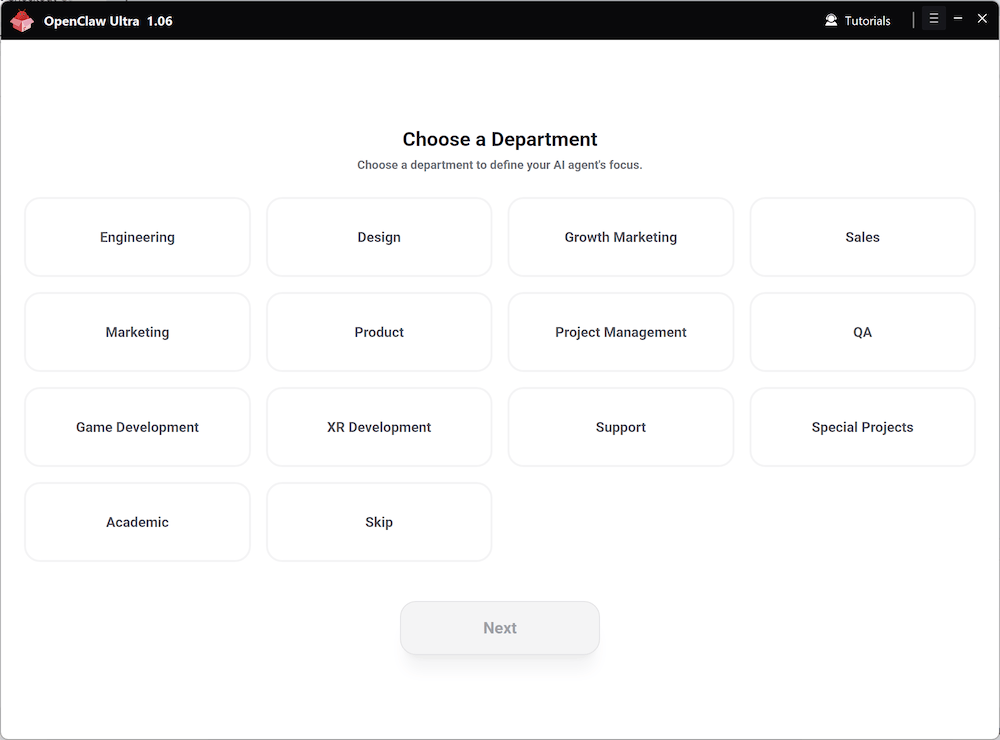
エージェントロールを選択(迷ったらスキップをクリックするか、エージェントロールを選択 を参照)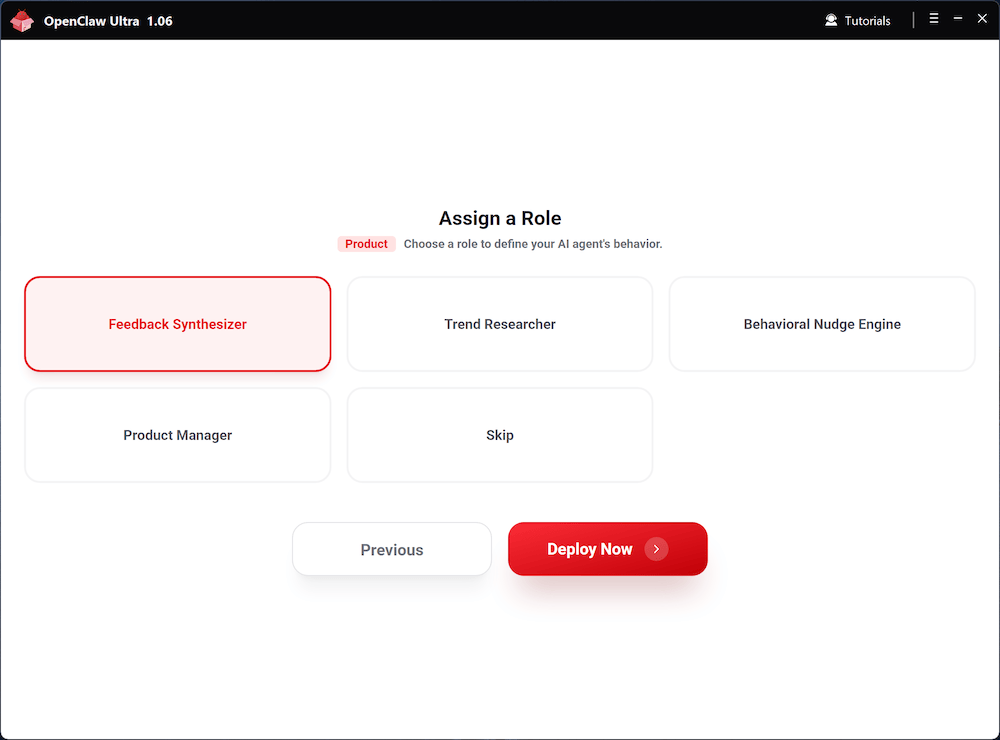
- デプロイメントの自動完了を待ち、
自動化を開始をクリック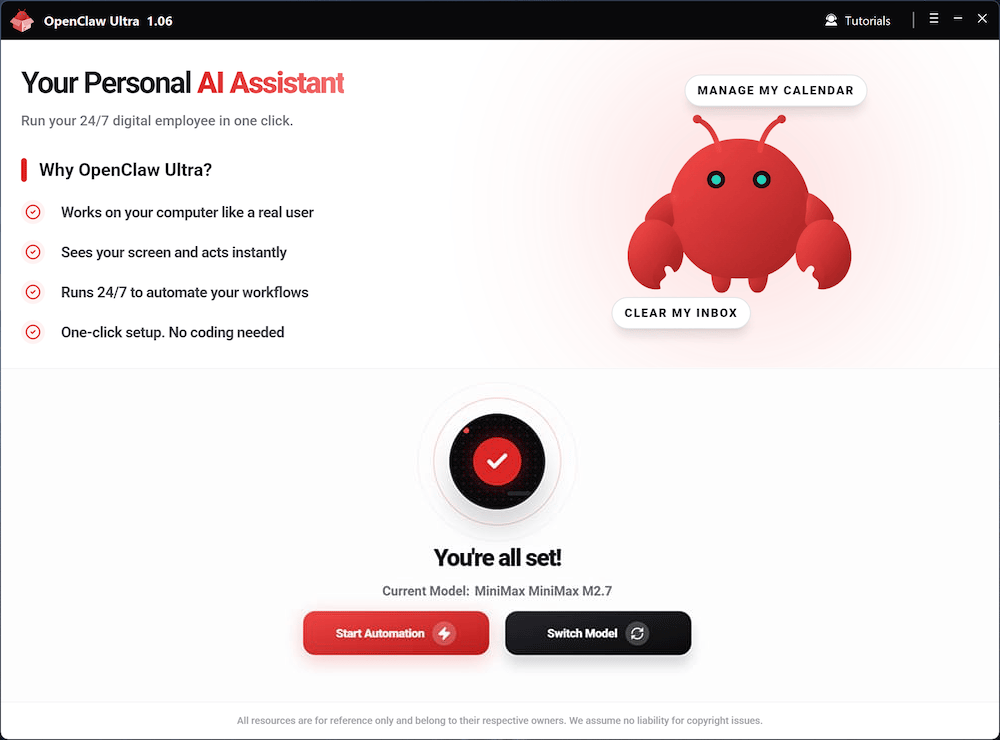
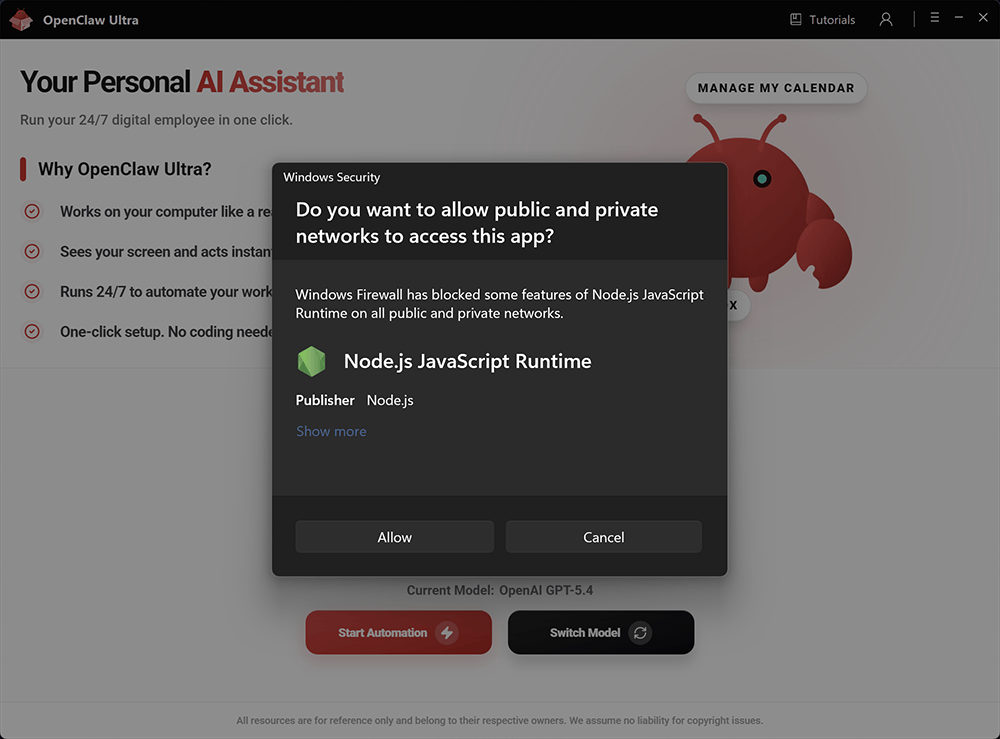
- OpenClaw は内部で Node.js 上で動作します。システムが Node.js の実行を許可するよう求める場合、許可 をクリックしてください。Node.js をブロックすると、OpenClaw が正常に機能しなくなります。
モデル選択のヒント
| AI プロバイダー | モデル | 特徴 |
|---|---|---|
| OpenAI | GPT-5.4 | 複雑な推論 |
| OpenAI | GPT-5.4 Mini | 超高速 |
| OpenAI | GPT-5.3 Codex | エキスパートコーディング |
| OpenAI | GPT-4o Mini | 日常タスク |
| Google Gemini | Gemini 3.1 Flash | 即時応答 |
| Google Gemini | Gemini 3.1 Pro | クリエイティブマルチモーダル |
| Qwen | Qwen3 Max | パワフル多目的 |
| Qwen | Qwen3 Coder | エキスパートコーディング |
| xAI | Grok-4.2 | リアルタイムインサイト |
| DeepSeek | DeepSeek V3.2 | リーディングオープンソース |
| Moonshot Kimi | Kimi 2.5 | 深い推論 |
| Anthropic | Claude Sonnet 4.6 | 高度なコーディング |
| Anthropic | Claude Opus 4.6 | 深いプログラミング |
| MiniMax | MiniMax M2.7 | エージェントタスク |
デプロイメント後、OpenClaw チャットインターフェースを開きます。ここで自動化を開始します。
WebUI クイックツアー
INFO
OpenClaw は以下の順序で言語設定を検出します:ブラウザ言語 が最初、次に システム言語。UI の言語が希望と異なる場合は、以下の設定で手動変更できます。
サイドバーナビゲーション
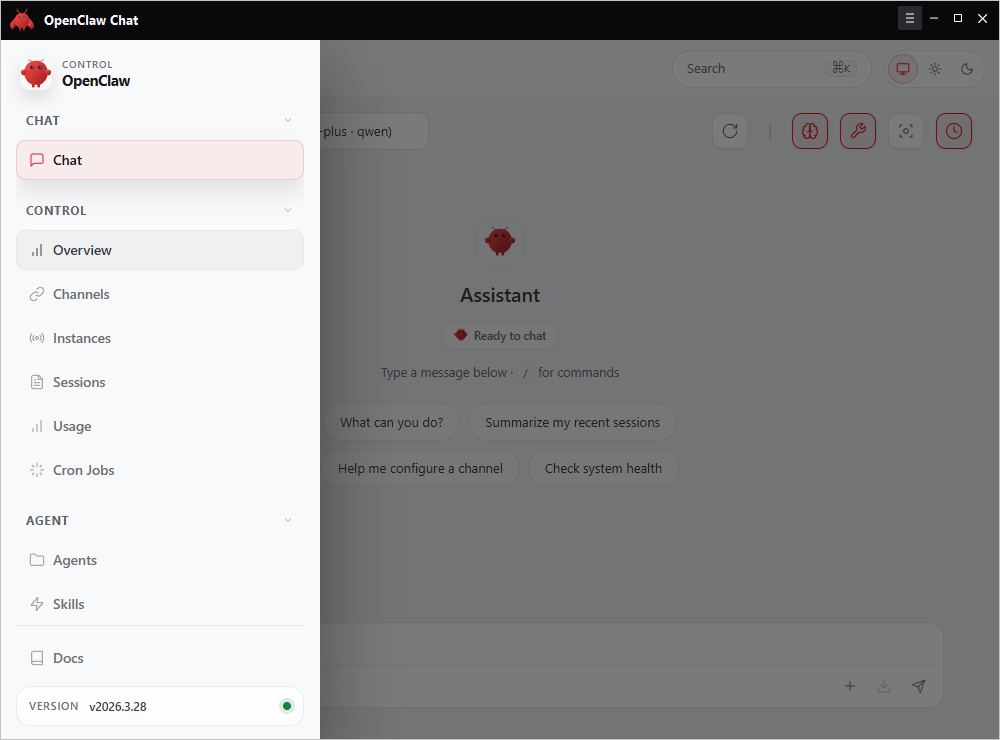
サイドバーは機能をグループに整理しています:
| グループ | タブ | 説明 |
|---|---|---|
| チャット | チャット | メイン会話インターフェース |
| コントロール | 概要、チャンネル、インスタンス、セッション、使用量、Cronジョブ | システムステータス、接続、タスク管理 |
| エージェント | エージェント、スキル | エージェントロールと機能を設定 |
| ドキュメント | ドキュメント | ドキュメントにアクセス |
言語設定
概要 ページからインターフェースの言語を変更できます。
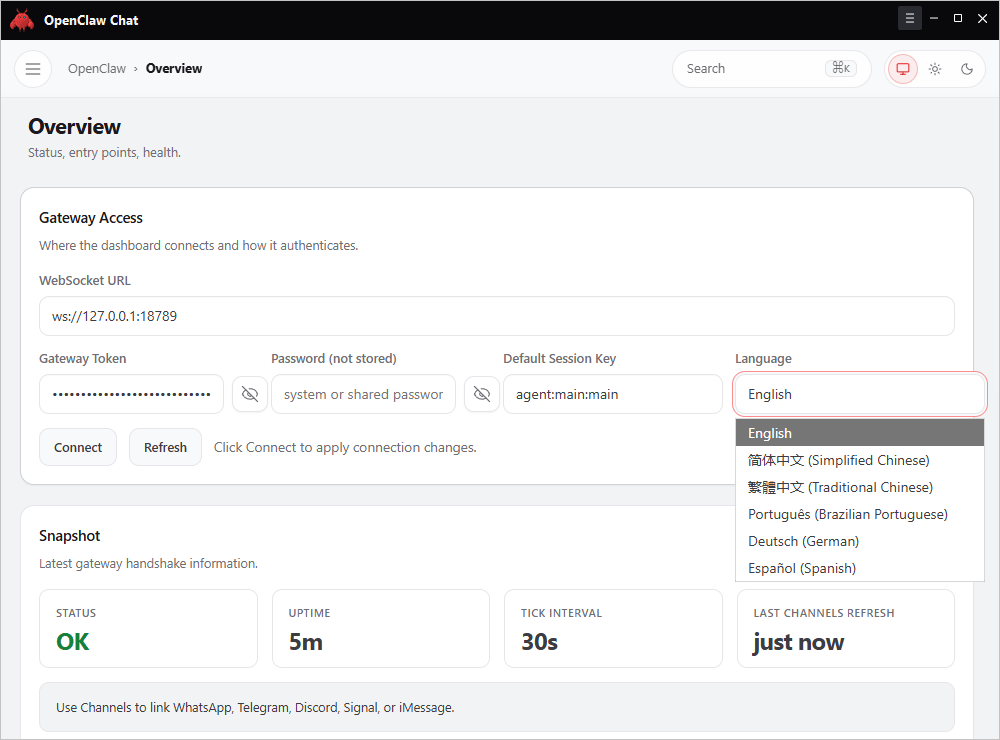
- コントロール → 概要 に移動
- Gateway Access の下にある 言語 ドロップダウンを見つける
- 希望の言語を選択し、接続 または 更新 をクリックして適用
その他のリソース
- モデル切り替え:モデルを切り替え
- ライセンスとデバイスのバインド:ライセンス&デバイスバインド
- お支払いとアップグレードの詳細:お支払いガイド
- Pro スキルガイド:スキルを作成するProの方法